
اختيار لون من صورة
اختر البكسلات وانسخ HEX أو RGB أو HSL أو متغيرات CSS.
- مجاني
- دون تسجيل
- على جهازك
طريقة الاستخدام
اختر الملفات من جهازك أو اسحبها أو الصق صورة.
مرّر للمعاينة وانقر للحفظ. باستخدام لوحة المفاتيح: الأسهم للتحريك (Shift لعشر بكسلات) وEnter للحفظ.
نزّل النتيجة أو انسخ الألوان دون تسجيل أو دفع.
متى تستخدمه
ألوان العلامة التجارية
اعثر على قيمة HEX الدقيقة من شعار أو صورة منتج للحفاظ على تناسق تصاميمك.
لوحات ألوان مستلهمة
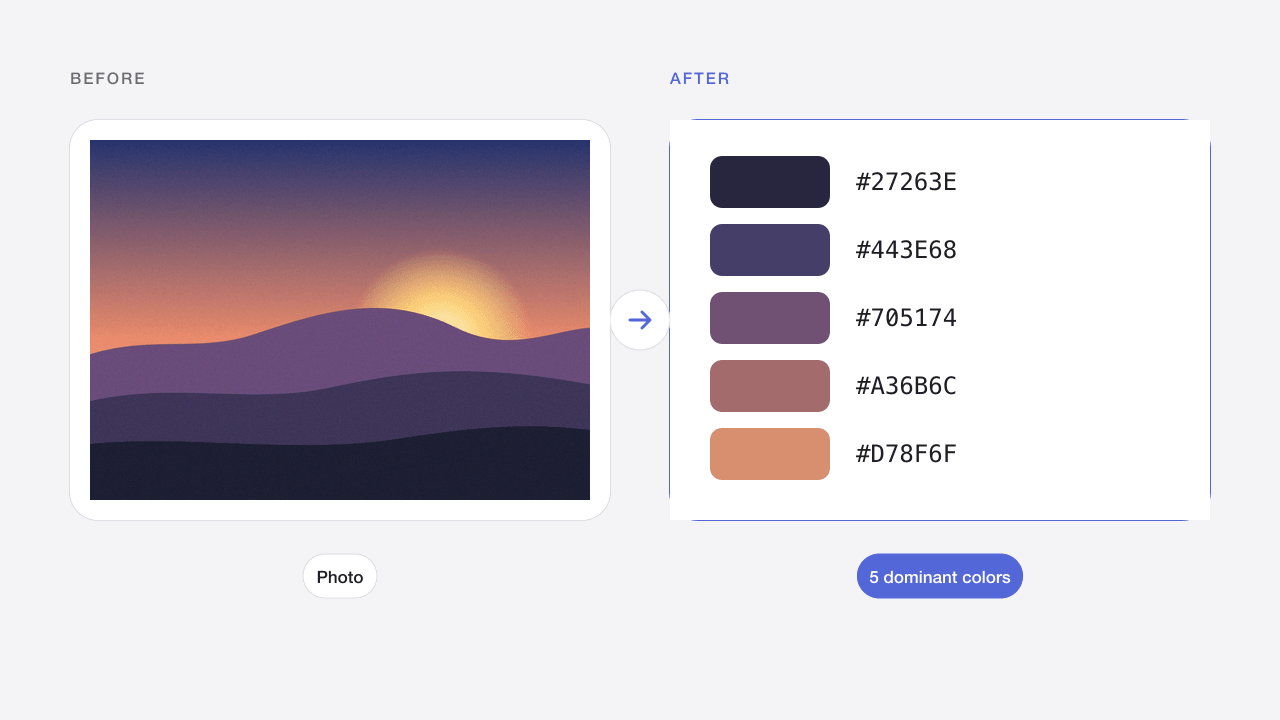
استخرج الألوان السائدة من صورة أو عمل فني لتكون نقطة انطلاق للوحة ألوان.
من التصميم إلى الكود
انسخ الألوان كمتغيرات CSS أو كمقتطف إعدادات Tailwind مباشرةً إلى مشروعك.
النتائج والحدود
افحص ألوان الويب بما فيها الشفافية. تساعد العدسة على اختيار التفاصيل، ويمكن حفظ عشرة ألوان مختلفة. انسخ القيم أو نزّل متغيرات CSS كنص. الألوان مأخوذة من الصورة التي فك المتصفح ترميزها وليست قياسًا معايرًا للطباعة.
تسري الحدود على الإدخال والإخراج. الصور المتحركة غير مدعومة. تبقى الملفات في الذاكرة فقط وتُمسح عند التحديث. استخدم دفعات صغيرة على الهاتف.
أسئلة شائعة
كيف أحصل على رمز HEX للون في صورة؟
أضف الصورة، ومرّر المؤشر فوقها لمعاينة أي بكسل في العدسة المكبّرة، ثم انقر لحفظه. تظهر قيم HEX وRGB وHSL وOKLCH بجوار الصورة؛ انقر على أي قيمة لنسخها.
كيف تُحدَّد الألوان السائدة؟
تأخذ الأداة عينات من نسخة مصغّرة من صورتك وتجمع الألوان المتشابهة باستخدام خوارزمية القطع الوسيط (median cut)، مرتبةً حسب المساحة التي يغطيها كل لون في الصورة. وتُتجاهل البكسلات الشفافة.
هل يمكنني التقاط لون من خارج الصورة؟
في Chrome وEdge والمتصفحات الأخرى التي تدعم EyeDropper API، استخدم «التقاط لون من الشاشة» لأخذ عينة من أي بكسل على شاشتك.
لماذا قد يختلف اللون قليلًا عن ملف التصميم؟
تُحوَّل الصور ذات ملفات تعريف الألوان واسعة النطاق مثل Display P3 إلى sRGB للويب. تطابق القيم ما تعرضه المتصفحات، وقد تختلف عن ملف التعريف الأصلي في برامج الطباعة أو التصميم.
هل تُرفع صوري إلى الخادم؟
لا. يعالج المتصفح الملفات دون إرسالها إلى Codia. تُمسح مساحة العمل عند تحديث الصفحة أو مغادرتها. ولا تتضمن الإحصاءات المسموح بها الصور أو أسماء الملفات.
هل يمكن معالجة عدة ملفات؟
صورة JPG أو PNG أو WebP واحدة كل مرة، حتى 20 MiB و12 ميغابكسل.
هل تُحفظ الجودة والبيانات الوصفية؟
يعتمد ذلك على العملية. الضغط مع فقدان البيانات يغيّر البكسلات وJPG يزيل الشفافية. التصدير مخصص لصور الويب العادية ذات 8 بت، ولا يضمن حفظ EXIF أو HDR أو ملفات الألوان الأصلية أو 16 بت. راجع النتيجة.
أدوات صور ذات صلة
ضغط الصور عبر الإنترنت
قلّل حجم JPG وPNG وWebP مع الحفاظ على الصيغة الأصلية.
فتح الأداة →PNGضغط PNG عبر الإنترنت
اضغط لقطات الشاشة ورسومات PNG مع الاحتفاظ بالخلفية الشفافة.
فتح الأداة →JPG · PNG · WEBPضغط صورة إلى 100KB
اضبط الجودة والأبعاد لتلبية حدود حجم الرفع.
فتح الأداة →WEBP → PNGتحويل WebP إلى PNG
حوّل WebP ثابتًا إلى PNG مع الحفاظ على الشفافية.
فتح الأداة →PNG · WEBP → JPGتحويل PNG إلى JPG
حوّل PNG إلى JPG واختر خلفية للمناطق الشفافة.
فتح الأداة →JPG · PNG · WEBPتغيير حجم الصور
غيّر الأبعاد بالبكسل أو بالنسبة المئوية دون تشويه التناسب.
فتح الأداة →SVG → PNGتحويل SVG إلى PNG
صدّر SVG مكتفيًا ذاتيًا إلى PNG بمقياس 1× أو 2× أو 4× أو عرض مخصص.
فتح الأداة →