
تحويل PNG إلى JPG
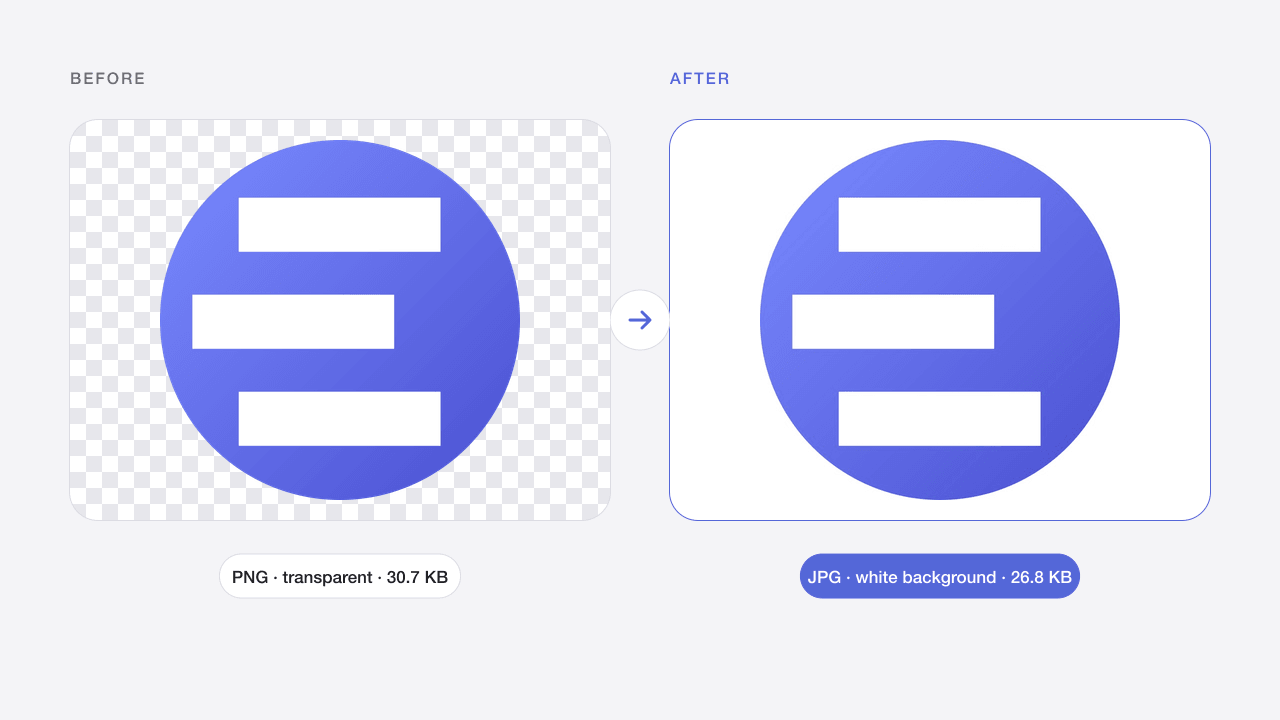
حوّل PNG إلى JPG واختر خلفية للمناطق الشفافة.
- مجاني
- دون تسجيل
- على جهازك
طريقة الاستخدام
اختر الملفات من جهازك أو اسحبها أو الصق صورة.
اضبط الخيارات وراجع النتيجة قبل تنزيلها.
نزّل النتيجة أو انسخ الألوان دون تسجيل أو دفع.
متى تستخدمه
صور أصغر حجمًا
كثيرًا ما تكون الصور المصدّرة بصيغة PNG أكبر بعدة أضعاف مما يلزم. وJPG هو التنسيق الأنسب للصور الفوتوغرافية.
متطلبات الرفع
تقبل نماذج كثيرة وخدمات طباعة ومتاجر إلكترونية ملفات JPG فقط.
شعارات على خلفية سادة
ضع شعارًا شفافًا على خلفية بيضاء أو سوداء أو بلون علامتك التجارية عندما تُطلب نسخة JPG.
النتائج والحدود
لا يحتوي JPG على قناة شفافية. اختر خلفية قبل تحويل الشعارات الشفافة. الافتراضي أبيض بجودة 90 وأبعاد أصلية. قد يكون PNG أنسب للنصوص الصغيرة والأيقونات الشفافة.
تسري الحدود على الإدخال والإخراج. الصور المتحركة غير مدعومة. تبقى الملفات في الذاكرة فقط وتُمسح عند التحديث. استخدم دفعات صغيرة على الهاتف.
أسئلة شائعة
ماذا يحدث للمناطق الشفافة؟
لا يدعم JPG الشفافية، لذا تُملأ البكسلات الشفافة بلون خلفية. اللون الافتراضي هو الأبيض، ويمكنك اختيار الأسود أو أي لون مخصص. ولا يظهر هذا الخيار إلا إذا كانت صورتك تحتوي على شفافية فعلًا.
ما جودة JPG التي ينبغي استخدامها؟
تُبقي القيمة 90 الصور مطابقة بصريًا للأصل في معظم الحالات. اخفضها إلى نحو 75 للحصول على ملفات أصغر. وقد تظهر تشوهات على النصوص والحواف الحادة عند قيم أقل من 70.
متى يُفضَّل الإبقاء على PNG؟
احتفظ بصيغة PNG للقطات الشاشة ذات النصوص الصغيرة، والرسوم الخطية، والصور التي تحتاج إلى الشفافية. أما JPG فهو الأفضل للصور الفوتوغرافية والتدرجات اللونية الناعمة.
هل يغيّر المحوّل حجم صورتي؟
لا. تبقى الأبعاد كما هي. استخدم أداة «تغيير حجم الصور» بعد ذلك إذا كنت تحتاج إلى عدد أقل من البكسلات.
هل تُرفع صوري إلى الخادم؟
لا. يعالج المتصفح الملفات دون إرسالها إلى Codia. تُمسح مساحة العمل عند تحديث الصفحة أو مغادرتها. ولا تتضمن الإحصاءات المسموح بها الصور أو أسماء الملفات.
هل يمكن معالجة عدة ملفات؟
نعم، حتى 20 ملفًا في الدفعة ضمن الحدود المعروضة. نزّل النتائج الناجحة منفردة أو في ZIP. فشل ملف لا يمنع معالجة البقية.
هل تُحفظ الجودة والبيانات الوصفية؟
يعتمد ذلك على العملية. الضغط مع فقدان البيانات يغيّر البكسلات وJPG يزيل الشفافية. التصدير مخصص لصور الويب العادية ذات 8 بت، ولا يضمن حفظ EXIF أو HDR أو ملفات الألوان الأصلية أو 16 بت. راجع النتيجة.
أدوات صور ذات صلة
تحويل HEIC إلى JPG
حوّل صور HEIC من iPhone إلى JPG في أي متصفح، دون رفعها.
فتح الأداة →WEBP → PNGتحويل WebP إلى PNG
حوّل WebP ثابتًا إلى PNG مع الحفاظ على الشفافية.
فتح الأداة →SVG → PNGتحويل SVG إلى PNG
صدّر SVG مكتفيًا ذاتيًا إلى PNG بمقياس 1× أو 2× أو 4× أو عرض مخصص.
فتح الأداة →JPG · PNG · WEBPضغط الصور عبر الإنترنت
قلّل حجم JPG وPNG وWebP مع الحفاظ على الصيغة الأصلية.
فتح الأداة →PNGضغط PNG عبر الإنترنت
اضغط لقطات الشاشة ورسومات PNG مع الاحتفاظ بالخلفية الشفافة.
فتح الأداة →JPG · PNG · WEBPضغط صورة إلى 100KB
اضبط الجودة والأبعاد لتلبية حدود حجم الرفع.
فتح الأداة →JPG · PNG · WEBPتغيير حجم الصور
غيّر الأبعاد بالبكسل أو بالنسبة المئوية دون تشويه التناسب.
فتح الأداة →JPG · PNG · WEBPاختيار لون من صورة
اختر البكسلات وانسخ HEX أو RGB أو HSL أو متغيرات CSS.
فتح الأداة →