
تغيير حجم الصور
غيّر الأبعاد بالبكسل أو بالنسبة المئوية دون تشويه التناسب.
- مجاني
- دون تسجيل
- على جهازك
طريقة الاستخدام
اختر الملفات من جهازك أو اسحبها أو الصق صورة.
اضبط الخيارات وراجع النتيجة قبل تنزيلها.
نزّل النتيجة أو انسخ الألوان دون تسجيل أو دفع.
متى تستخدمه
منشورات وسائل التواصل الاجتماعي
استخدم أحجامًا جاهزة مثل منشور Instagram بمقاس 1080 × 1080، أو القصص بمقاس 1080 × 1920، أو صورة مصغرة لـ YouTube بمقاس 1280 × 720.
المواقع والمدونات
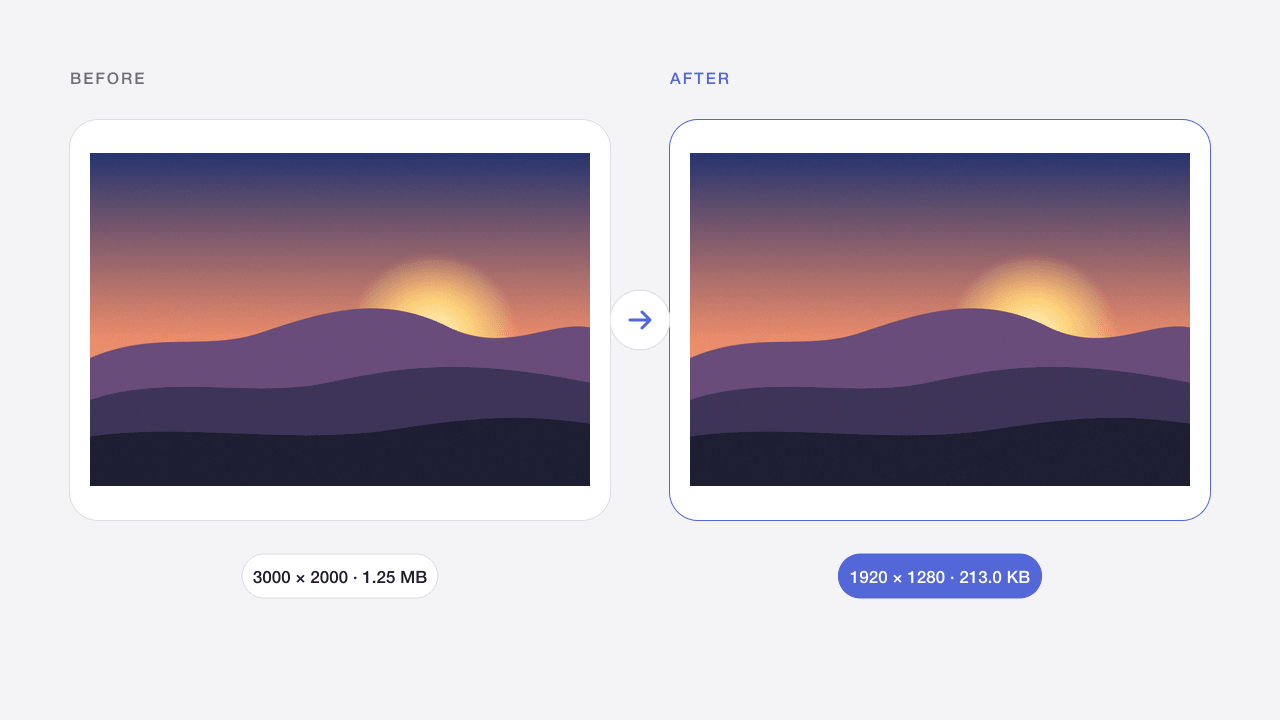
صغّر صور الكاميرا الكبيرة إلى 1920 px أو أقل قبل رفعها لتخفيف وزن الصفحات.
كتالوجات المنتجات
أضف حوافًا للصور لتصل جميعها إلى المقاس المربع نفسه، فتصطف شبكات المنتجات دون قص أي جزء.
النتائج والحدود
حدّد أقصى عرض وارتفاع أو بعدًا واحدًا أو نسبة مئوية. تحافظ كل صورة على تناسبها. الافتراضي الاحتواء ضمن 1920×1920 دون تكبير الصور الصغيرة. يجب تفعيل التكبير صراحةً، وهو لا يبني التفاصيل المفقودة.
تسري الحدود على الإدخال والإخراج. الصور المتحركة غير مدعومة. تبقى الملفات في الذاكرة فقط وتُمسح عند التحديث. استخدم دفعات صغيرة على الهاتف.
أسئلة شائعة
ما الفرق بين الاحتواء والقص والملاءمة مع حواف؟
يُبقي خيار «الاحتواء ضمن أقصى عرض وارتفاع» الصورة كاملة داخل العرض والارتفاع المحددين، لذا قد يكون أحد الجانبين أصغر. ويملأ «قص إلى الحجم المحدد» المقاس بالكامل ويقص الزائد من المنتصف. أما «ملاءمة مع حواف إلى الحجم المحدد» فيعرض الصورة كاملة ويضيف خلفية حتى تبلغ المقاس المحدد تمامًا.
هل يقلل تغيير الحجم من جودة الصورة؟
يستخدم التصغير ترشيح Lanczos عالي الجودة، وتبدو النتيجة عادةً حادة. أما التكبير فلا يضيف تفاصيل، لذا قد تبدو الصور الصغيرة ناعمة وغير حادة؛ وفي هذه الحالة تكون أداة «تكبير الصور بالذكاء الاصطناعي» خيارًا أفضل.
هل يمكنني تغيير حجم عدة صور دفعة واحدة؟
نعم. أضف حتى 20 صورة؛ يُغيَّر حجم كل منها بالإعدادات نفسها، ويمكنك تنزيلها معًا في ملف ZIP.
كيف أحافظ على نسبة العرض إلى الارتفاع؟
اختر «الاحتواء ضمن أقصى عرض وارتفاع» أو «العرض» أو «الارتفاع». يُحسب الجانب الآخر تلقائيًا، ويظهر حجم الإخراج المتوقع بجوار كل ملف قبل المعالجة.
هل تُرفع صوري إلى الخادم؟
لا. يعالج المتصفح الملفات دون إرسالها إلى Codia. تُمسح مساحة العمل عند تحديث الصفحة أو مغادرتها. ولا تتضمن الإحصاءات المسموح بها الصور أو أسماء الملفات.
هل يمكن معالجة عدة ملفات؟
نعم، حتى 20 ملفًا في الدفعة ضمن الحدود المعروضة. نزّل النتائج الناجحة منفردة أو في ZIP. فشل ملف لا يمنع معالجة البقية.
هل تُحفظ الجودة والبيانات الوصفية؟
يعتمد ذلك على العملية. الضغط مع فقدان البيانات يغيّر البكسلات وJPG يزيل الشفافية. التصدير مخصص لصور الويب العادية ذات 8 بت، ولا يضمن حفظ EXIF أو HDR أو ملفات الألوان الأصلية أو 16 بت. راجع النتيجة.
أدوات صور ذات صلة
تغيير حجم الصور لـ Instagram
قصّ الصور أو أضف حوافًا لتناسب مقاسات المنشور والمنشور العمودي والقصص على Instagram.
فتح الأداة →JPG · PNG · WEBPضغط الصور عبر الإنترنت
قلّل حجم JPG وPNG وWebP مع الحفاظ على الصيغة الأصلية.
فتح الأداة →PNGضغط PNG عبر الإنترنت
اضغط لقطات الشاشة ورسومات PNG مع الاحتفاظ بالخلفية الشفافة.
فتح الأداة →JPG · PNG · WEBPضغط صورة إلى 100KB
اضبط الجودة والأبعاد لتلبية حدود حجم الرفع.
فتح الأداة →WEBP → PNGتحويل WebP إلى PNG
حوّل WebP ثابتًا إلى PNG مع الحفاظ على الشفافية.
فتح الأداة →PNG · WEBP → JPGتحويل PNG إلى JPG
حوّل PNG إلى JPG واختر خلفية للمناطق الشفافة.
فتح الأداة →SVG → PNGتحويل SVG إلى PNG
صدّر SVG مكتفيًا ذاتيًا إلى PNG بمقياس 1× أو 2× أو 4× أو عرض مخصص.
فتح الأداة →JPG · PNG · WEBPاختيار لون من صورة
اختر البكسلات وانسخ HEX أو RGB أو HSL أو متغيرات CSS.
فتح الأداة →