
تغيير حجم الصور لـ Instagram
قصّ الصور أو أضف حوافًا لتناسب مقاسات المنشور والمنشور العمودي والقصص على Instagram.
- مجاني
- دون تسجيل
- على جهازك
طريقة الاستخدام
اختر الملفات من جهازك أو اسحبها أو الصق صورة.
اضبط الخيارات وراجع النتيجة قبل تنزيلها.
نزّل النتيجة أو انسخ الألوان دون تسجيل أو دفع.
متى تستخدمه
المنشورات المربعة والعمودية
احصل على صور بمقاس 1080 × 1080 أو 1080 × 1350 تمامًا حتى لا يقصّها Instagram بشكل غير متوقع.
القصص وأغلفة Reels
أنشئ صورًا عمودية بمقاس 1080 × 1920 للقصص وأغلفة Reels.
المنشورات الدوّارة
غيّر حجم مجموعة صور إلى المقاس نفسه لتتناسق شرائح المنشور الدوّار.
النتائج والحدود
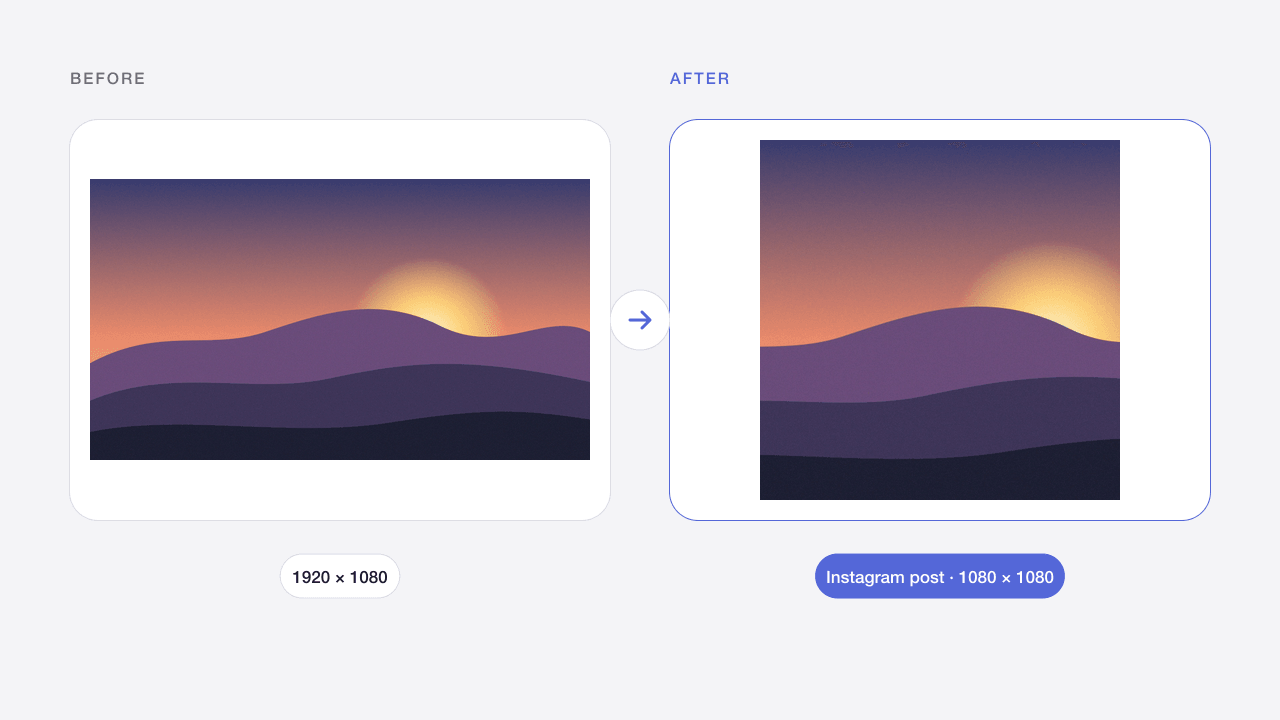
الحجم مضبوط مسبقًا على منشور 1080 × 1080 مع «قص إلى الحجم المحدد». انتقل إلى الحجم الجاهز «Instagram عمودي» (1080 × 1350) أو «القصص / Reels» (1080 × 1920)، أو اختر «ملاءمة مع حواف إلى الحجم المحدد» لإبقاء الصورة كلها ظاهرة. وتُصدَّر النتائج بأبعاد دقيقة بالبكسل.
تسري الحدود على الإدخال والإخراج. الصور المتحركة غير مدعومة. تبقى الملفات في الذاكرة فقط وتُمسح عند التحديث. استخدم دفعات صغيرة على الهاتف.
أسئلة شائعة
ما المقاس المناسب لمنشور Instagram؟
استخدم 1080 × 1080 للمنشورات المربعة، و1080 × 1350 للمنشورات العمودية، و1080 × 1920 للقصص وReels. وتشغل المنشورات العمودية أكبر مساحة في الخلاصة.
كيف أنشر صورة دون قصها؟
اختر «ملاءمة مع حواف إلى الحجم المحدد». تبقى الصورة كاملة وتُضاف أشرطة خلفية للوصول إلى مقاس Instagram؛ اختر الأبيض أو الأسود أو لونًا مخصصًا.
هل سيضغط Instagram صورتي مجددًا؟
يعيد Instagram ضغط الصور المرفوعة. والبدء بعرض 1080 px تمامًا وبجودة عالية يمنحك أوضح نتيجة بعد الرفع.
هل يمكنني تغيير حجم عدة صور لمنشور دوّار؟
نعم. أضف حتى 20 صورة؛ يُغيَّر حجمها جميعًا إلى المقاس الجاهز نفسه ويمكن تنزيلها في ملف ZIP.
هل تُرفع صوري إلى الخادم؟
لا. يعالج المتصفح الملفات دون إرسالها إلى Codia. تُمسح مساحة العمل عند تحديث الصفحة أو مغادرتها. ولا تتضمن الإحصاءات المسموح بها الصور أو أسماء الملفات.
هل يمكن معالجة عدة ملفات؟
نعم، حتى 20 ملفًا في الدفعة ضمن الحدود المعروضة. نزّل النتائج الناجحة منفردة أو في ZIP. فشل ملف لا يمنع معالجة البقية.
هل تُحفظ الجودة والبيانات الوصفية؟
يعتمد ذلك على العملية. الضغط مع فقدان البيانات يغيّر البكسلات وJPG يزيل الشفافية. التصدير مخصص لصور الويب العادية ذات 8 بت، ولا يضمن حفظ EXIF أو HDR أو ملفات الألوان الأصلية أو 16 بت. راجع النتيجة.
أدوات صور ذات صلة
تغيير حجم الصور
غيّر الأبعاد بالبكسل أو بالنسبة المئوية دون تشويه التناسب.
فتح الأداة →JPG · PNG · WEBPضغط الصور عبر الإنترنت
قلّل حجم JPG وPNG وWebP مع الحفاظ على الصيغة الأصلية.
فتح الأداة →PNGضغط PNG عبر الإنترنت
اضغط لقطات الشاشة ورسومات PNG مع الاحتفاظ بالخلفية الشفافة.
فتح الأداة →JPG · PNG · WEBPضغط صورة إلى 100KB
اضبط الجودة والأبعاد لتلبية حدود حجم الرفع.
فتح الأداة →WEBP → PNGتحويل WebP إلى PNG
حوّل WebP ثابتًا إلى PNG مع الحفاظ على الشفافية.
فتح الأداة →PNG · WEBP → JPGتحويل PNG إلى JPG
حوّل PNG إلى JPG واختر خلفية للمناطق الشفافة.
فتح الأداة →SVG → PNGتحويل SVG إلى PNG
صدّر SVG مكتفيًا ذاتيًا إلى PNG بمقياس 1× أو 2× أو 4× أو عرض مخصص.
فتح الأداة →JPG · PNG · WEBPاختيار لون من صورة
اختر البكسلات وانسخ HEX أو RGB أو HSL أو متغيرات CSS.
فتح الأداة →