
تحويل لقطة الشاشة إلى Canva:
حوّل أي صورة إلى تصميم Canva قابل للتحرير
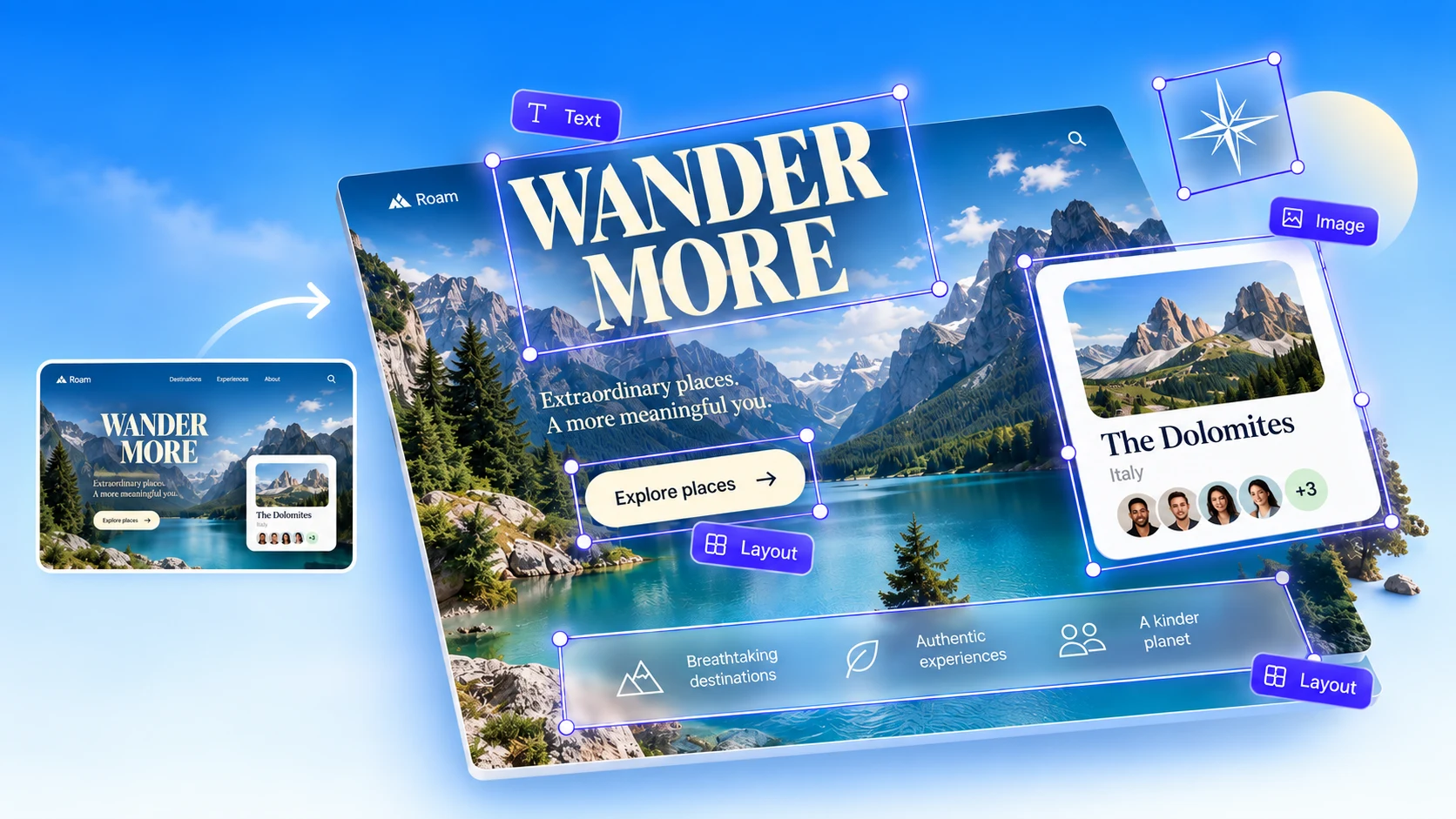
ارفع لقطة شاشة أو صورة PNG أو JPG داخل Canva واحصل على تصميم يمكنك تحريره: نصوص حقيقية بخطوط Canva، مع صور ورسومات كعناصر منفصلة بدلًا من صورة واحدة مسطّحة.
يعمل داخل محرر Canva · 20 رصيدًا مجانيًا للذكاء الاصطناعي كل شهر · دون بطاقة ائتمان
مصمم لسير العمل الإبداعي الشائع
ما الذي يمكنك تحويله
صورة إلى Canva لكل أنواع التصاميم
إذا كان بإمكانك التقاط لقطة شاشة له، فبإمكانك جعله قابلًا للتحرير في Canva. يعمل التطبيق مع صور PNG وJPG وWebP لصفحات الويب والتطبيقات ومنشورات وسائل التواصل ونماذج التصميم.
شاشات التطبيقات وواجهات الجوال
أعد بناء شاشات التطبيقات ونماذج التصميم كتصاميم Canva للعروض التقديمية ودراسات الحالة ومنشورات وسائل التواصل.
المواقع وصفحات الهبوط
حوّل لقطة صفحة ويب إلى تخطيط قابل للتحرير يمكنك إعادة تنسيقه بهوية علامتك التجارية.
لوحات المعلومات والتقارير
أعد إنشاء المخططات والجداول وصفحات التقارير كعناصر Canva قابلة للتحرير بدلًا من صور ملصقة.
قوالب ومراجع تعجبك
حوّل تصميمًا مرجعيًا إلى نقطة بداية يمكنك تكييفها، بنصوص يمكنك تغييرها فعلًا.
تصاميم قديمة بلا ملفات مصدر
فقدت تصميم Canva الأصلي أو الملف؟ استعد نسخة قابلة للتحرير من صورة مُصدَّرة.
صور PNG وJPG وWebP
تعمل أي لقطة شاشة أو صورة مُصدَّرة. الصور الأوضح والأعلى دقة تمنح نصوصًا أنظف.
كيف يعمل
كيفية تحويل لقطة الشاشة إلى تصميم Canva قابل للتحرير
ثلاث خطوات، كلها داخل محرر Canva. دون تصدير واستيراد بين الأدوات.
- 1
أضف Codia AI Design إلى Canva
افتح التطبيق من Canva Apps Marketplace وسجّل الدخول بحساب Codia مجاني.
- 2
ارفع لقطة الشاشة
أضف صورة PNG أو JPG أو WebP: صفحة ويب أو شاشة تطبيق أو ملصقًا أو مرجع تصميم.
- 3
حرّر التصميم في Canva
يضع Codia عناصر نصوص وصور قابلة للتحرير على صفحتك في مواضعها الأصلية. غيّر النصوص والخطوط والألوان كأي تصميم Canva.
ما الذي تحصل عليه
عناصر Canva قابلة للتحرير، لا صورة مسطّحة
لقطة الشاشة المرفوعة إلى Canva مجرد صورة واحدة. أما لقطة الشاشة المحوّلة فهي تصميم يمكنك تغييره جزءًا جزءًا.
نصوص حقيقية قابلة للتحرير
تعود العناوين والتسميات والفقرات كنصوص Canva، فتعيد كتابة المحتوى دون إعادة كتابة التصميم بالكامل.
خطوط وألوان مطابقة
يحتفظ كل مربع نص بحجمه ووزنه ولونه، ويُطابق مع أقرب خط متاح في Canva.
الصور كعناصر منفصلة
توضع الصور والأيقونات والرسومات كعناصر مستقلة، فتحرّكها أو تغيّر حجمها أو تستبدلها.
الحفاظ على التخطيط الأصلي
يستقر كل عنصر في مكانه كما في لقطة الشاشة، فتبدو الصفحة كما هي قبل أن تبدأ التحرير.
نصوص بلغات كثيرة
يُتعرّف على النصوص بلغات كثيرة، لا الإنجليزية فقط، لمحتوى التسويق والمنتجات العالمي.
يعمل داخل Canva
دون تنزيلات أو تحويل ملفات: تظهر النتيجة مباشرةً على صفحتك في Canva، جاهزة للمشاركة أو العرض.
رفع أو إعادة بناء أو تحويل: ثلاث طرق لنقل لقطة شاشة إلى Canva
الرفع فوري لكنه يترك لك صورة فقط. إعادة البناء يدويًا قابلة للتحرير لكنها بطيئة. التحويل يمنحك الاثنين معًا.
| التحويل باستخدام Codia | رفع الصورة | إعادة البناء يدويًا | |
|---|---|---|---|
| نص قابل للتحرير | نعم، نص Canva قابل للتحرير | لا، النص مجرد بكسلات | نعم، يُعاد كتابته يدويًا |
| العناصر | عناصر نصوص وصور منفصلة | صورة واحدة مسطّحة | تُضاف واحدًا تلو الآخر |
| الخطوط والألوان | مطابقة لخطوط Canva | مرئية فقط | تُطابق بالعين |
| الوقت لكل تصميم | دقائق، ثم تحسينات | ثوانٍ | ساعة أو أكثر غالبًا |
أسعار تحويل لقطة الشاشة إلى Canva
ابدأ مجانًا مع 20 رصيدًا للذكاء الاصطناعي كل شهر. رقِّ خطتك للحصول على صور أكبر وتحويلات أكثر.
الأسئلة الشائعة حول تحويل لقطة الشاشة إلى Canva
إجابات حول تحويل لقطات الشاشة والصور إلى تصاميم Canva قابلة للتحرير.
لديك أسئلة أخرى؟ تواصل معنا وسنساعدك.
تواصل مع الدعممحوّلات ذات صلة
- لقطة شاشة إلى Figmaحوّل لقطات الشاشة إلى طبقات Figma قابلة للتحرير.
- لقطة شاشة إلى Photoshopأعد بناء لقطات الشاشة كطبقات PSD قابلة للتحرير.
- لقطة شاشة إلى Sketchحوّل لقطات الشاشة إلى طبقات Sketch على جهاز Mac.
- PSD إلى Canvaانقل ملفات Photoshop إلى Canva كتصاميم قابلة للتحرير.
- Canva إلى Figmaانقل تصاميم Canva إلى Figma مع الحفاظ على طبقاتها.
- تقسيم الصورة إلى طبقاتقسّم أي صورة إلى طبقات قابلة للتحرير عبر الإنترنت.
اجعل أول لقطة شاشة
قابلة للتحرير في Canva مجانًا
أضف Codia AI Design إلى Canva وارفع صورة. يحصل كل حساب على أرصدة ذكاء اصطناعي مجانية كل شهر.
دون بطاقة ائتمان · لا تُستخدم الملفات للتدريب · يعمل داخل محرر Canva