
حوّل شرائح GPT Image إلى
PowerPoint قابل للتحرير
يمكن لـ ChatGPT وGPT Image إنشاء تصاميم شرائح قوية، لكن الناتج غالباً يكون صورة مسطحة. يحوّل NoteSlide ملفات PNG ولقطات الشاشة وملفات PDF القائمة على الصور إلى .pptx قابل للتحرير مع نصوص وأشكال وتخطيطات حقيقية.
انقر لرفع الصور
لقطات شاشة للشرائح أو صور أو مستندات ممسوحة بصيغة JPG أو PNG أو WebP. تتحول الصور المتعددة إلى عرض واحد، ويمكن أيضًا رفع PDF أو PPTX.
ليس لديك صورة الآن؟ جرّب مثالًا:
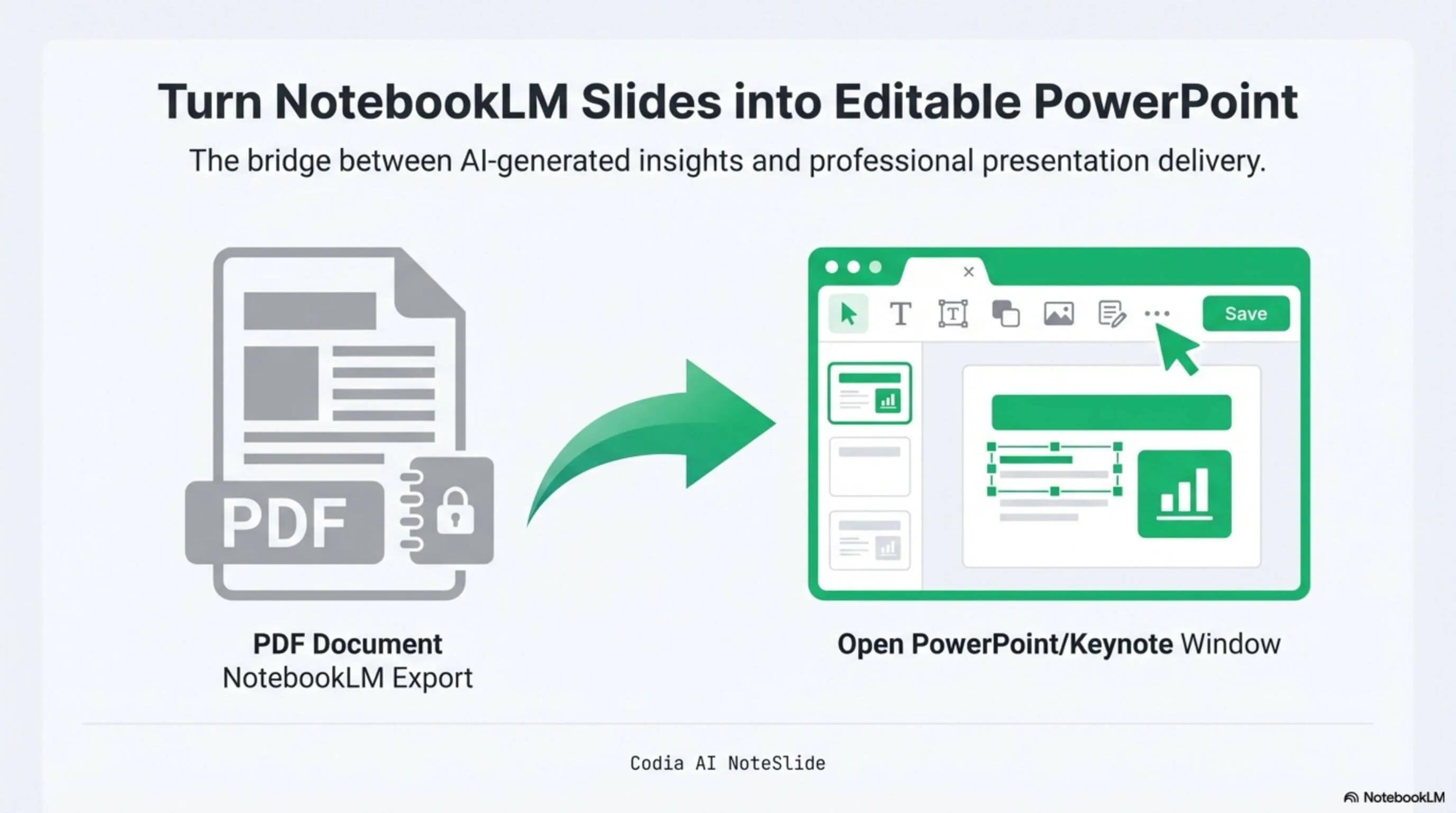
NotebookLM Editability Showcase
A NotebookLM-generated deck converted to fully editable PowerPoint with Codia AI Vision.
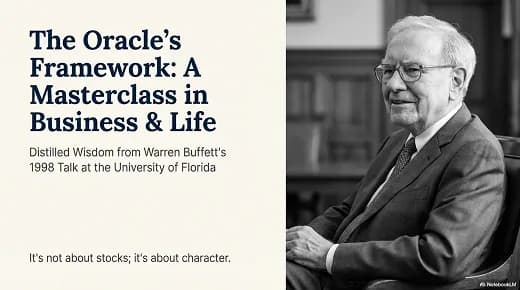
Business Strategy Slide Deck
Editable business strategy presentation rebuilt from a NotebookLM PDF export.
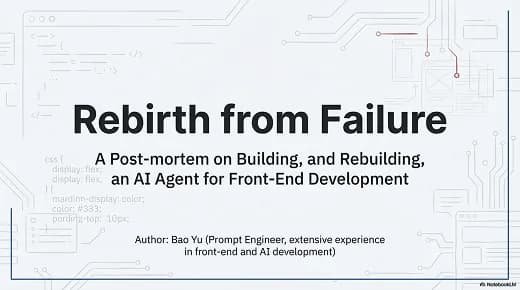
Research Briefing Deck
Academic research briefing converted into a fully editable PPTX deck.
من صورة إلى عرض قابل للتحرير
حوّل شريحة GPT Image المسطحة إلى ملف PowerPoint يمكنك تعديله وترجمته وتقديمه.
إعادة بناء النص والتخطيط
يكتشف AI Vision العناوين والنقاط والتسميات والرسوم والكتل المرئية بدلاً من الاعتماد على OCR فقط.
مناسب لسير العمل الحقيقي
افتح ملف PPTX المصدر في Microsoft PowerPoint أو Apple Keynote أو Google Slides للتحرير مع الفريق.
كيف يعمل
سير عمل عملي يحوّل الشرائح القائمة على الصور إلى ملف PowerPoint قابل للتحرير من قبل فريقك.
- 1
أنشئ صورة شريحة في ChatGPT
استخدم ChatGPT أو GPT Image أو GPT Image 2 لإنشاء تصميم أو mockup لشريحة عرض.
- 2
احفظ الصورة أو لقطة الشاشة
نزّل ملف PNG أو JPG أو WebP، أو التقط صورة للشريحة التي تم إنشاؤها.
- 3
ارفع إلى Codia AI NoteSlide
اسحب الصورة أو عدة صور أو PDF قائم على الصور إلى NoteSlide.
- 4
حوّل إلى PPTX قابل للتحرير
اختر الشرائح المطلوبة واضغط "Convert to Editable PPTX" لإعادة بناء الشكل كعناصر قابلة للتحرير.
- 5
حرّر وصدّر
نزّل ملف .pptx وعدّل النصوص والخطوط والألوان والأشكال والتخطيط في PowerPoint أو Keynote أو Google Slides.
مصمم للتحرير الفعلي للعروض التقديمية
ليس مجرد كومة من لقطات الشاشة. يعيد NoteSlide بناء العرض ككائنات عرض أصلية، فيكون التحرير اللاحق متوقعًا.
نص قابل للتحديد
تتحول العناوين والنقاط والتسميات إلى كتل نصية قابلة للتحرير كلما أمكن.
كائنات قابلة للتحريك
تُعاد بناء المجموعات المرئية والصناديق والفواصل وعناصر الرسوم لتسهيل التعديل لاحقاً.
PPTX جاهز للعرض
صدّر ملف PowerPoint عادياً بدلاً من لصق الصور في عرض فارغ.
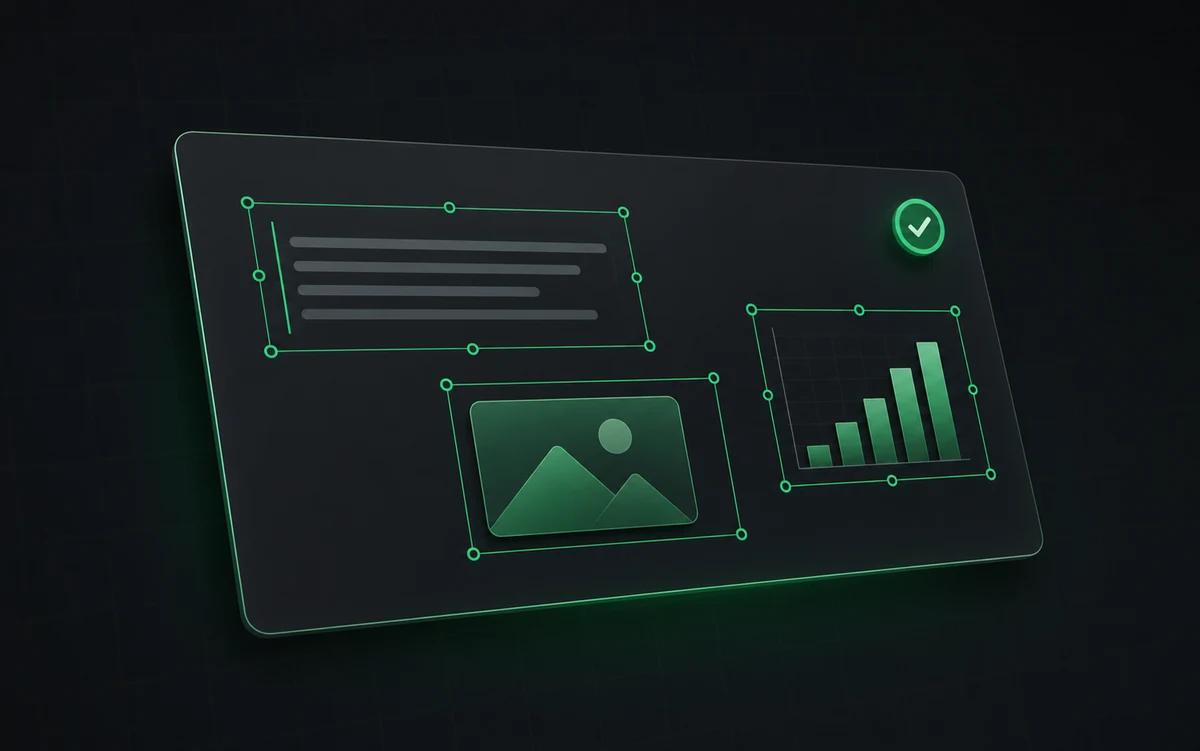
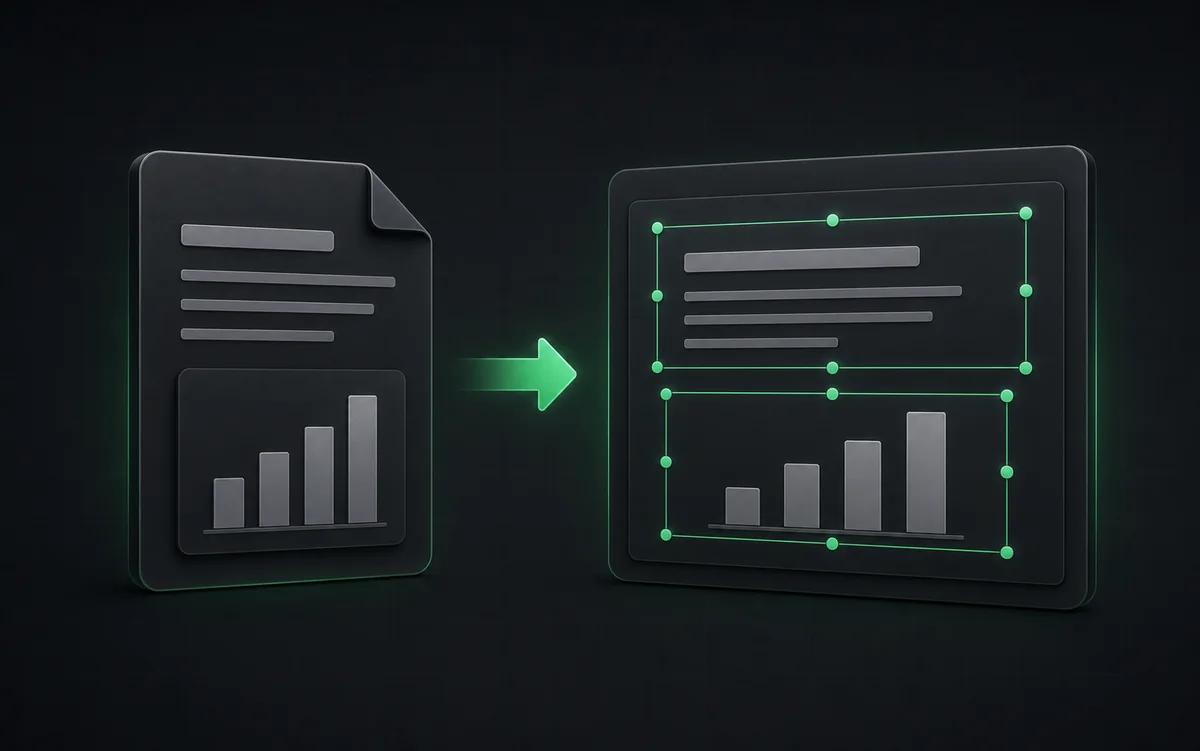
لماذا يصعب تحرير شرائح GPT Image
نماذج الصور ممتازة لإنشاء تصاميم سريعة للشرائح، لكنها غالباً تعيد صورة raster. يراها PowerPoint كصورة واحدة، لذلك لا يمكنك النقر على عنوان أو تعديل نقطة أو تغيير لون أو تحريك كتلة رسم دون إعادة بناء الشريحة يدوياً.
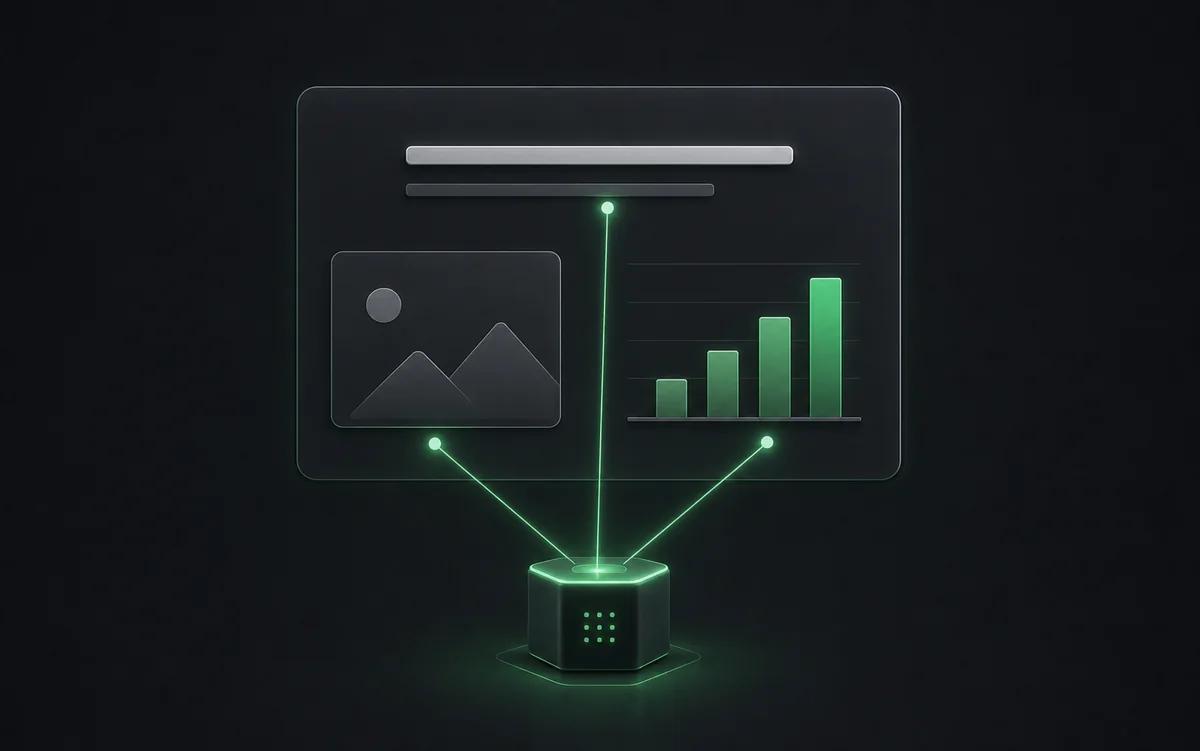
كيف يحوّل NoteSlide الصورة إلى PPTX
يشغّل NoteSlide تقنية Codia AI Vision على الصورة أو PDF القائم على الصور. يقرأ النموذج بنية الشريحة، ويكتشف النصوص والمناطق المرئية، ثم ينشئ ملف PowerPoint جديداً بعناصر قابلة للتحرير.
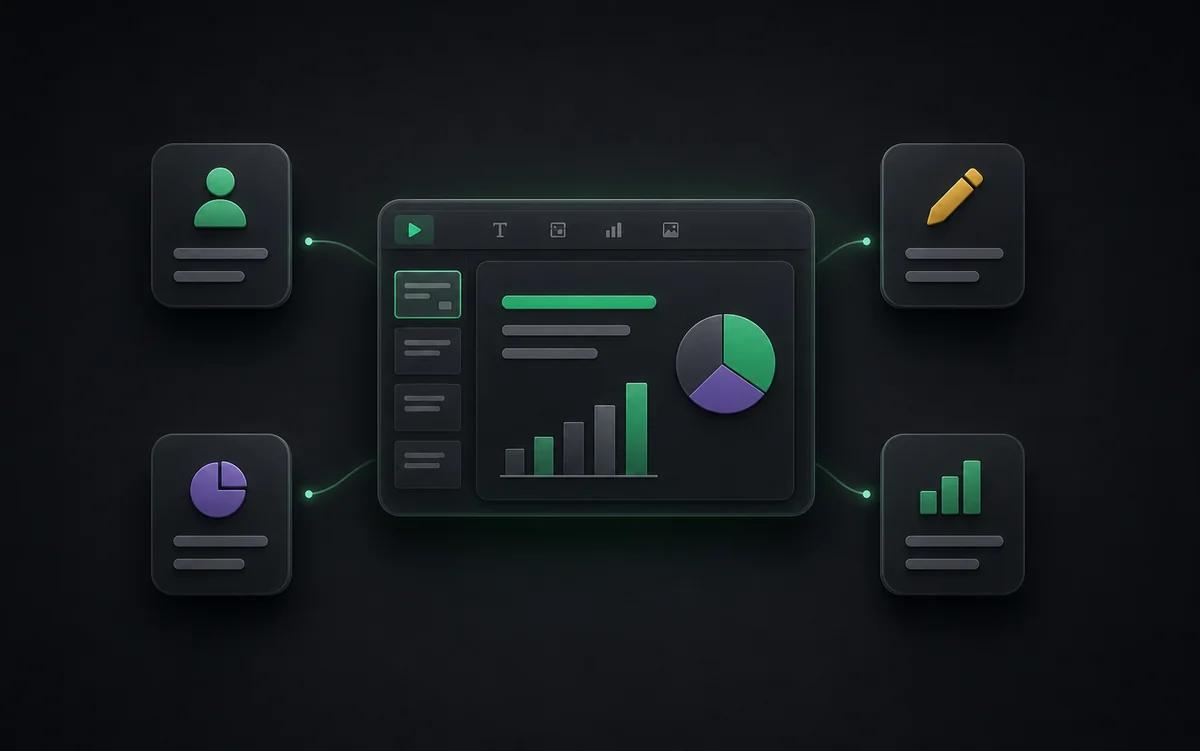
أفضل نتائج لتحويل GPT Image
استخدم أعلى دقة متاحة، وتجنب الضبابية أو النصوص الصغيرة جداً، وارفع صورة واحدة لكل شريحة عندما يكون ذلك ممكناً. للشرائح المتعددة، صدّر كل صورة وارفعها معاً.
لمن هذا
نمذجة شرائح بالذكاء الاصطناعي
أنشئ اتجاهاً بصرياً سريعاً في ChatGPT ثم حوّله إلى deck يمكن لفريقك تعديله.
تسليم التصميم كعرض
انتقل من mockup من نموذج صور إلى PPTX يستخدمه فريق المبيعات أو التسويق أو التعليم.
الترجمة والتلميع
اجعل نصوص الشرائح المولدة بالذكاء الاصطناعي قابلة للتحرير للترجمة وإعادة الكتابة وتطبيق هوية العلامة.
فرق المحتوى
حوّل الموجزات التي ينشئها الذكاء الاصطناعي إلى مسودات شرائح قابلة للتحرير للتسويق أو المبيعات أو تدريب العملاء.
يُعرف أيضًا بـ
يبحث الناس عن هذا السير بأسماء كثيرة — يغطيها NoteSlide جميعًا:
- gpt image إلى ppt
- gpt image إلى powerpoint
- gpt image 2 إلى pptx
- صورة chatgpt إلى powerpoint
- تحويل gpt image إلى ppt قابل للتحرير
- ai image to ppt
- جعل شرائح gpt image قابلة للتحرير
- chatgpt slide image إلى pptx
صورة ثابتة مقابل PPTX قابل للتحرير
| الميزة | Codia AI NoteSlide | شريحة GPT Image ثابتة |
|---|---|---|
| تحرير النص | Codia AI NoteSlideمربعات نص PowerPoint قابلة للتحديد | شريحة GPT Image ثابتةبكسلات داخل PNG أو لقطة شاشة |
| تغييرات التخطيط | Codia AI NoteSlideتحريك وتغيير حجم الكائنات المعاد بناؤها | شريحة GPT Image ثابتةقص الصورة أو إخفاؤها أو توليدها من جديد |
| مراجعة الفريق | Codia AI NoteSlideمشاركة PPTX عادي في PowerPoint أو Keynote أو Google Slides | شريحة GPT Image ثابتةإرسال صورة مسطحة لا يمكن للمراجعين تعديلها |
| تكييف الهوية | Codia AI NoteSlideتغيير الخطوط والألوان والنصوص بعد التحويل | شريحة GPT Image ثابتةإعادة طلب الصورة من النموذج مع أمل بقاء التخطيط ثابتاً |
تعتمد جودة التحويل على وضوح الصورة ودقتها وتعقيد التخطيط.
الأسئلة الشائعة
هل يمكن تحويل شريحة GPT Image إلى PowerPoint؟+
نعم. ارفع إلى NoteSlide شريحة تم إنشاؤها عبر ChatGPT أو GPT Image، أو لقطة شاشة، أو PNG، أو JPG، أو WebP، أو PDF قائم على الصور. سيعيد Codia AI Vision بناءها كملف PowerPoint قابل للتحرير.
هل يعمل مع شرائح GPT Image 2؟+
نعم. إذا أعطاك GPT Image 2 أو أي نموذج صور آخر شريحة مسطحة، يستطيع NoteSlide تحويل هذا الشكل إلى عناصر PPTX قابلة للتحرير.
هل سيكون النص قابلاً للتحرير بعد التحويل؟+
نعم. يكتشف NoteSlide مناطق النص والعناوين والنقاط والتسميات وكتل التخطيط، ثم يعيد بناءها كنصوص وأشكال قابلة للتحديد في PowerPoint عندما تكون جودة الصورة واضحة بما يكفي.
ما تنسيقات الملفات التي يمكن رفعها؟+
يمكنك رفع PNG وJPG وWebP ولقطات الشاشة وملفات PDF القائمة على الصور لتصاميم الشرائح المولدة بالذكاء الاصطناعي.
ما الفرق بينه وبين مولد عروض PPT بالذكاء الاصطناعي؟+
مولدات PPT تنشئ عرضاً جديداً من prompt. أما NoteSlide فيبدأ من صورة أو PDF موجود ويعيد بناء نفس الشكل كعرض PowerPoint قابل للتحرير.
ما صيغ الإخراج المدعومة؟+
يصدّر NoteSlide ملفات PowerPoint (.pptx) قابلة للتعديل تُفتح بشكل أصلي في Microsoft PowerPoint و Apple Keynote و Google Slides دون فقد للبنية.
هل مستنداتي خاصة؟+
تتم معالجة جميع المستندات المرفوعة بتشفير أثناء النقل (TLS) وأثناء التخزين. لا تُحفظ الملفات بعد نافذة المعالجة النشطة ما لم يُطلب صراحة، ولا يُعاد بيع المحتوى المرفوع أو مشاركته أو استخدامه لتدريب النماذج أبدًا.
هل أنت مستعد لجعل شرائحك قابلة للتعديل؟
ارفع ملف PDF من NotebookLM أو شرائح صورية. يعيد Codia AI Vision بناءه ملف PowerPoint قابل للتعديل بالكامل في ثوانٍ.
ارفع شريحة GPT Image