
أصبح اسم NotebookLM الآن Gemini Notebook. عرض إصدار Gemini Notebook ←
تحرير شرائح NotebookLM
كأنك أنشأتها بنفسك
إذا كنت تبحث عن “edit NotebookLM slides”، فلست مضطرًا لإعادة إنشاء كل صفحة. يعيد NoteSlide بناء PDF الصادر من NotebookLM كملف PPTX حقيقي لتعديل النصوص والألوان والأشكال والتخطيط.
انقر لرفع PDF أو PPTX أو صور
يدعم ملفات PDF أو PPTX المصدّرة من NotebookLM / Gemini Notebook، أو عدة صور (JPG وPNG وWebP)
لا يوجد PDF؟ جرّب أحد هذه:
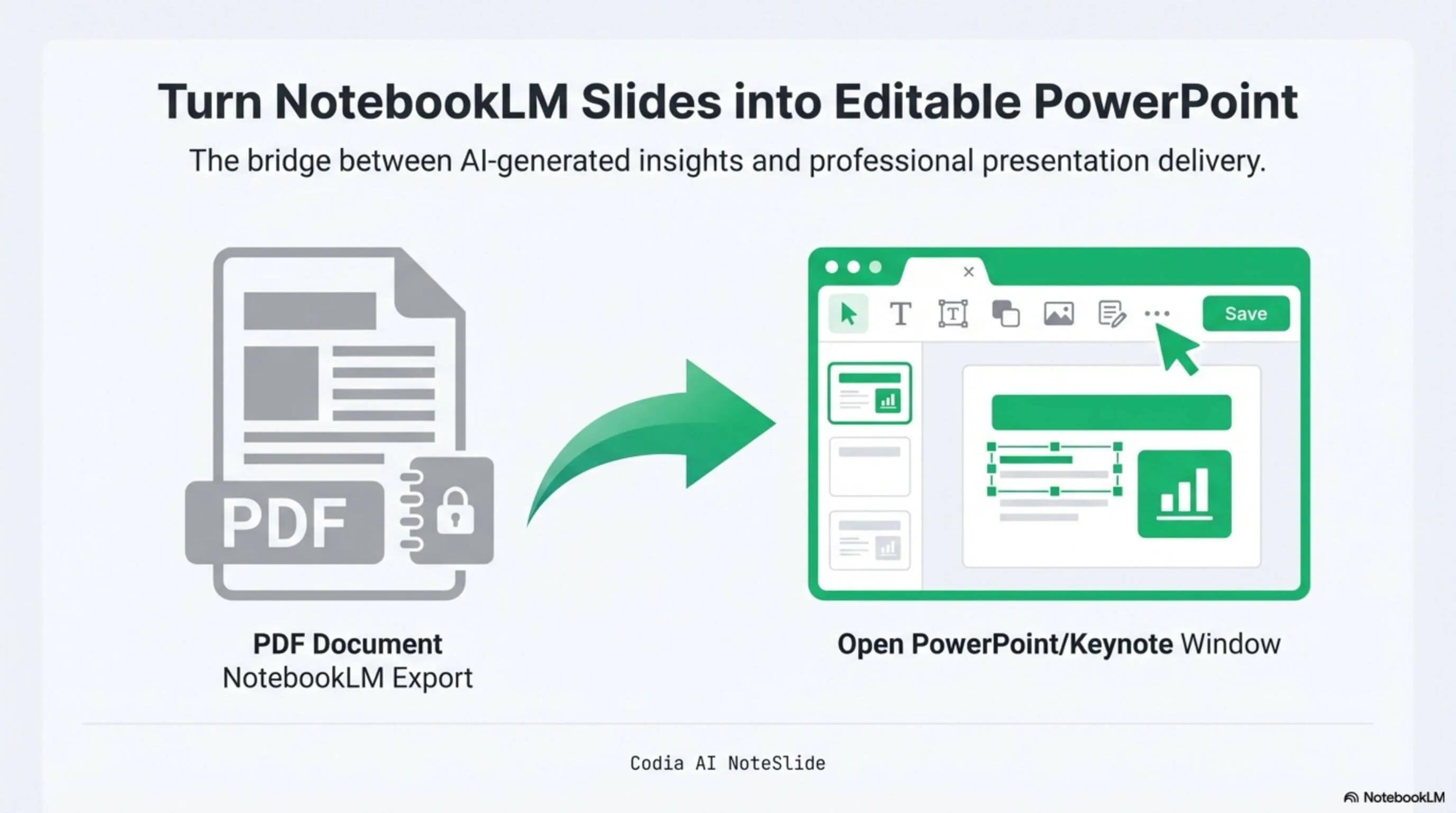
NotebookLM Editability Showcase
A NotebookLM-generated deck converted to fully editable PowerPoint with Codia AI Vision.
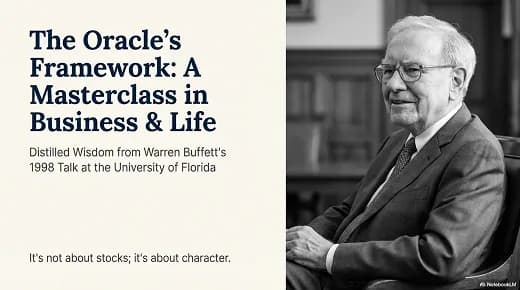
Business Strategy Slide Deck
Editable business strategy presentation rebuilt from a NotebookLM PDF export.
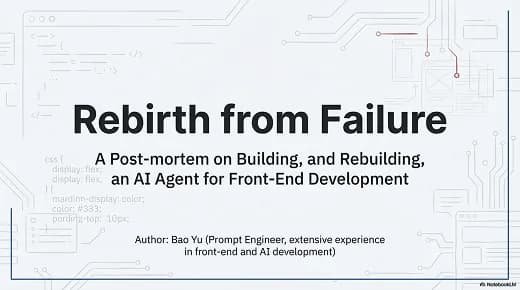
Research Briefing Deck
Academic research briefing converted into a fully editable PPTX deck.
تحرير النص
انقر على أي كتلة نصية لإعادة الكتابة أو الترجمة أو تغيير العلامة فورًا.
إعادة تنسيق التخطيطات
حرّك الأشكال وغيّر الألوان والخطوط وبدّل القوالب دون بناء من الصفر.
تعاون
افتح .pptx في Google Slides أو Keynote للمشاركة مع الفريق والمراجعين.
كيف يعمل
سير عمل عملي يحوّل الشرائح القائمة على الصور إلى ملف PowerPoint قابل للتحرير من قبل فريقك.
- 1
صدّر ملف NotebookLM PDF
أنشئ العرض في NotebookLM ونزّل ملف PDF المُصدَّر.
- 2
ارفع إلى Codia AI NoteSlide
اسحب PDF إلى NoteSlide لبدء معالجة AI Vision.
- 3
حوّل إلى PPTX قابل للتعديل
اختر الشرائح المطلوبة وانقر "Convert to Editable PPTX".
- 4
حرّر بحرية
افتح .pptx في PowerPoint أو Keynote أو Google Slides وحرّر النص والخطوط والألوان والأشكال.
مصمم للتحرير الفعلي للعروض التقديمية
ليس مجرد كومة من لقطات الشاشة. يعيد NoteSlide بناء العرض ككائنات عرض أصلية، فيكون التحرير اللاحق متوقعًا.
نص قابل للتحديد
أعد كتابة العناوين والنقاط والتسميات والنص الموجَّه للمتحدث مباشرة داخل العرض.
أشكال قابلة للنقل
اضبط الصناديق والمخططات والترتيب البصري والمسافات بعد التحويل.
جاهز للقوالب
طبّق ألوان العلامة وخطوطها وقواعد تخطيطها على PPTX المُعاد بناؤه.
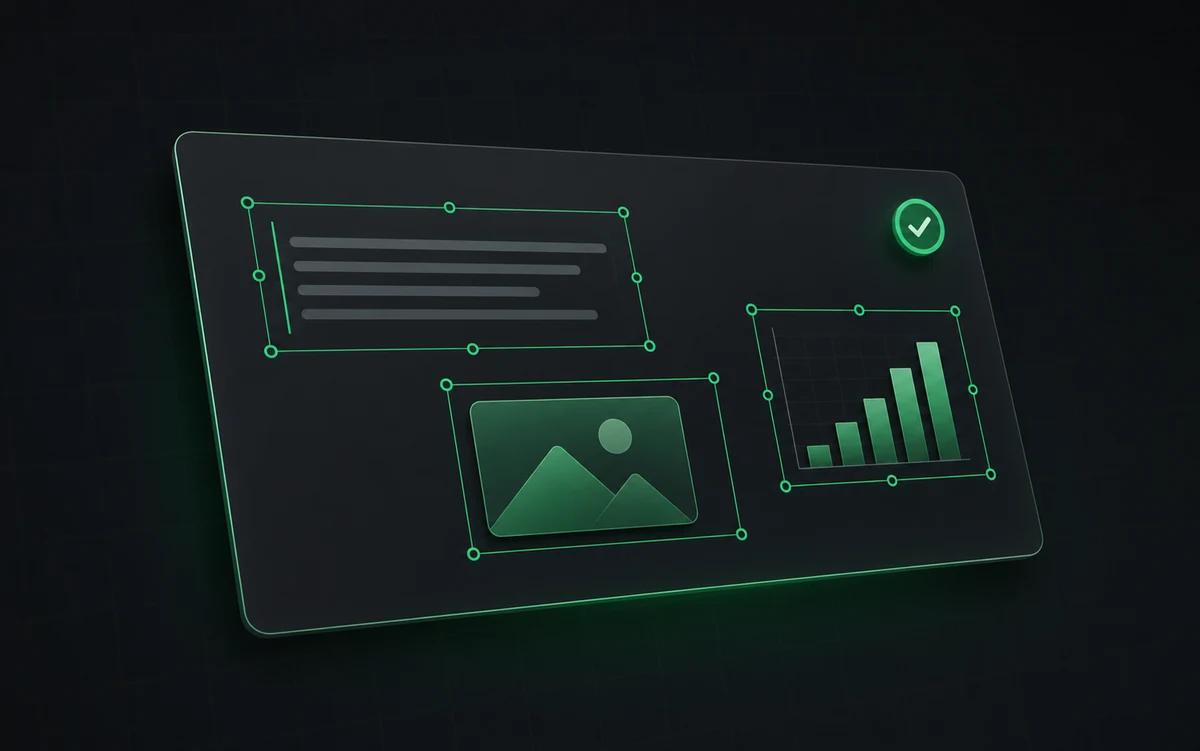
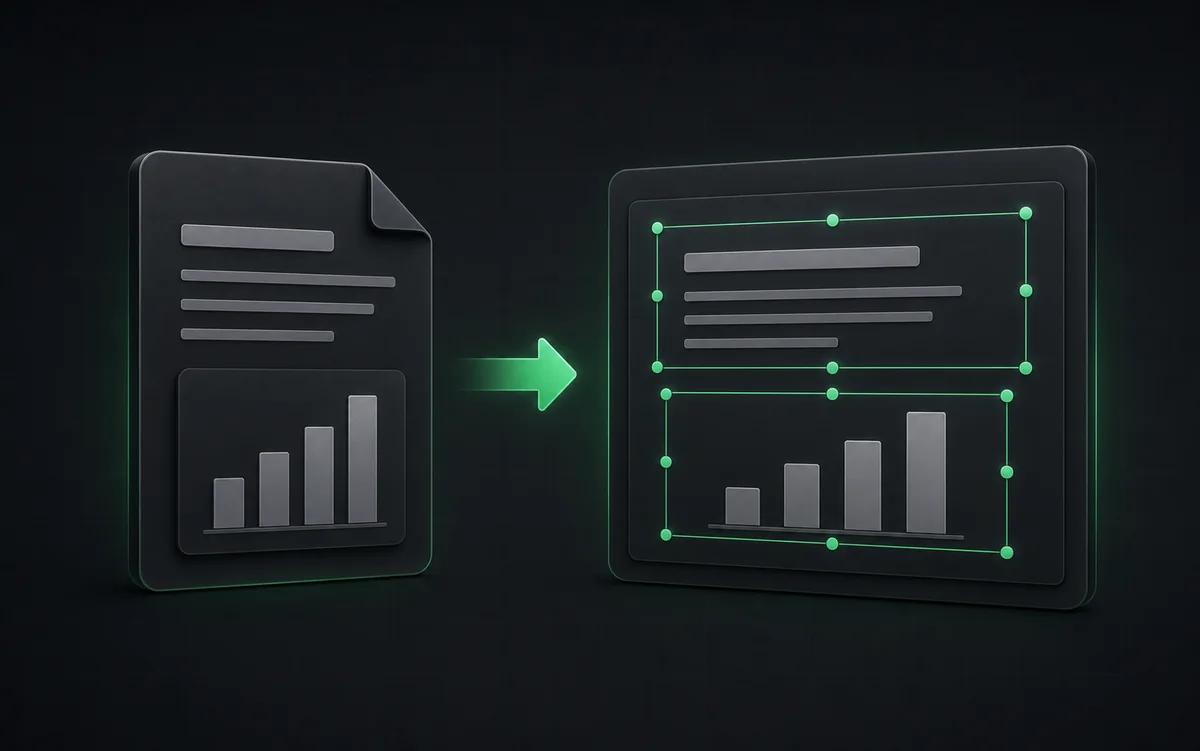
لماذا يحتاج تحرير شرائح NotebookLM إلى مسار خاص
NotebookLM ممتاز في تلخيص المصادر، لكن تصدير PDF لا يصبح تلقائيًا عرض PowerPoint عاديًا. قد يبقى النص والأشكال والمسافات كصفحة مسطحة. يتعرف NoteSlide على بنية الشريحة ويعيد بناءها كعناصر PowerPoint قابلة للتعديل.
هذا مهم للفرق العربية عندما يحتاج العرض إلى ترجمة أو تعريب أو تطبيق هوية بصرية. يدعم NoteSlide التعرف على 109 لغات، فيحوّل PDF إلى نص قابل للتعديل داخل PowerPoint أو Google Slides.
بعد التحويل يمكنك تحرير شرائح NotebookLM مثل عرض أنشأته بنفسك: تعديل العناوين، اختصار النصوص، تطبيق ألوان العلامة، استبدال الرسوم، وتجهيز العرض للتعليم أو العملاء أو المراجعة الداخلية.
لمن هذا
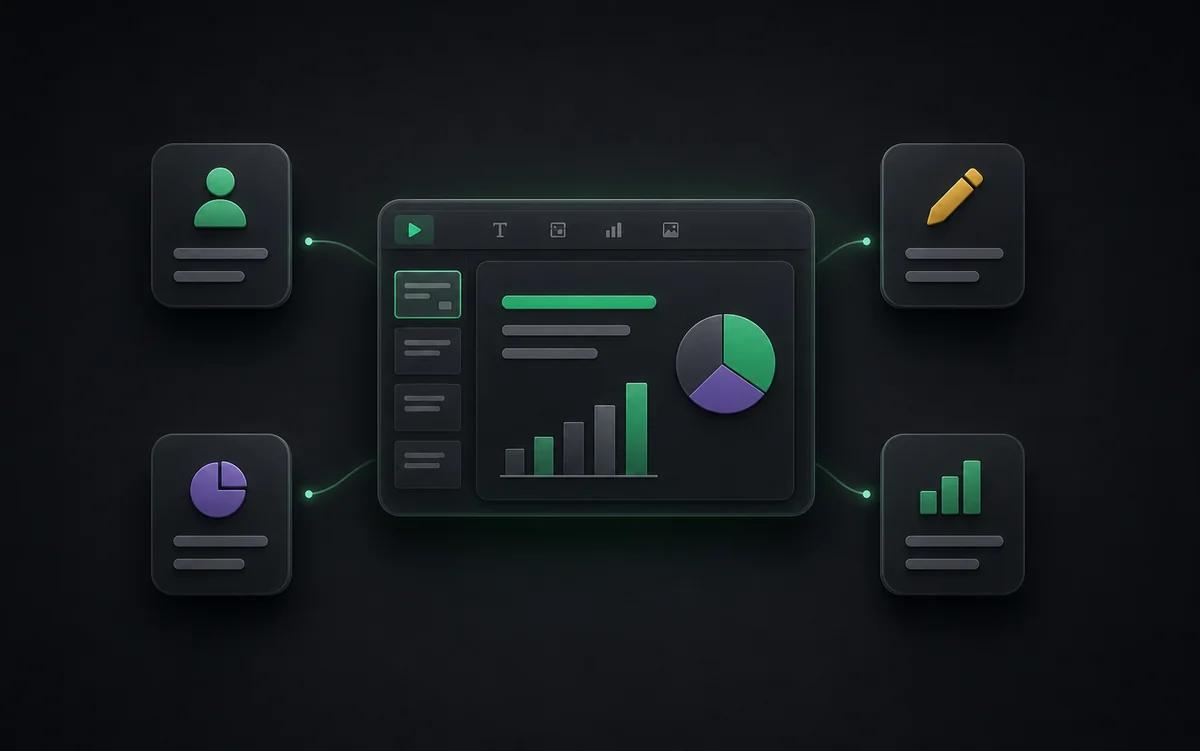
فرق التوطين
ترجم الشرائح المُولَّدة دون إعادة كتابة كل صفحة.
فرق العلامة
حوّل مسودّات NotebookLM إلى عروض تطابق قالب الشركة.
المقدِّمون
أحكِم السرد قبل الحصة أو اجتماع العميل أو المراجعة الداخلية.
فرق المحتوى
حوّل الموجزات التي ينشئها الذكاء الاصطناعي إلى مسودات شرائح قابلة للتحرير للتسويق أو المبيعات أو تدريب العملاء.
يُعرف أيضًا بـ
يبحث الناس عن هذا السير بأسماء كثيرة — يغطيها NoteSlide جميعًا:
- تحرير شرائح notebooklm
- edit notebooklm slides
- جعل notebooklm قابل للتعديل
- محرر شرائح notebooklm
- notebooklm pdf قابل للتعديل
- تحويل notebooklm إلى powerpoint قابل للتعديل
الأسئلة الشائعة
لماذا شرائح NotebookLM غير قابلة للتعديل؟+
يصدّر NotebookLM الشرائح كملفات PDF نقطية حيث يكون النص والأشكال بكسلات لا عناصر قابلة للتحرير. لتعديل النص أو إعادة تصميم التخطيط يجب إعادة بناء بنية الشريحة أولًا — وهو ما يقوم NoteSlide بأتمتته.
كيف أحوّل عرض NotebookLM إلى PowerPoint؟+
أنشئ Slide Deck في NotebookLM، نزّل ملف PDF ثم ارفعه إلى Codia AI NoteSlide. يكتشف الذكاء الاصطناعي النصوص والرسومات والتخطيط ويخرج ملف .pptx قابل للتعديل بالكامل يمكن فتحه في PowerPoint أو Keynote أو Google Slides.
ما صيغ الإخراج المدعومة؟+
يصدّر NoteSlide ملفات PowerPoint (.pptx) قابلة للتعديل تُفتح بشكل أصلي في Microsoft PowerPoint و Apple Keynote و Google Slides دون فقد للبنية.
هل يعمل مع Apple Keynote؟+
نعم. يُفتح ملف .pptx المُصدَّر أصليًا في Apple Keynote مع بقاء التخطيط والخطوط والنص قابلة للتعديل بالكامل.
هل يعمل مع Google Slides؟+
نعم. يمكنك رفع ملف .pptx المُصدَّر إلى Google Drive وفتحه مباشرة في Google Slides للتحرير التعاوني.
ما اللغات التي يتعرف عليها NoteSlide؟+
يتعرف NoteSlide على 109 لغات بينها الإنجليزية والصينية واليابانية والكورية والعربية والهندية والبرتغالية والإسبانية والفرنسية والألمانية وغيرها، فتُحوَّل العروض متعددة اللغات بلا تبديل أدوات.
هل أنت مستعد لجعل شرائحك قابلة للتعديل؟
ارفع ملف PDF من NotebookLM أو شرائح صورية. يعيد Codia AI Vision بناءه ملف PowerPoint قابل للتعديل بالكامل في ثوانٍ.
اجعل عرض NotebookLM قابلًا للتعديل