
أصبح اسم NotebookLM الآن Gemini Notebook. عرض إصدار Gemini Notebook ←
عرض نظيف وقابل للتعديل
من ملف NotebookLM PDF الخاص بك
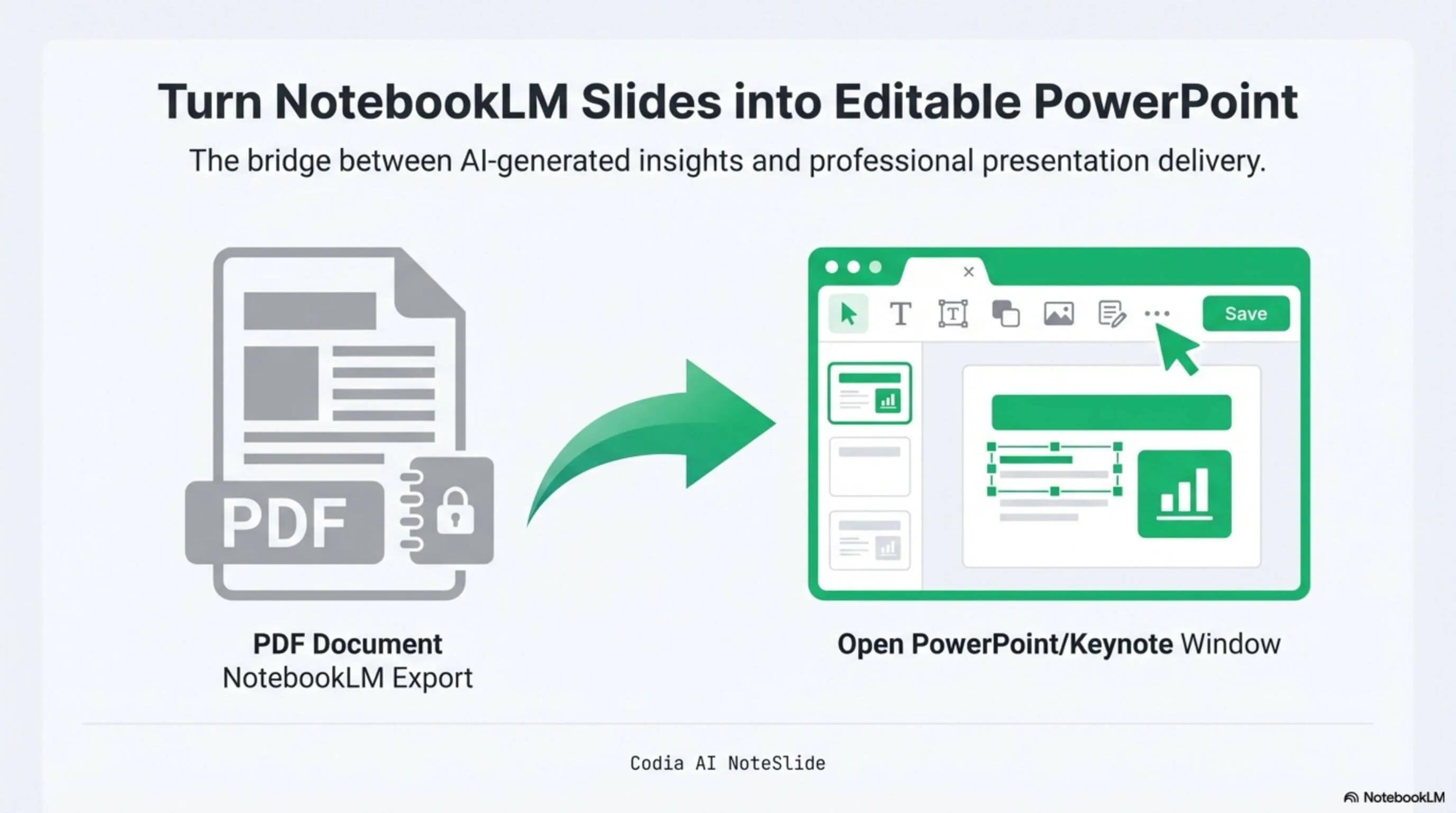
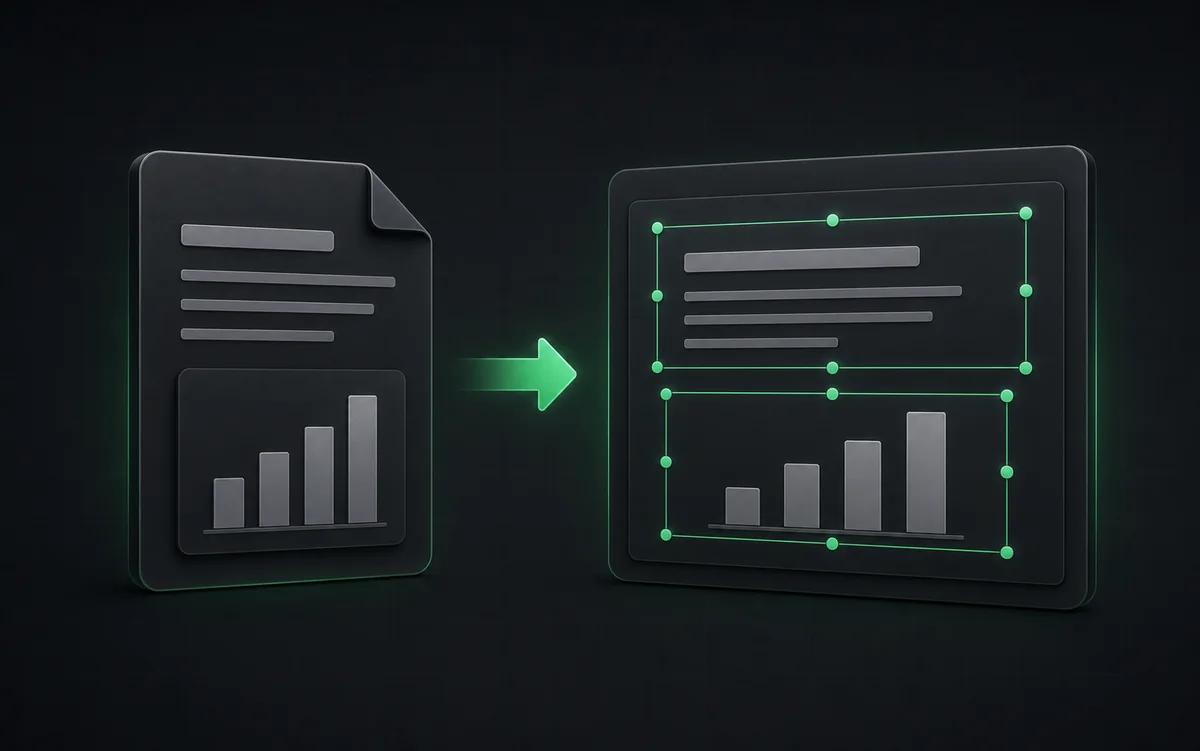
غالبًا ما تحمل ملفات PDF التي ينشئها NotebookLM إسناد المصدر وعلامات المنصة. يعيد NoteSlide بناء كل شريحة كملف PowerPoint جديد قابل للتعديل بالكامل — بما في ذلك النص والأشكال والتراكبات.
انقر لرفع PDF أو PPTX أو صور
يدعم ملفات PDF أو PPTX المصدّرة من NotebookLM / Gemini Notebook، أو عدة صور (JPG وPNG وWebP)
لا يوجد PDF؟ جرّب أحد هذه:
NotebookLM Editability Showcase
A NotebookLM-generated deck converted to fully editable PowerPoint with Codia AI Vision.
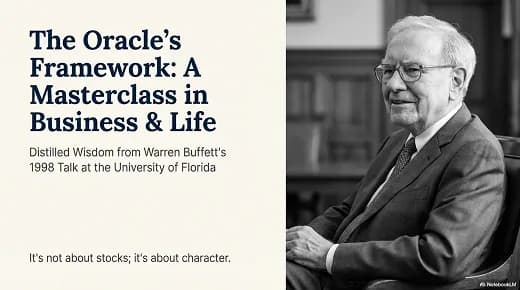
Business Strategy Slide Deck
Editable business strategy presentation rebuilt from a NotebookLM PDF export.
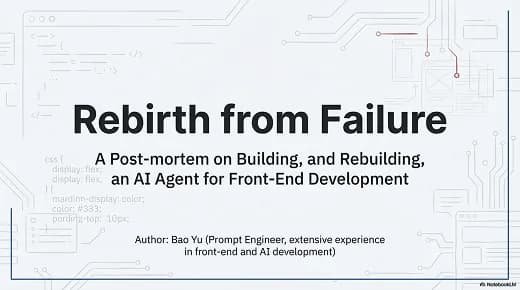
Research Briefing Deck
Academic research briefing converted into a fully editable PPTX deck.
إخراج قابل للتعديل بالكامل
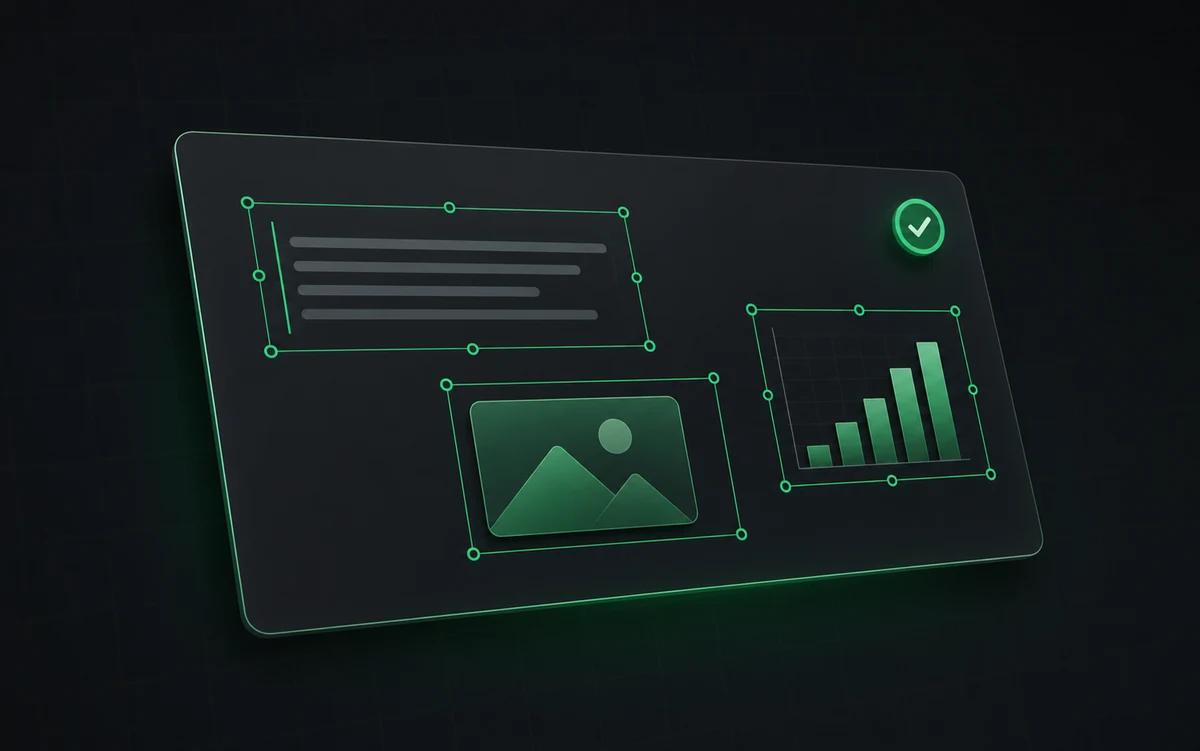
كل كتلة نصية وصورة وشكل هي عنصر PowerPoint أصلي يمكنك استبداله.
أعد استخدام علامتك التجارية
طبّق قالب شركتك مباشرة على العرض الجديد — الخطوط والألوان والشعارات.
لا حاجة للقطات شاشة
توقف عن القص وإعادة الكتابة. حرّر العرض كأي ملف .pptx.
مصمم للتحرير الفعلي للعروض التقديمية
ليس مجرد كومة من لقطات الشاشة. يعيد NoteSlide بناء العرض ككائنات عرض أصلية، فيكون التحرير اللاحق متوقعًا.
إعادة بناء نظيفة
أعد بناء العرض كملف PPTX جديد بدلًا من ترقيع لقطات الشاشة يدويًا.
التحكم في الإسناد
أدِر العلامات والاستشهادات والعلامة التجارية داخل ملف عرض قابل للتعديل.
جاهز للمراجعة
حضّر العرض للمراجعة الداخلية أو للعميل مع احترام حقوق المصدر.
ملاحظة بشأن الحقوق والإسناد
احترم دائمًا حقوق مصدر المحتوى الذي تحمّله. لا يزيل NoteSlide معلومات حقوق الطبع التي ليس لديك إذن بتغييرها — بل يمنحك عرضًا قابلًا للتعديل حيث يمكنك إدارة الإسناد والأسلوب بشكل صحيح. استخدمه لتنظيف صادراتك من NotebookLM، أو صقل مسودات الفريق، أو إعادة تصميم عروض لديك الحق في تعديلها.
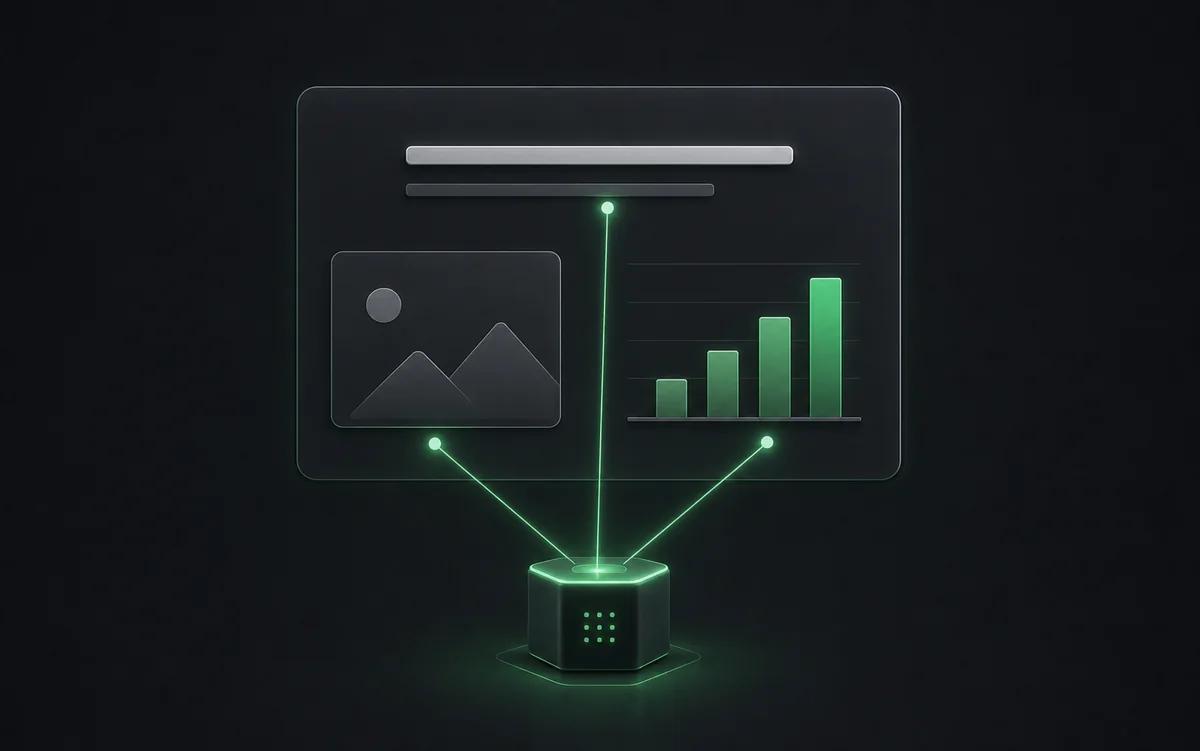
من PDF بعلامة مائية إلى عرض قابل لوضع علامتك التجارية
بعد أن يحوّل NoteSlide ملف PDF، تحصل على .pptx حقيقي حيث كل كتلة نصية وشكل وصورة قابلة للتعديل. استبدل العلامات الخاصة بالمنصة بعلاماتك، وغيّر الهوية، وقدّم العرض — دون كولاج لقطات الشاشة أو إعادة بناء يدوية.
لمن هذا
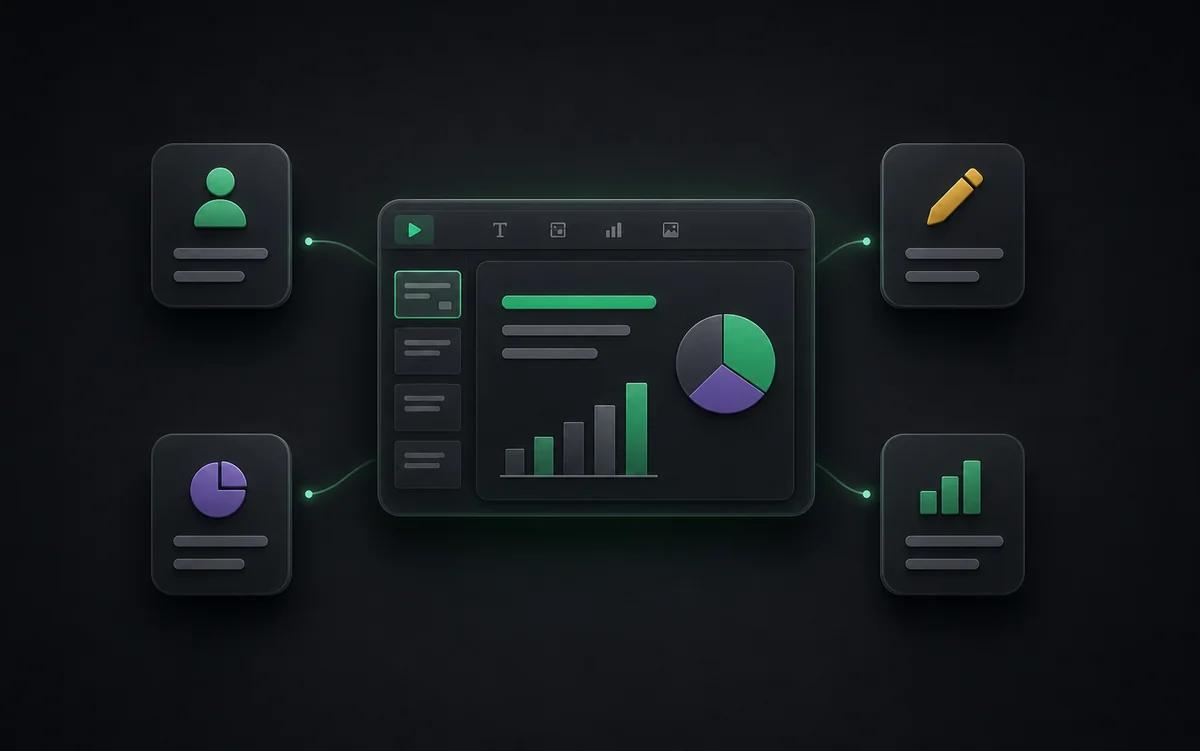
صقل داخلي
نظّف المسودات التي أنشأها الذكاء الاصطناعي قبل تعميمها داخل الفريق.
تكييف العلامة
استبدل أسلوب المنصة بلغتك البصرية المعتمدة.
التدريس والبحث
حضّر المواد المُنشأة للمحاضرات والندوات والعروض في المؤتمرات.
فرق المحتوى
حوّل الموجزات التي ينشئها الذكاء الاصطناعي إلى مسودات شرائح قابلة للتحرير للتسويق أو المبيعات أو تدريب العملاء.
يُعرف أيضًا بـ
يبحث الناس عن هذا السير بأسماء كثيرة — يغطيها NoteSlide جميعًا:
- إزالة علامة notebooklm المائية
- تصدير notebooklm نظيف
- عرض notebooklm قابل للتعديل
- شرائح notebooklm بدون علامة
الأسئلة الشائعة
هل يمكن لـ NoteSlide إزالة علامة NotebookLM المائية؟+
يعيد NoteSlide بناء كل شريحة كملف PowerPoint نظيف قابل للتعديل. بعد التحويل يمكنك تحرير أو استبدال أو حذف العناصر المتبقية مباشرة في PowerPoint أو Keynote أو Google Slides.
كيف أحوّل عرض NotebookLM إلى PowerPoint؟+
أنشئ Slide Deck في NotebookLM، نزّل ملف PDF ثم ارفعه إلى Codia AI NoteSlide. يكتشف الذكاء الاصطناعي النصوص والرسومات والتخطيط ويخرج ملف .pptx قابل للتعديل بالكامل يمكن فتحه في PowerPoint أو Keynote أو Google Slides.
لماذا شرائح NotebookLM غير قابلة للتعديل؟+
يصدّر NotebookLM الشرائح كملفات PDF نقطية حيث يكون النص والأشكال بكسلات لا عناصر قابلة للتحرير. لتعديل النص أو إعادة تصميم التخطيط يجب إعادة بناء بنية الشريحة أولًا — وهو ما يقوم NoteSlide بأتمتته.
ما صيغ الإخراج المدعومة؟+
يصدّر NoteSlide ملفات PowerPoint (.pptx) قابلة للتعديل تُفتح بشكل أصلي في Microsoft PowerPoint و Apple Keynote و Google Slides دون فقد للبنية.
هل مستنداتي خاصة؟+
تتم معالجة جميع المستندات المرفوعة بتشفير أثناء النقل (TLS) وأثناء التخزين. لا تُحفظ الملفات بعد نافذة المعالجة النشطة ما لم يُطلب صراحة، ولا يُعاد بيع المحتوى المرفوع أو مشاركته أو استخدامه لتدريب النماذج أبدًا.
هل أنت مستعد لجعل شرائحك قابلة للتعديل؟
ارفع ملف PDF من NotebookLM أو شرائح صورية. يعيد Codia AI Vision بناءه ملف PowerPoint قابل للتعديل بالكامل في ثوانٍ.
إعادة بناء عرضي