
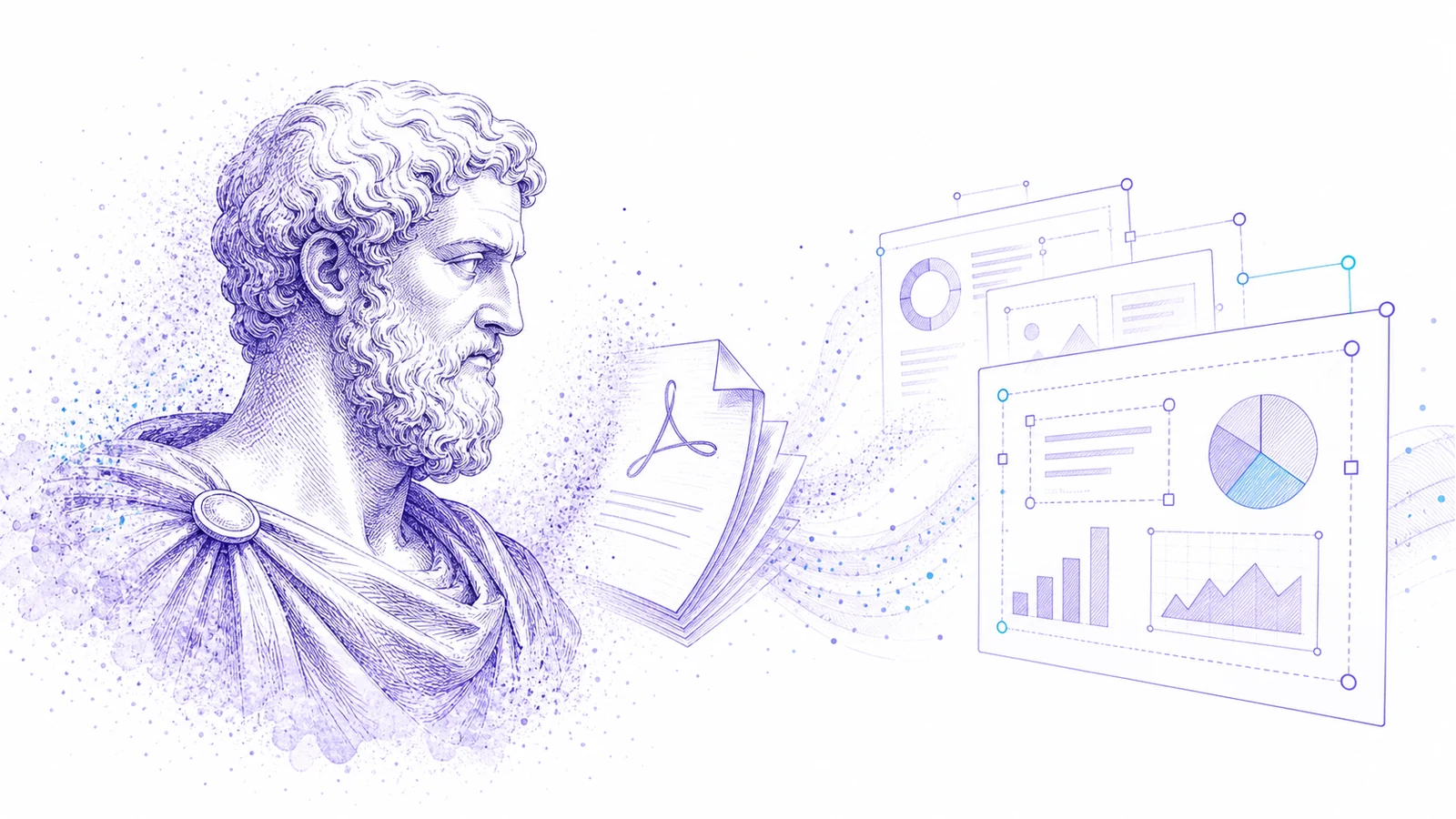
「PDFからPowerPointへ」には、まったく異なる2つの意味があります。
1つ目は速いですが制限があります。PDFの各ページがスライド上のフラットな画像になります。PowerPointでは開けますが、中身は本当には編集できません。
このワークフローでは、Codia NoteSlide を使って PDF、NotebookLM のエクスポート、スライド画像を編集可能な PowerPoint / Keynote に変換できます。
2つ目は、多くのチームが本当に必要としているものです。PDFの内容が、テキスト、画像、図形、レイアウトを編集できるPowerPointのネイティブ構造になります。
資料を修正、リブランド、ローカライズ、再利用したいなら、この違いはすぐに効いてきます。
編集可能かをすぐ試す方法
変換したPPTXを開いて、次の5つを試してください。
- 見出しをクリックして書き換える
- スライド全体を選ばずに段落を選択する
- チャートのラベルを個別に動かす
- 図形の色を変える
- テーマやテンプレートを適用して、スライドの動きが維持されるか確認する
ページ全体が1枚の画像として選択されるなら、それは編集可能なPowerPointではありません。.pptx ファイルの中にスクリーンショットが入っているだけです。
多くのPDF-to-PPT変換がスライドを平坦化する理由
平坦化のほうが技術的には簡単です。変換ツールはPDFの各ページを画像として描画し、その画像をPowerPointスライドに置くだけで済みます。
閲覧、保管、変更なしの提示には便利です。しかし、資料を実際に使う素材へ変えたいときには向いていません。
フラットなスライドには次の問題があります。
- テキストを書き換えられない
- ブランドカラーをきれいに変えられない
- 表やグラフを修正できない
- テキストがテキストではないのでアクセシビリティが弱い
- ローカライズに全面的な手作業の再構築が必要
- デザイナーが効率よく仕上げられない
本当に編集できるPPTに必要なもの
有用な変換は、構造を復元する必要があります。
- 選択可能なテキストを持つテキストボックス
- 編集可能なオブジェクトとしての図形と線
- テキストと分離された画像
- 調整できるレイアウト階層
- 元データに十分近いページレベルの配置
- PowerPointユーザーがそのまま編集を続けられるファイル
これが Codia PDF to Editable PPT API と NoteSlide のワークフローの目的です。
推奨ワークフロー
1. きれいなPDFから始める
可能ならテキストベースのPDFを使ってください。スキャン文書や圧縮されたスクリーンショットは再構築が難しくなります。
2. 編集優先のツールで変換する
自動化なら PDF to Editable PPT API を使い、対話的に進めるなら NoteSlide を使います。変換では、フラットなページ画像を入れるのではなく、ネイティブオブジェクトを再構築する必要があります。
3. 5つの編集可能性テストを行う
ファイル拡張子を信用しないでください。出力を開き、テキスト、図形、主要なレイアウト要素が編集できるか確認します。
4. 最終的な見た目を整える
変換後は、PowerPointまたはKeynoteで仕上げます。フォント、色、テンプレートのスタイル、スピーカーノートを更新してください。
5. 内容の正確さを確認する
AI変換は構造の復元を速くします。それでも、人が数字、名前、法的文言、引用、チャートラベルを確認する必要があります。
向いている用途
編集可能なPDF-to-PPT変換は、次のような用途に向いています。
- コンサルティングレポート
- 研修資料
- 研究論文
- 営業支援用PDF
- 製品ドキュメント
- 投資家向けアップデート
- 講義資料
- PDFとして書き出された旧スライドアーカイブ
後工程での編集が多いほど、編集可能性の重要度は高くなります。
APIか製品か
自分のアプリ内で変換したい、文書をまとめて処理したい、文書パイプラインを自動化したいなら PDF to Editable PPT API を使ってください。
人がファイルをアップロードし、結果を確認し、手動で資料を仕上げたいなら NoteSlide を使います。
どちらも、静的ページを編集可能なプレゼンテーション素材に変えるという同じ課題を解決します。
よくある失敗
失敗: 見た目の類似性だけで判断する。 フラットなスライドは見た目が完璧でも、編集にはまったく使えないことがあります。
失敗: 確認を飛ばす。 再構築されたテキストとレイアウトは、外部に出す前に確認してください。
失敗: 元ファイルの質が悪い。 PDFが低解像度のスキャンなら、どの変換ツールにも完全な情報はありません。
失敗: デザイン意図を期待する。 変換が復元するのは構造です。ストーリー、対象、最終メッセージまで決めるものではありません。
試してみる
自動変換が必要なら、Codia PDF to Editable PPT API から始めてください。見た目を見ながら進めたいなら、NoteSlide を使って編集可能なPowerPoint資料を書き出します。
よくある質問
なぜPDF-to-PPTのファイルがスライドごとに1枚の画像になったのですか?
多くの変換ツールは、PDFの各ページをビットマップとして描画し、それをPowerPointに置きます。これでPPTXファイルにはなりますが、編集可能な資料にはなりません。
CodiaはPDFページを編集可能なPowerPointオブジェクトに変換できますか?
はい。CodiaのPDF to Editable PPTワークフローは、可能な範囲でテキスト、画像、図形、ページレイアウトをネイティブのプレゼンテーションオブジェクトとして再構築します。
出力は完全一致ですか?
編集可能な構造と高い視覚的忠実度の両立が目標です。クライアントや顧客に送る前の確認は引き続きおすすめします。
自分の製品に組み込めますか?
はい。PDF to Editable PPT API をAPIベースのワークフローに使えます。