
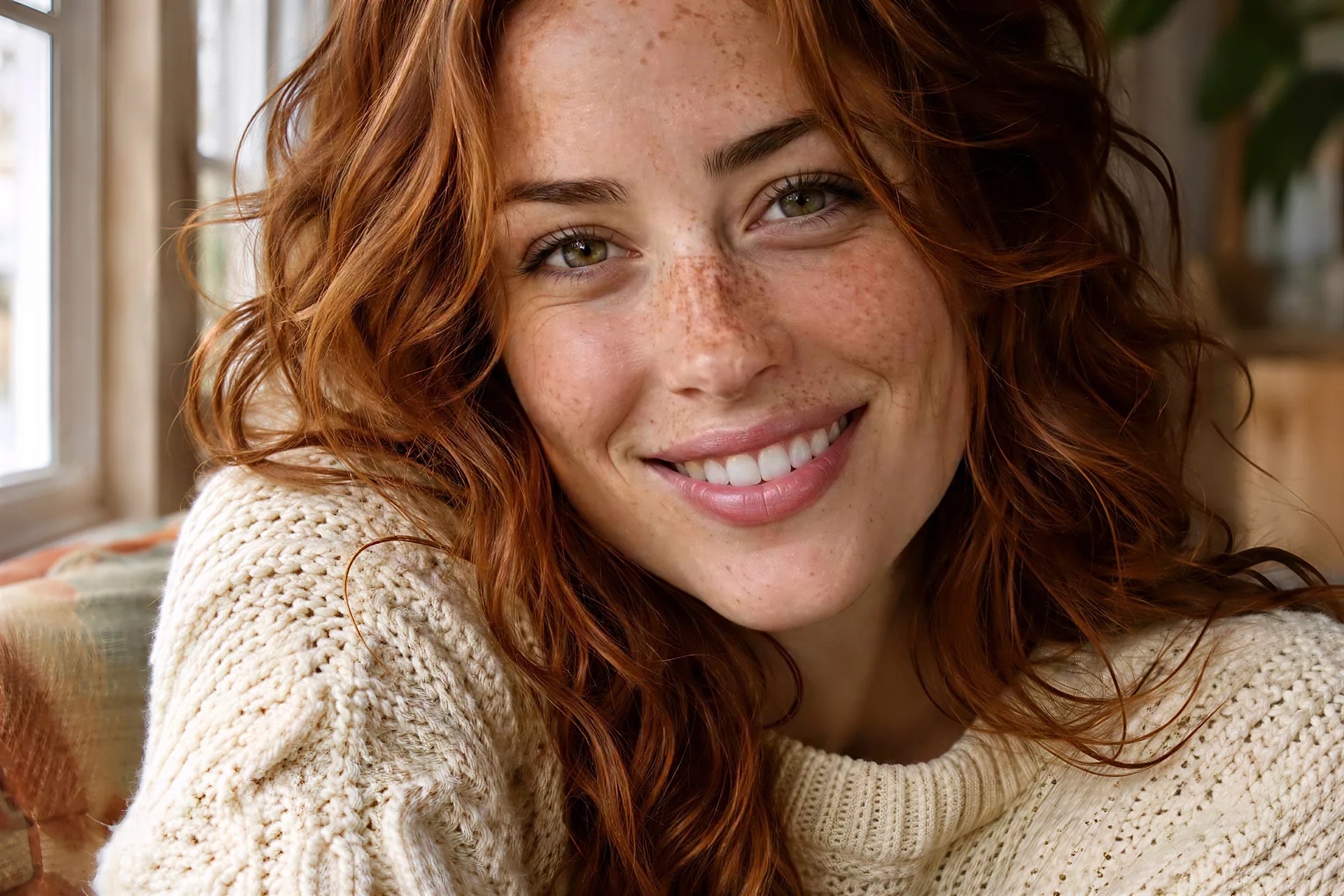
Résolution
960 × 640
Faites défiler pour améliorer
Agrandir une image en ligne
Agrandir une image en ligne
Upload a low-resolution or blurry image, enhance clarity with AI, and keep refining the sharper asset in Codia Studio.
ou déposez vos images n’importe où · jusqu’à 20 à la fois · gratuit si échec
0×
plus grand, jusqu’en 4K en une passe
0
images par lot
0
modèles pour photos, détails et texte
0
crédit facturé en cas d’échec
Voir de plus près
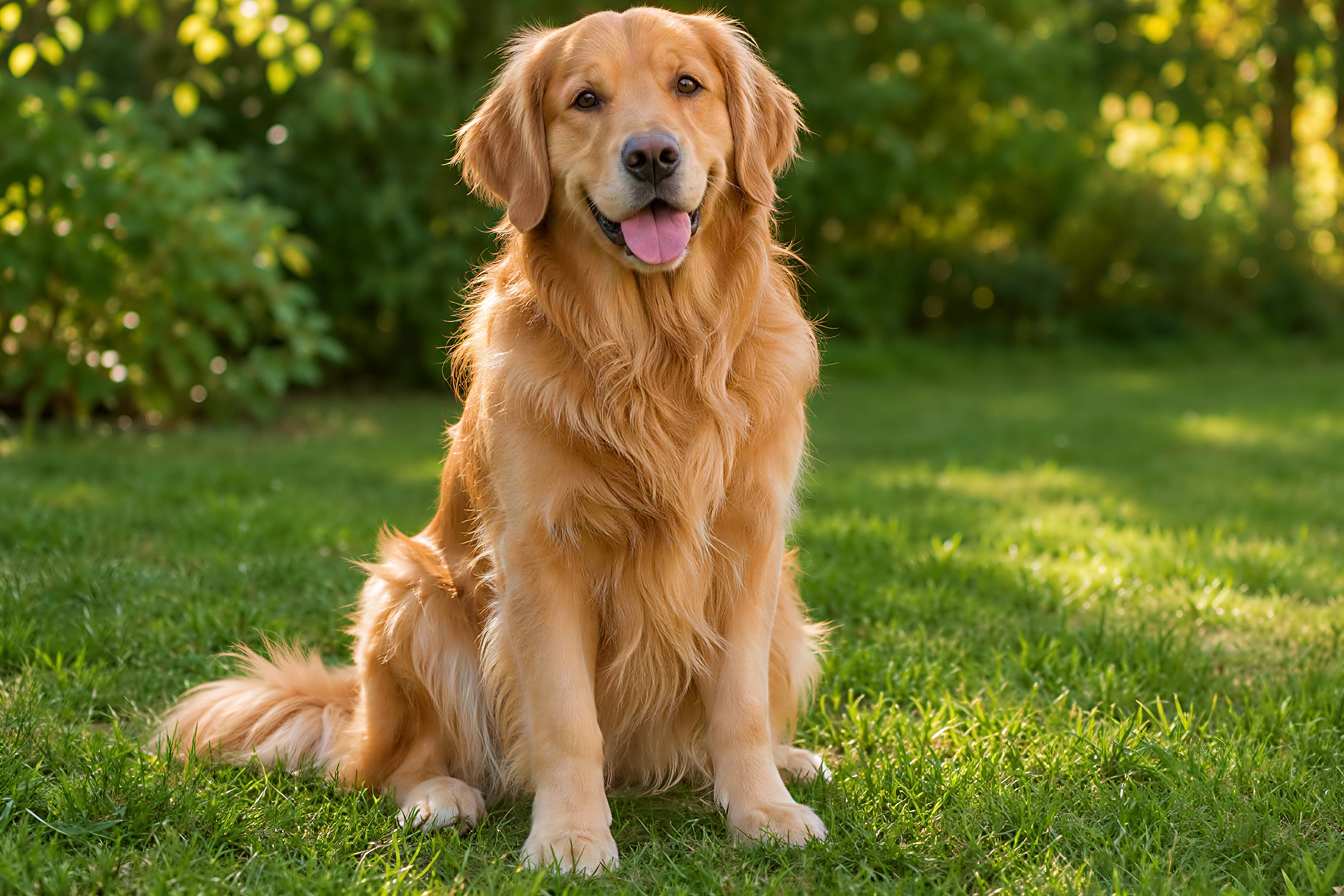
Comparaison de détails d’agrandissement IA 2× et 4×
1×
De loin, ça semble correct.
Les petites photos cachent leurs défauts jusqu’à l’impression ou au zoom.
2×
Puis les défauts apparaissent.
À gauche, blocs et flou. À droite, la texture reconstruite par le modèle.
4×
Chaque détail reconstruit.
Poils, yeux et contours restent nets à une taille impossible auparavant.
Upscaler IA fidèle aux visages
Portraits plus nets. Même visage.
Les upscalers génératifs redessinent souvent les visages. OptiClear restaure yeux et peau puis vérifie le résultat face à l’original.
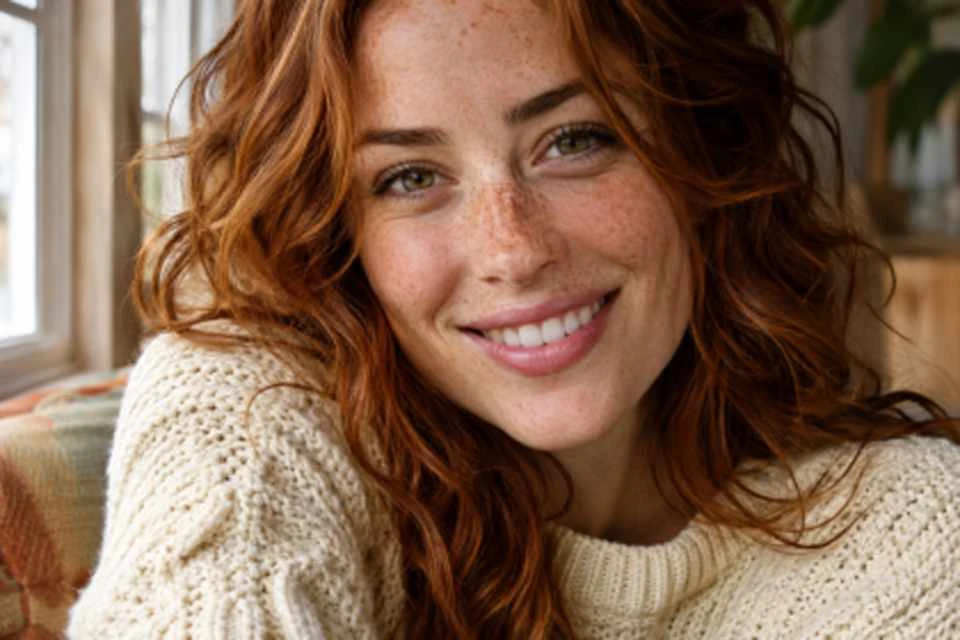
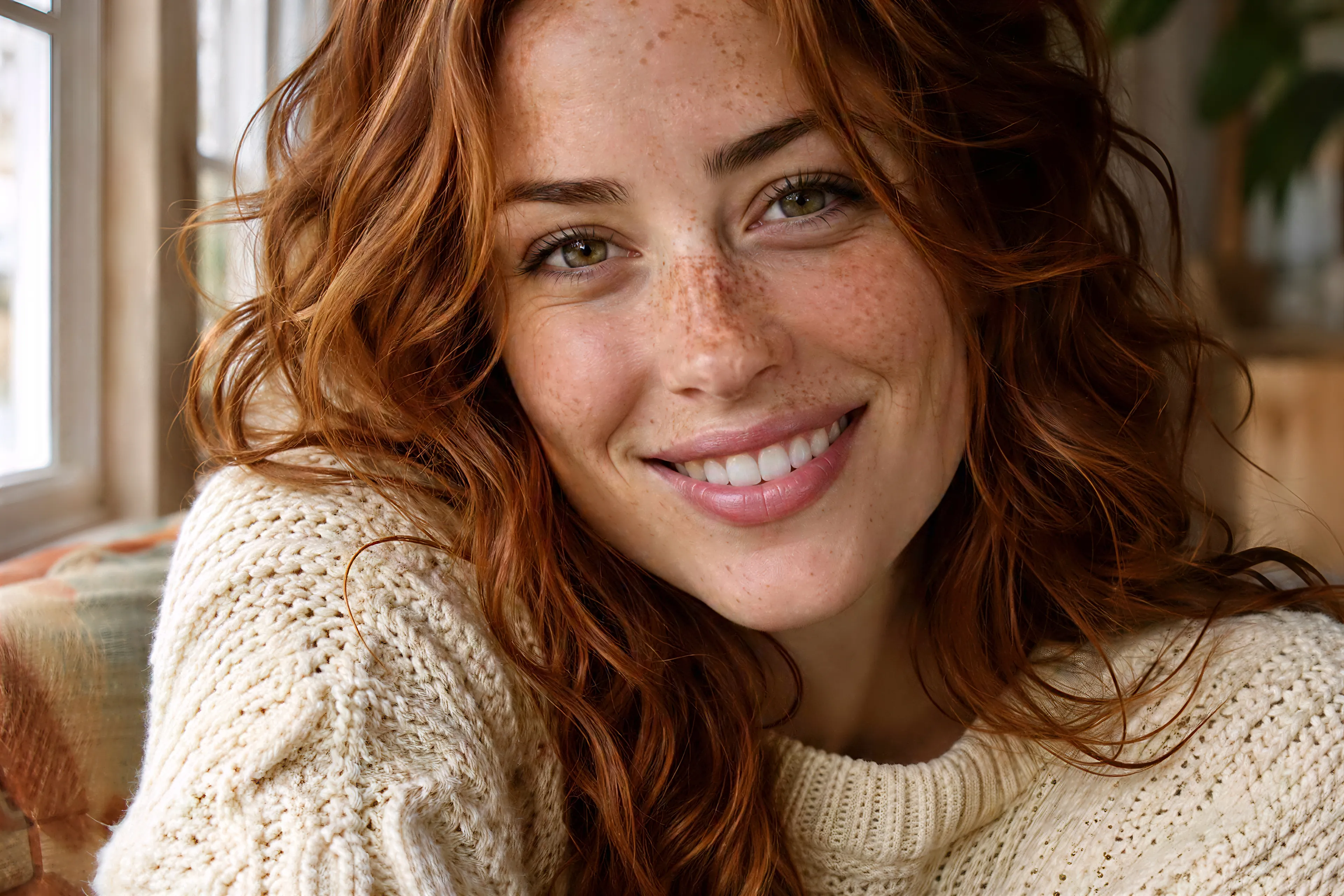
 originalFace match (SSIM)0.97
Panel 03 flips between your upload and OptiClear’s result scaled back to the upload’s own detail. If a face had been redrawn, it would jump. The score compares the two faces pixel structure by pixel structure; 1.00 is identical.
No new features
Eyes, nose and mouth keep their shape and place.
Same expression
A half smile stays a half smile. No beauty filter.
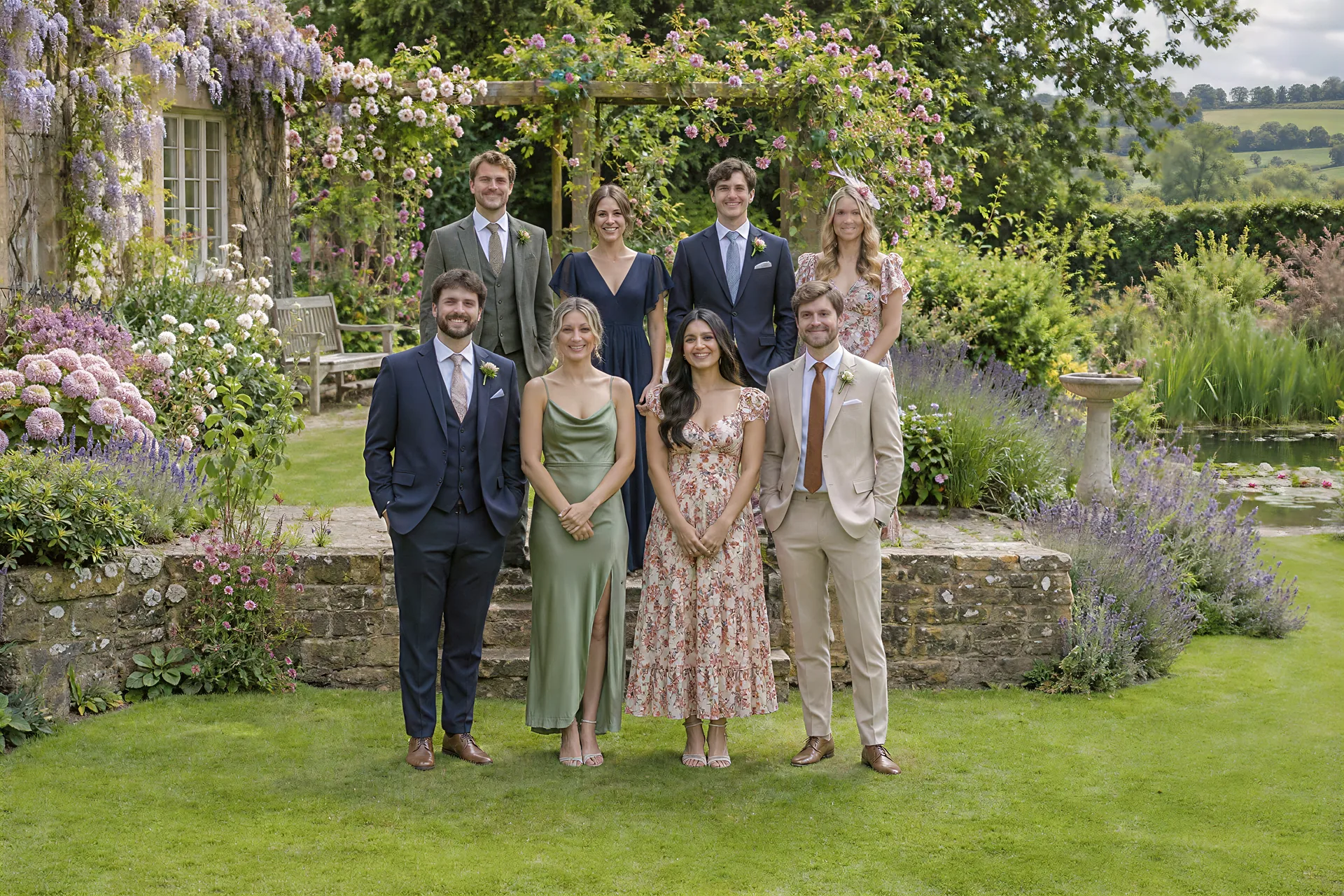
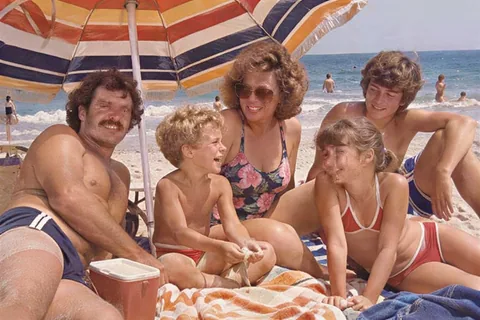
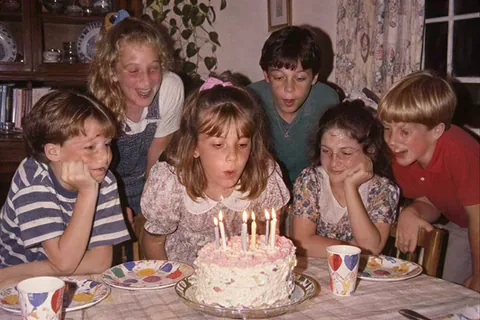
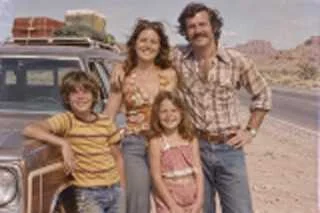
Small faces in group shots
Where most upscalers smear or invent faces, every guest stays themselves.
Glasses, beards, wrinkles
Age and character are details too. They stay.
 Before · 960×640OptiClear · 3840×2560

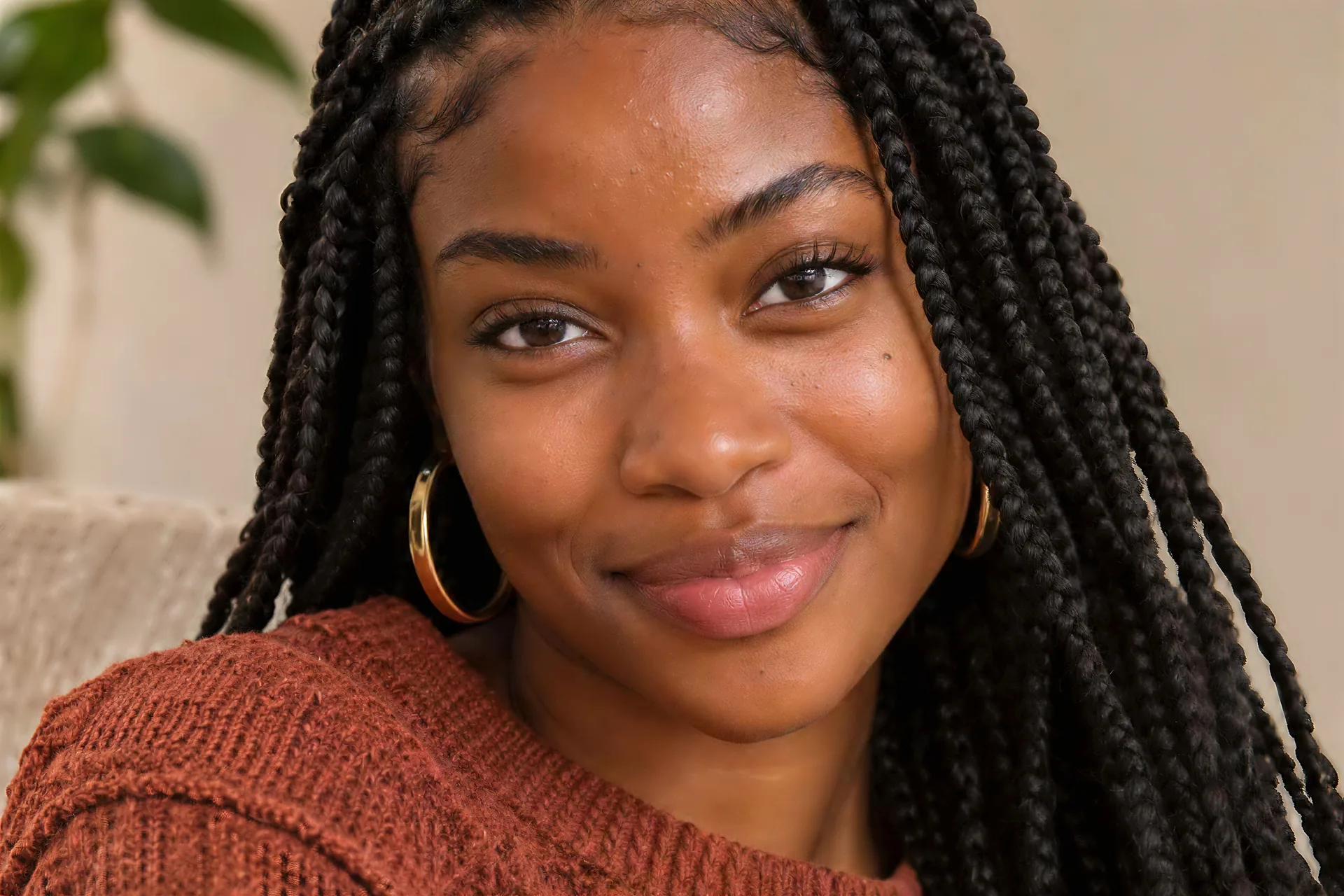 Before · 960×640OptiClear · 3840×2560
 Before · 960×640OptiClear · 3840×2560

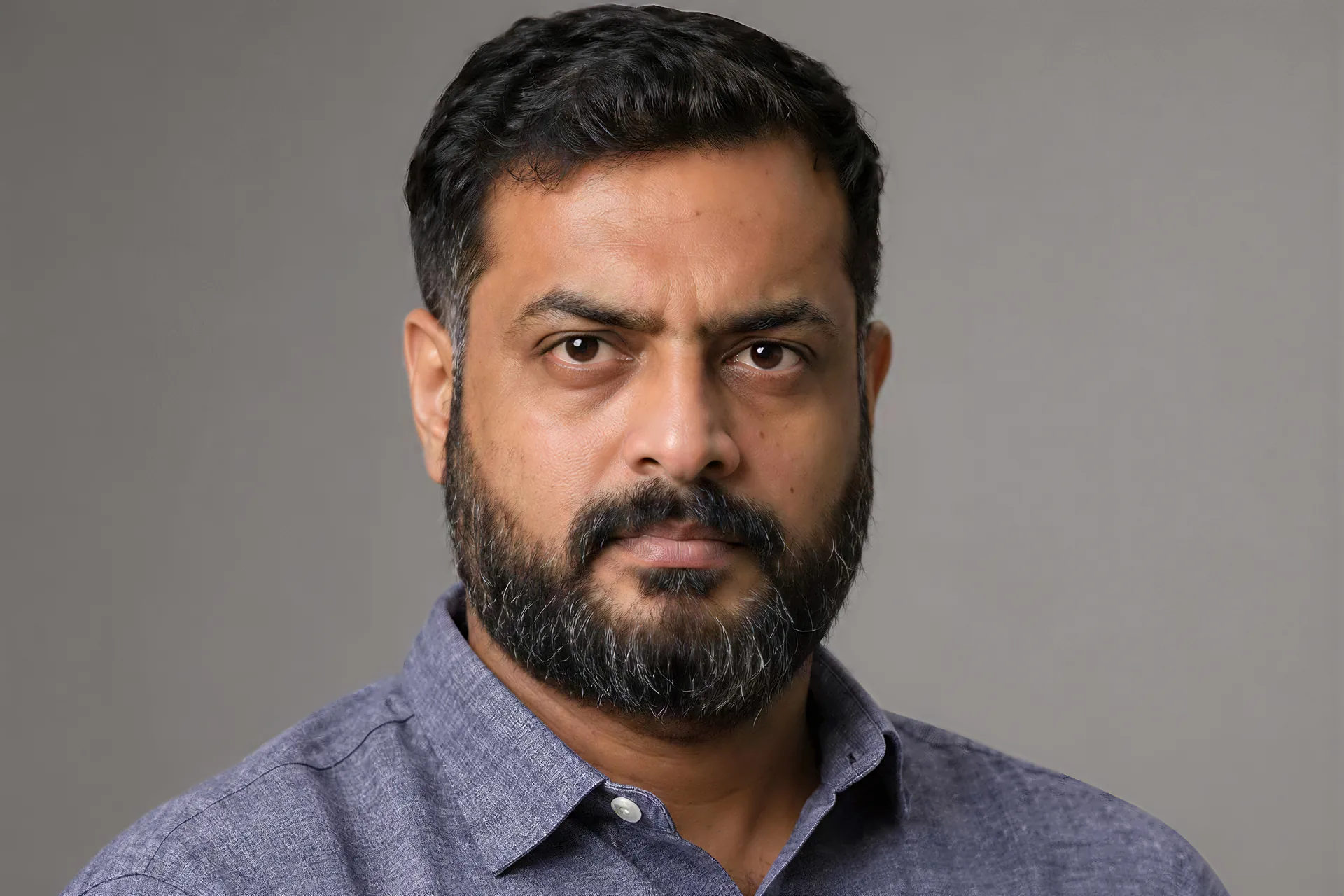 Before · 960×640OptiClear · 3840×2560
 Before · 960×640OptiClear · 3840×2560
 Before · 960×640OptiClear · 3840×2560

Tout type de photo
Agrandissez photos produits, tirages anciens et illustrations.
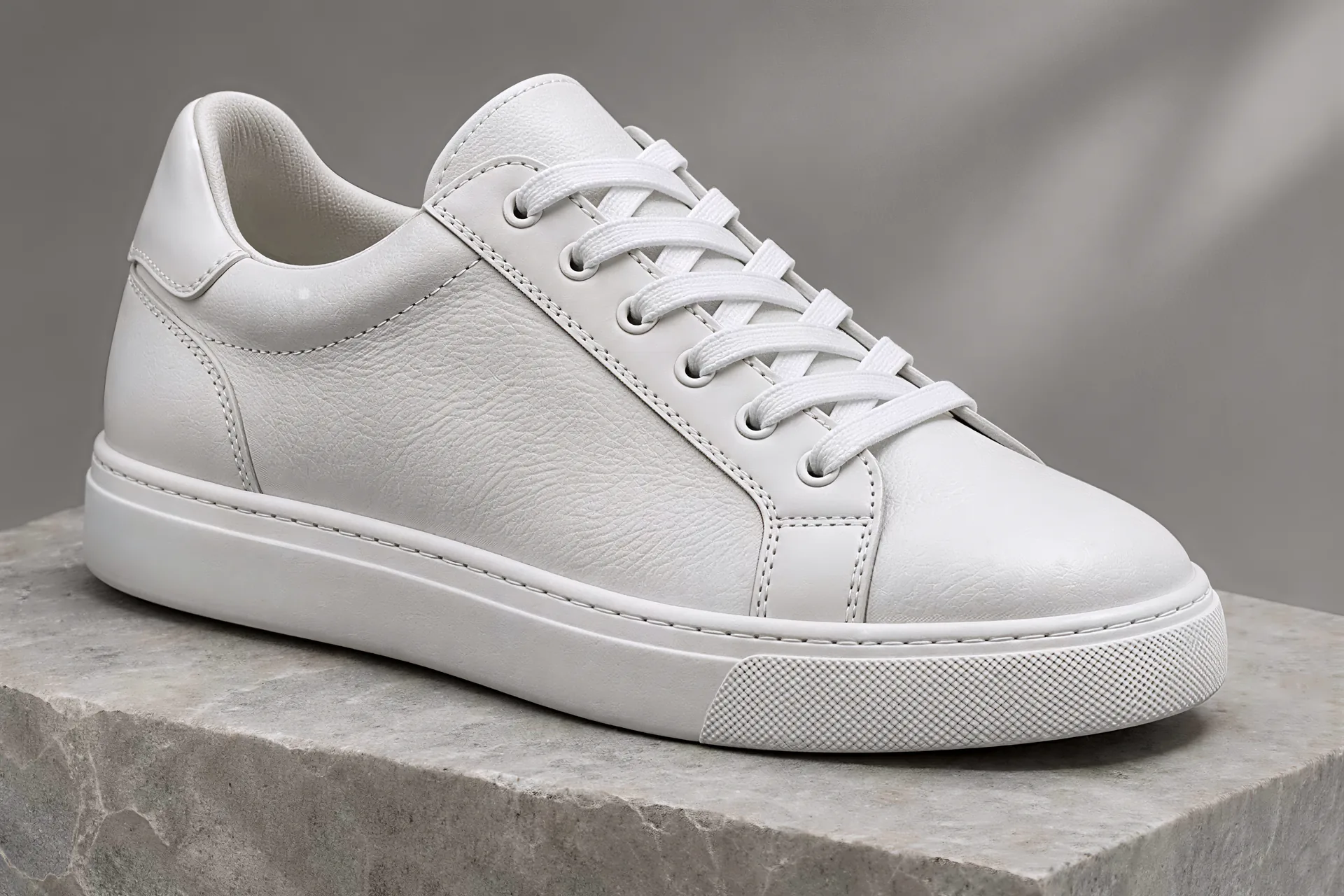 Before · 960×640OptiClear · 3840×2560
Product
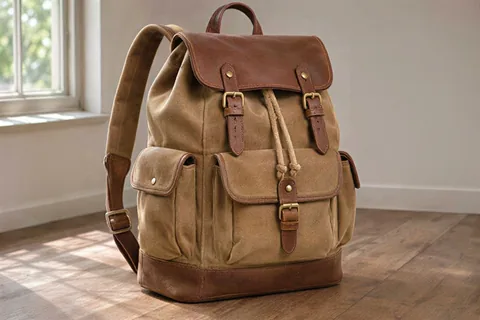
Leather grain and stitching for a product-page zoom.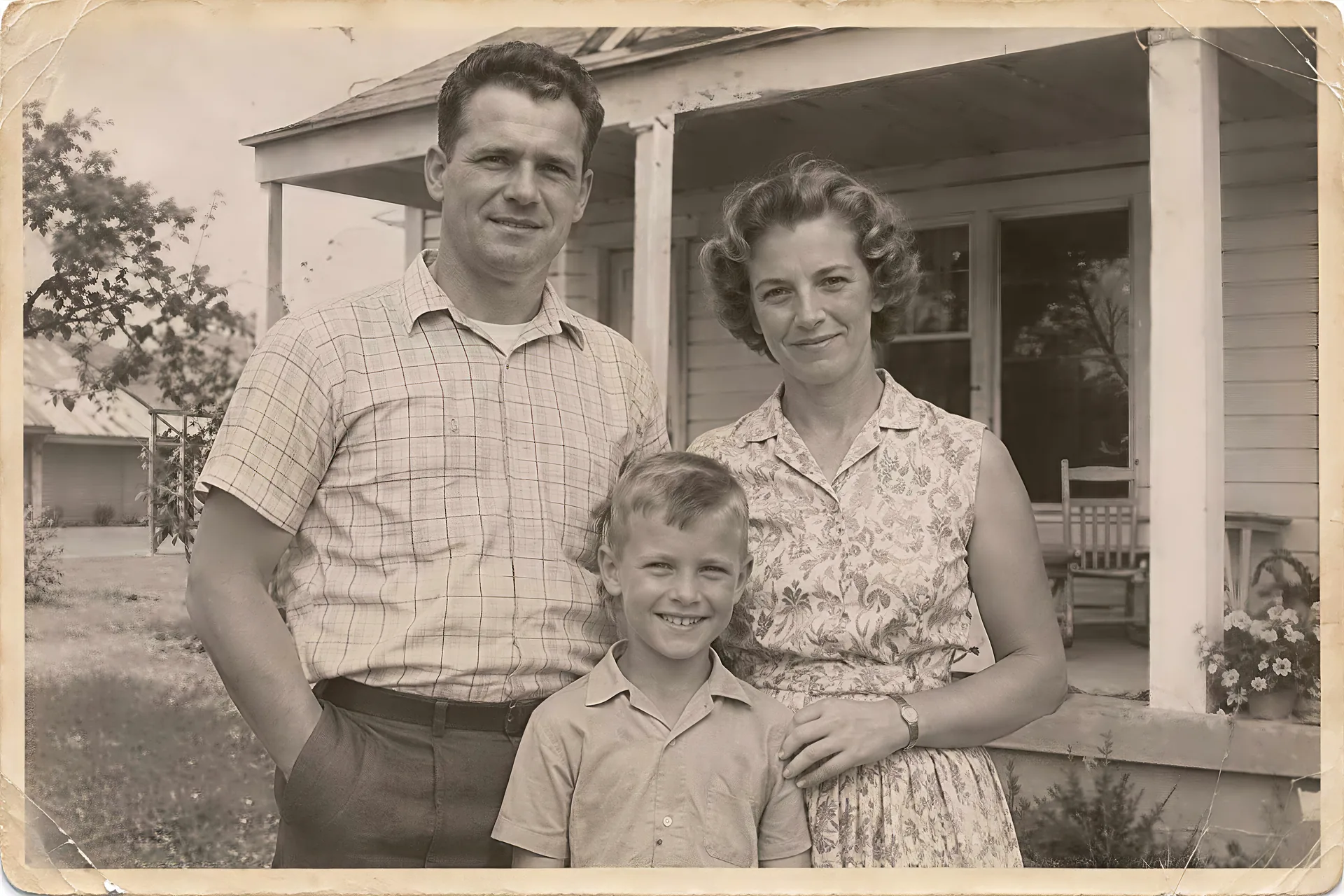 Before · 960×640OptiClear · 3840×2560
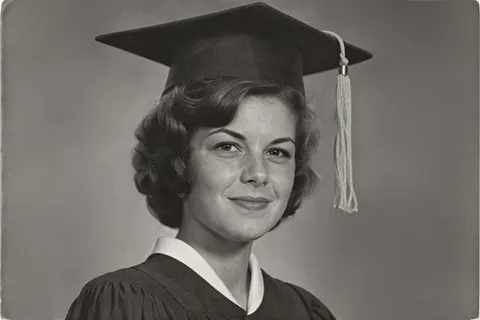
Old photo
Faces and edges come back; the film character stays.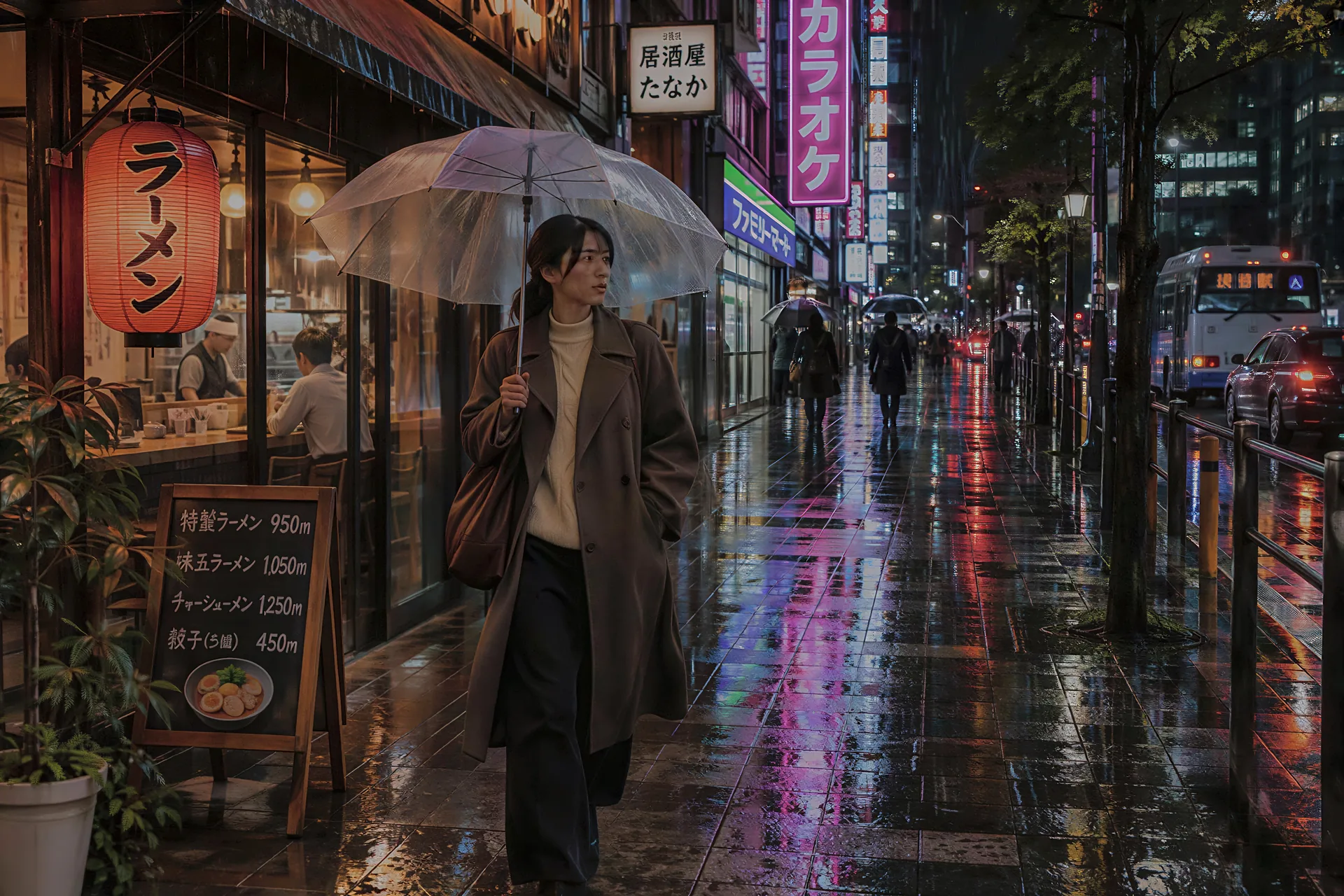 Before · 960×640OptiClear · 3840×2560
Night street
Noise cleaned before enlarging, neon stays crisp.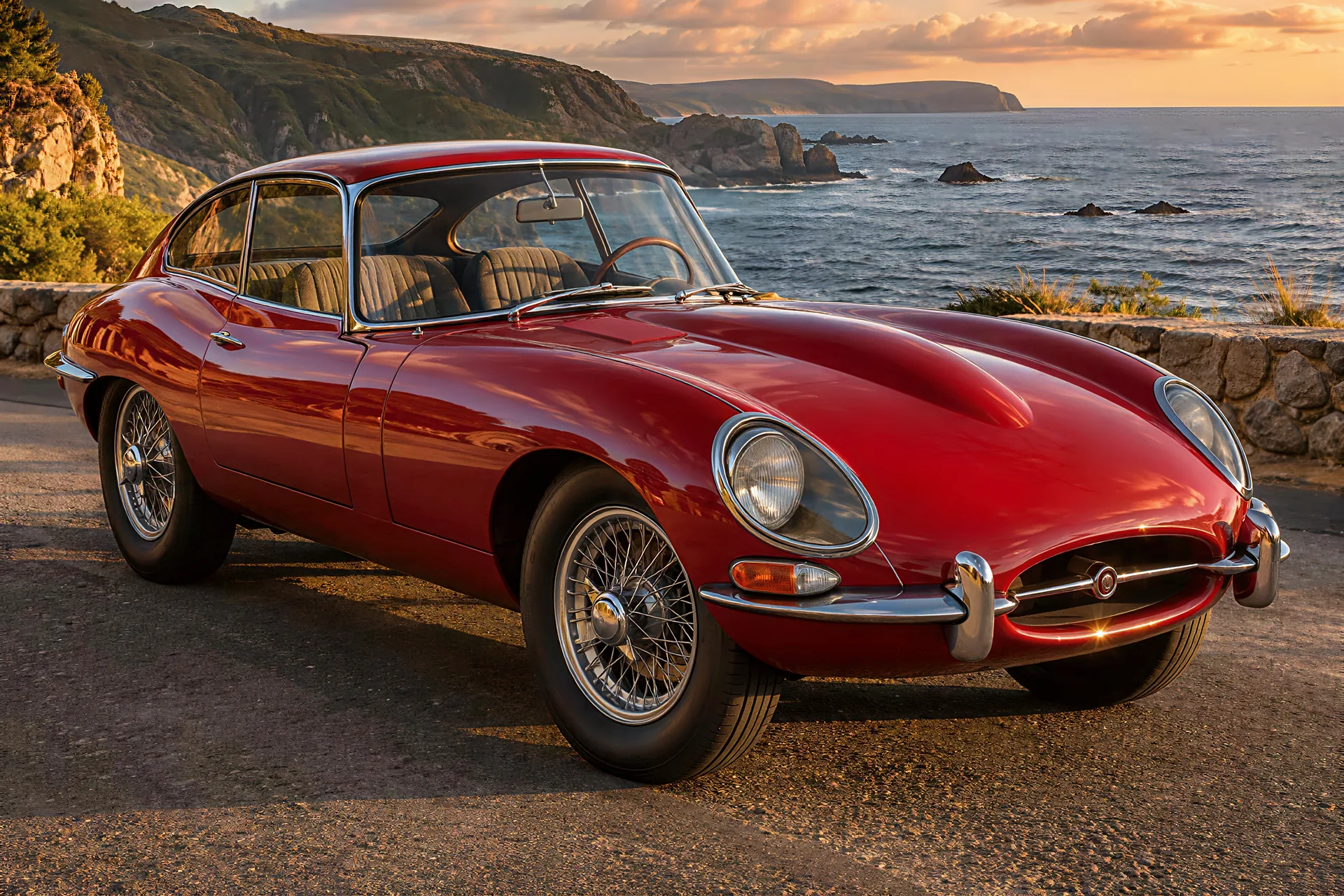 Before · 960×640OptiClear · 3840×2560
Car
Chrome, reflections and paint depth.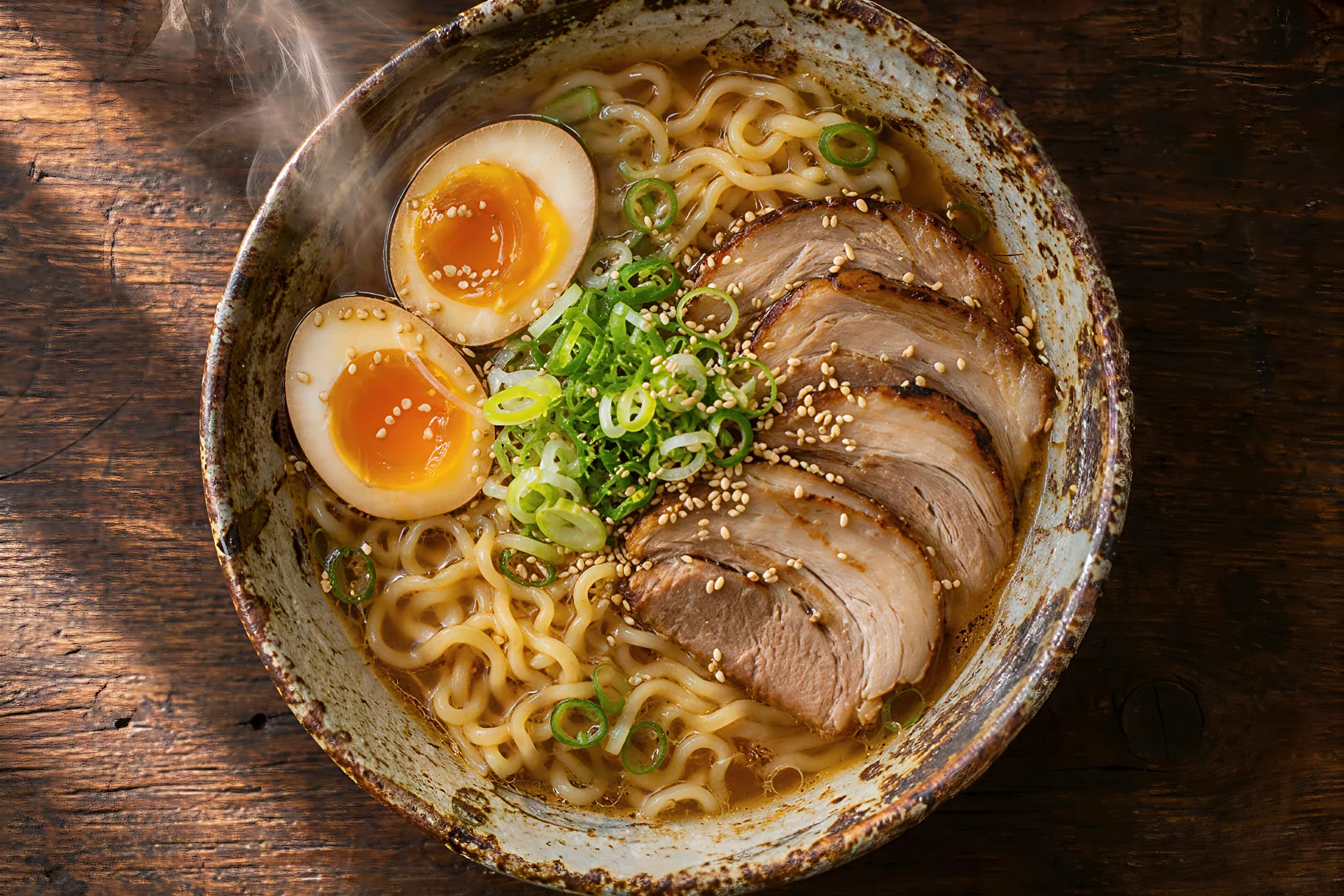 Before · 960×640OptiClear · 3840×2560
Food
Texture that makes a menu photo look edible again.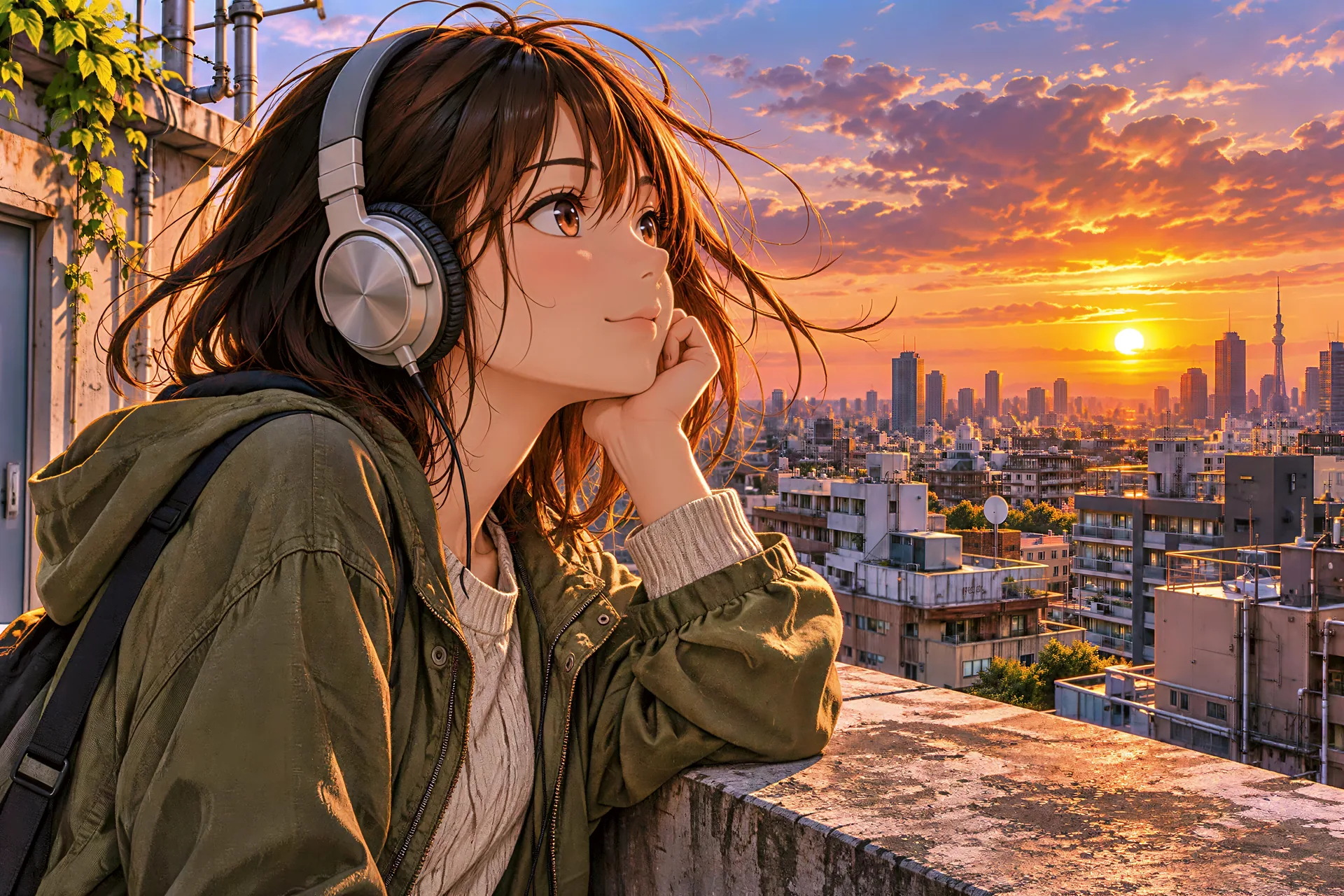 Before · 960×640OptiClear · 3840×2560
Illustration
Clean line art and flat colour, no muddy halos.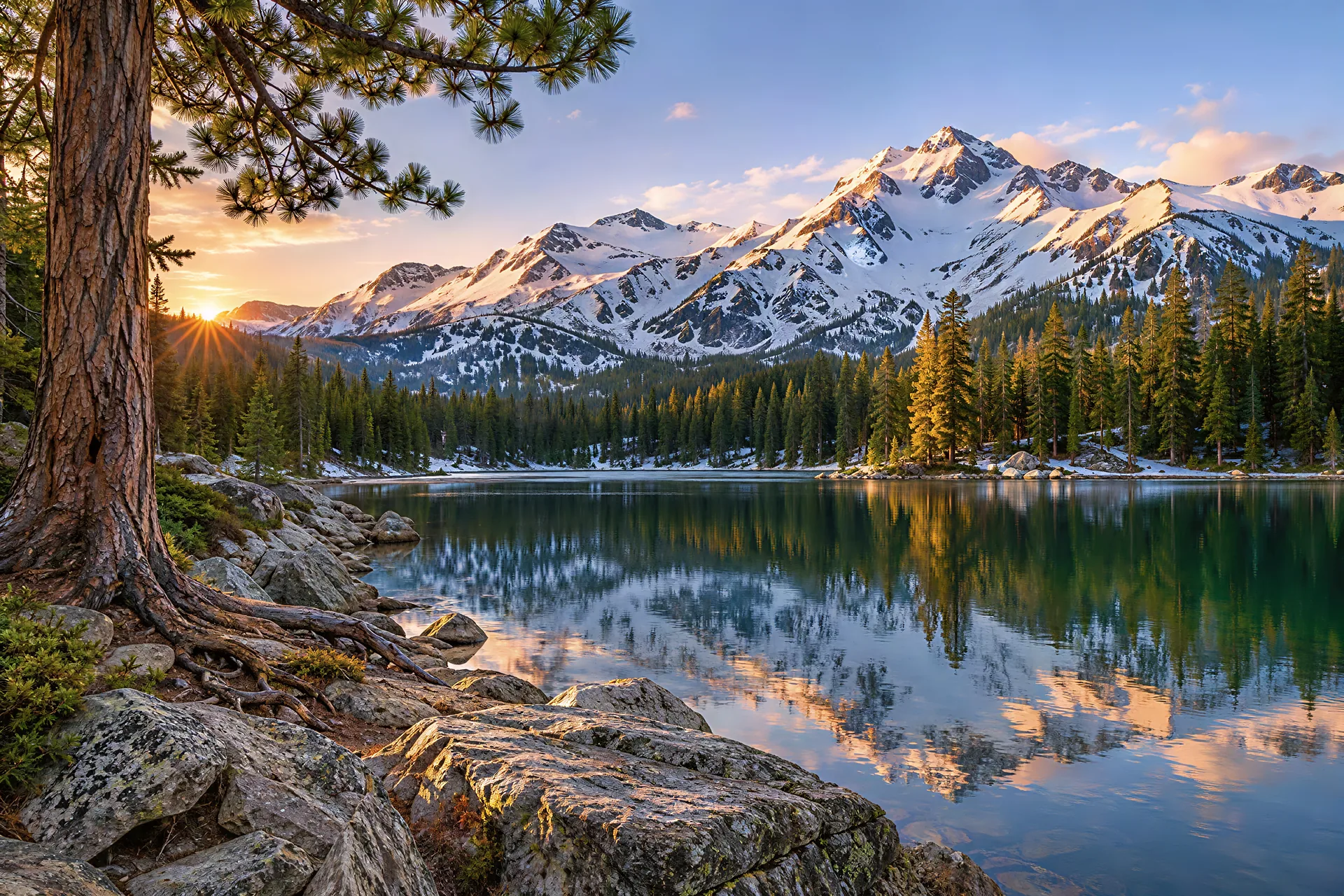 Before · 960×640OptiClear · 3840×2560

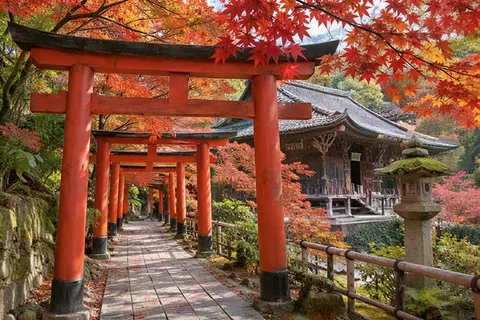
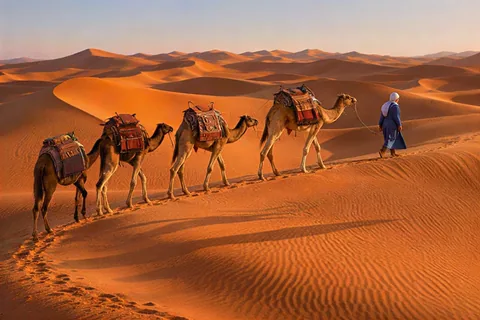
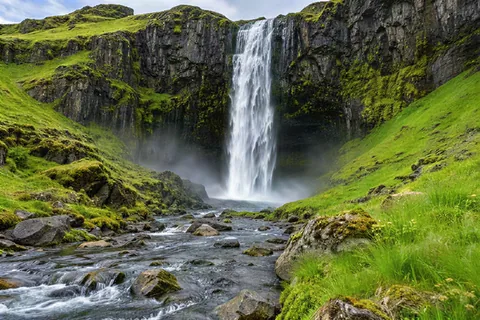
Landscape
Rocks, trees and ridgelines at print size.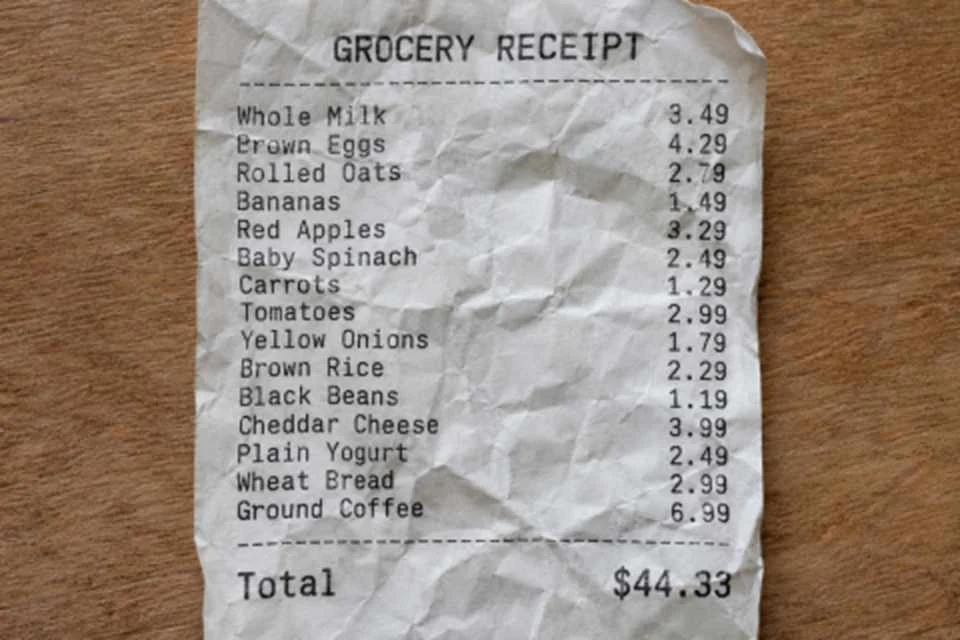
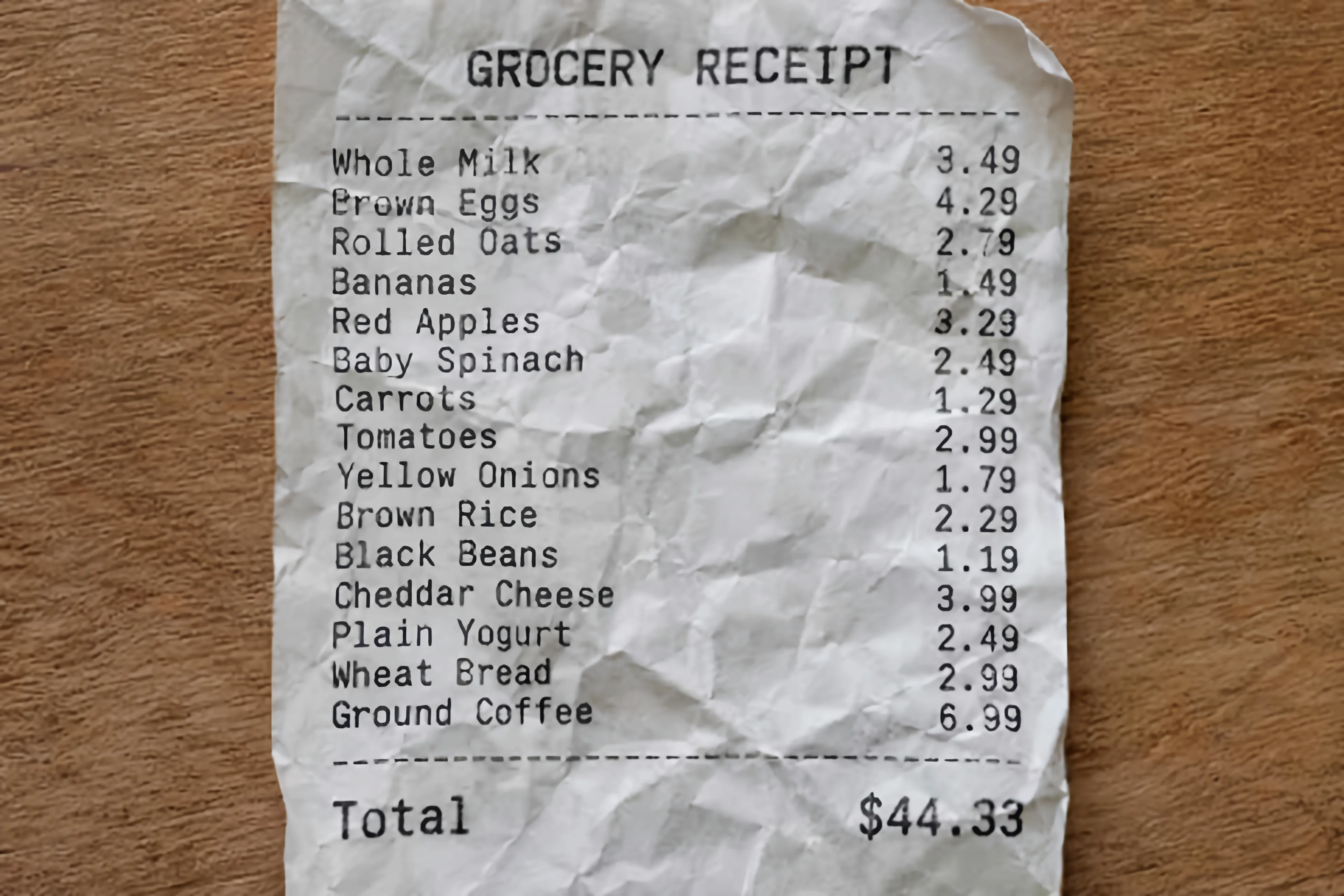
Netteté texte & captures
Les petits caractères enfin lisibles.
Passez la loupe sur le reçu : à l’extérieur l’original, à l’intérieur OptiClear 2×. Le modèle texte affine les traits sans inventer de lettres.
Traitement par lot
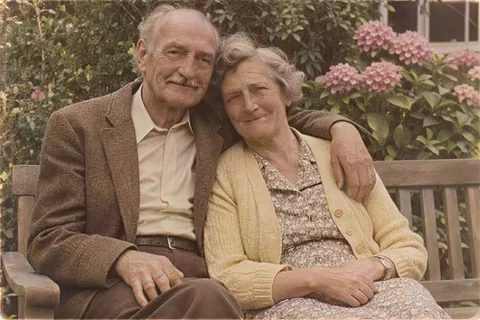
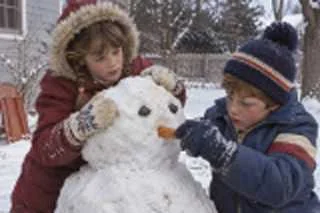
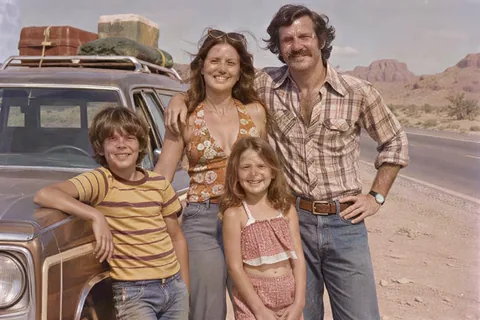
Agrandissez 20 photos par lot en un clic.
Déposez toute une séance ou un catalogue produit. Mêmes réglages, comparaison unitaire et téléchargement en un seul ZIP.

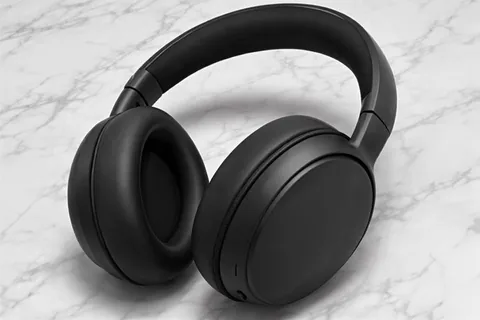


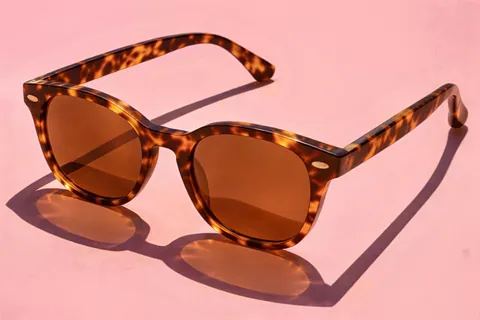


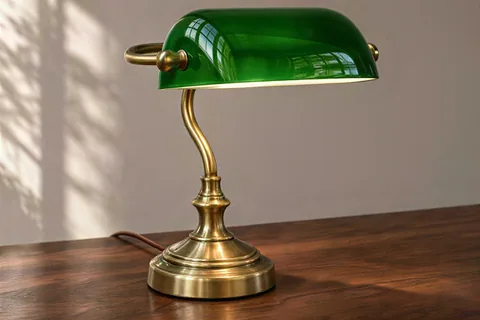



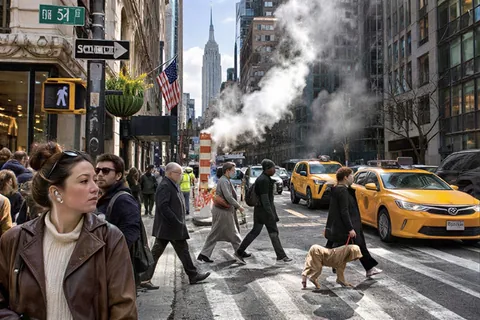
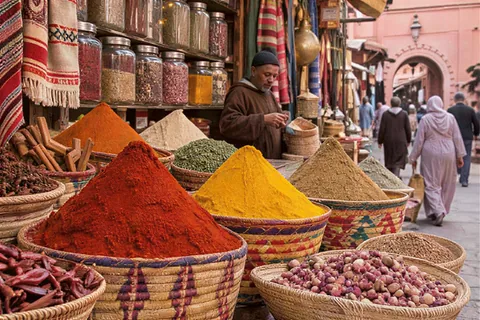
Trois modèles IA
Des modèles d’upscaling IA pour chaque type de flou.
Auto analyse chaque image pour choisir le bon modèle, ou sélectionnez manuellement récupération de détails ou texte net.
Comment ça marche
Comment agrandir une image en 4K avec l’IA
Importez 1 ou jusqu’à 20 images
Déposez vos fichiers JPG, PNG ou WebP (jusqu’à 30 Mo) directement dans le navigateur : photos, produits, scans ou captures.
Choisissez le modèle IA et l’échelle 2× ou 4×
Laissez Auto décider, ou choisissez Pro Recover pour les flous marqués et Text & Graphics pour des lettres nettes jusqu’en 4K.
Comparez avant/après puis téléchargez
Vérifiez chaque résultat côte à côte, téléchargez à l’unité ou en archive ZIP, sans frais si une tâche échoue.
Sans retouche
Exemples réels d’upscaling IA avant et après.
Chaque vignette compare un JPEG compressé au résultat brut d’OptiClear. Survolez ou glissez pour inspecter.
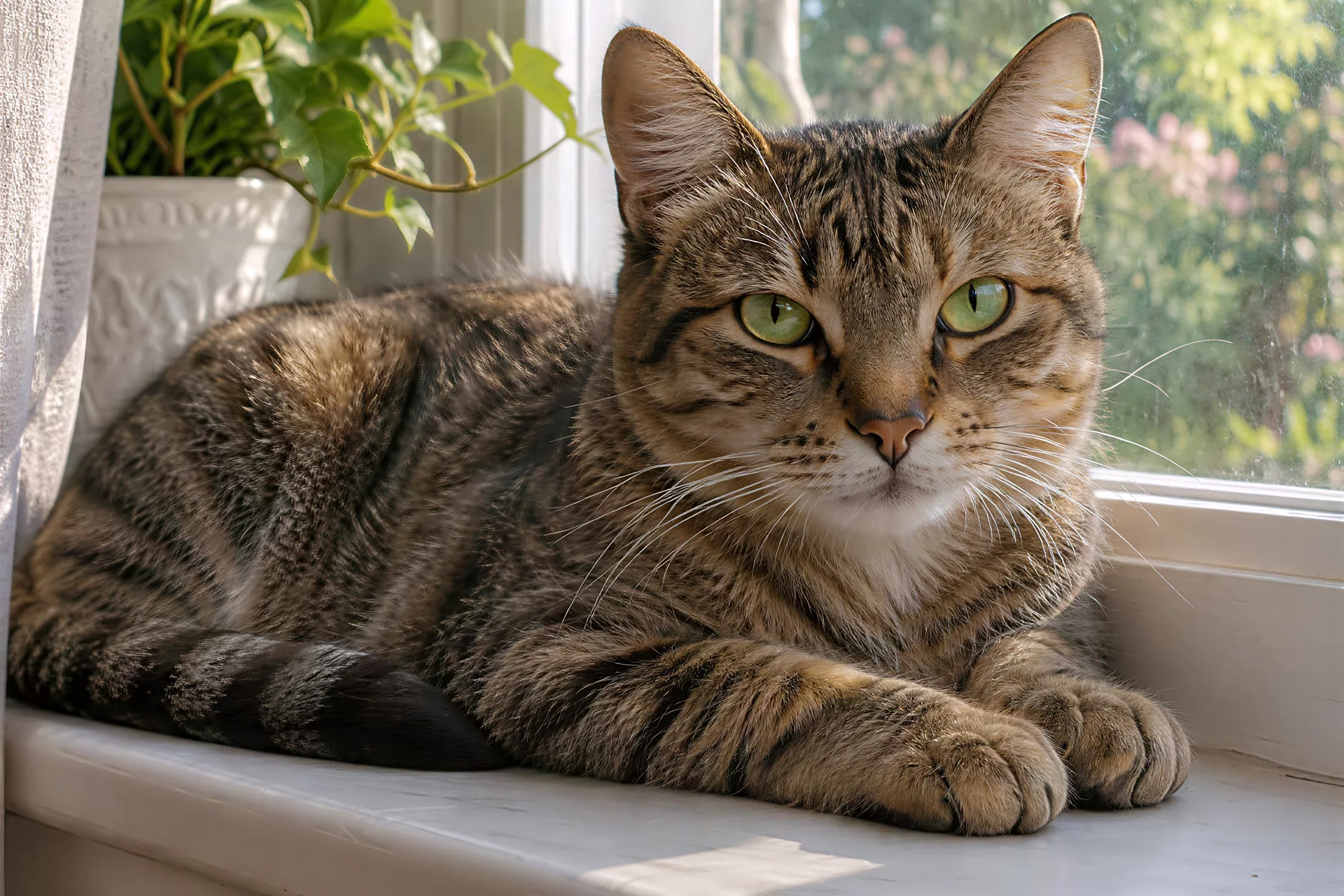 Before · 960×640OptiClear · 3840×2560
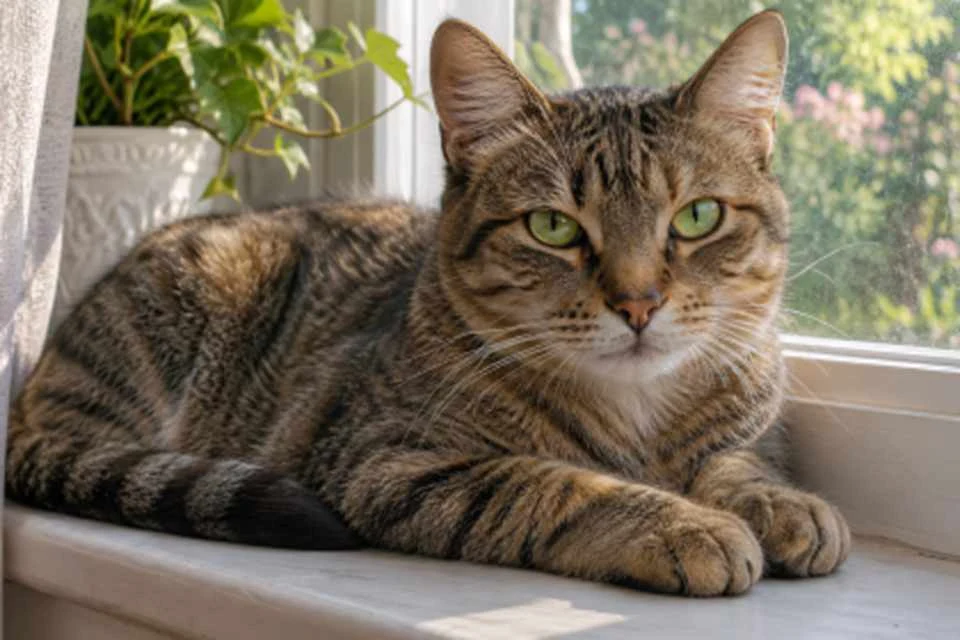
Cat
960→3840px Before · 960×640OptiClear · 3840×2560
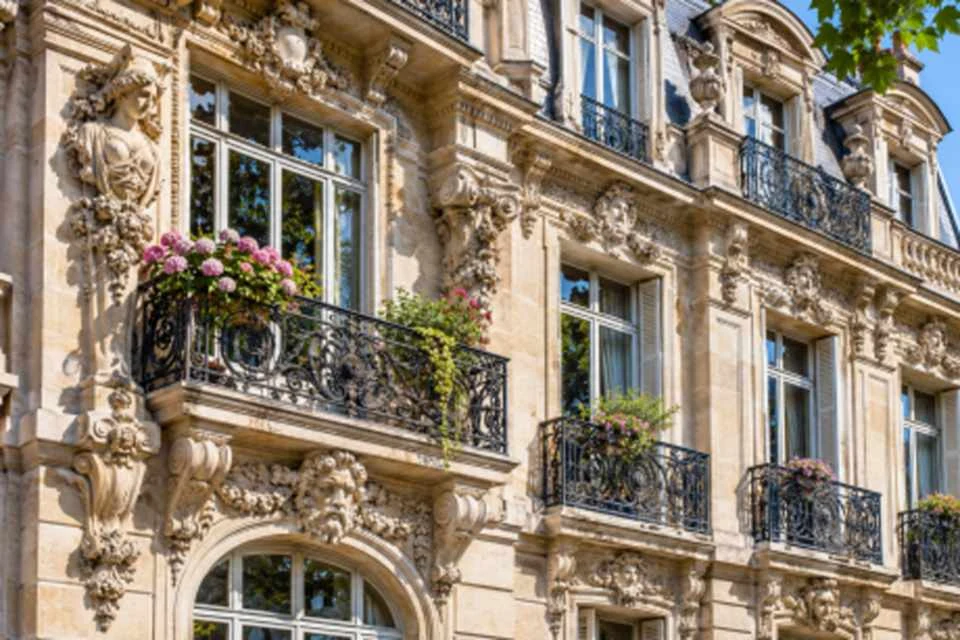
Architecture
960→3840px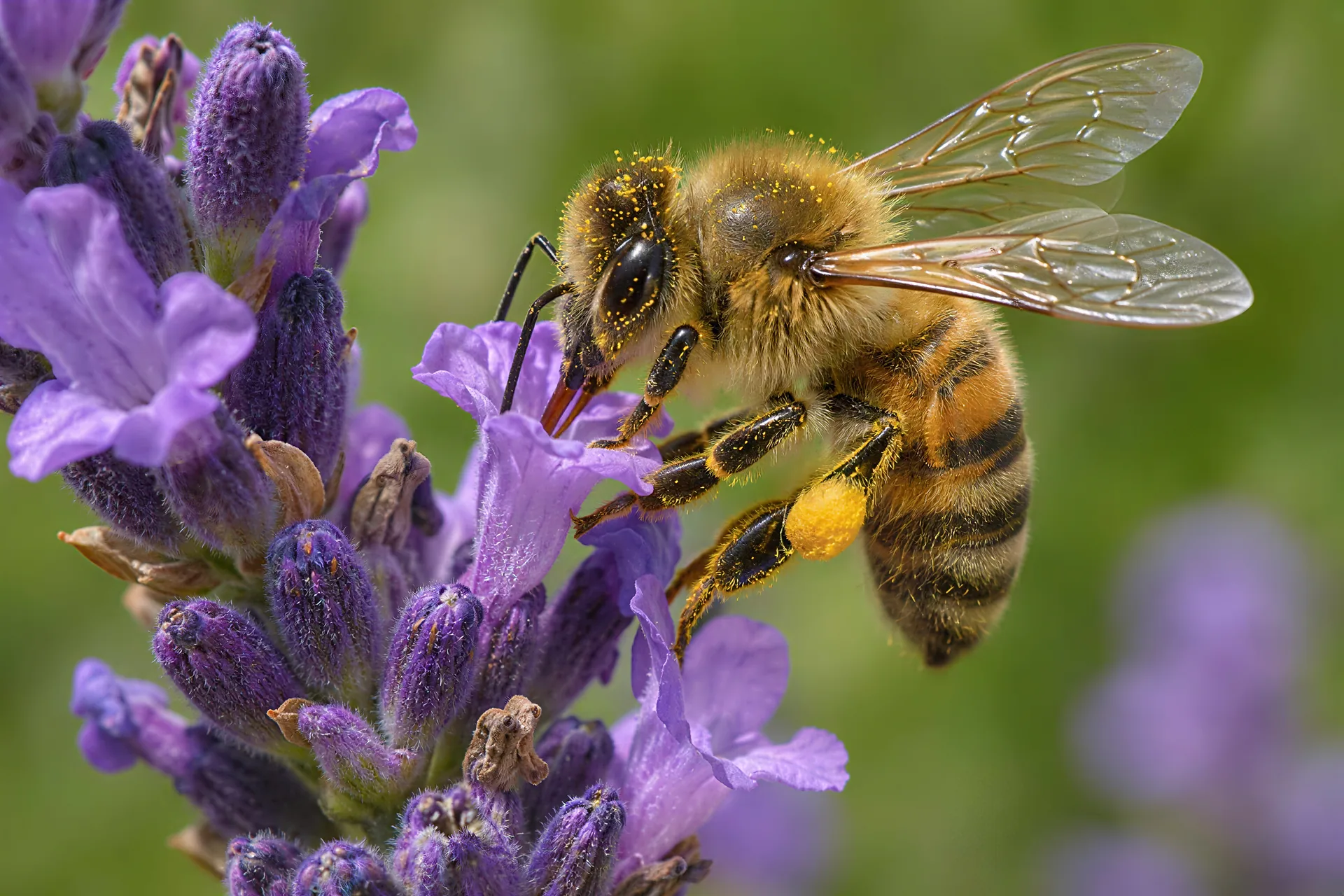 Before · 960×640OptiClear · 3840×2560
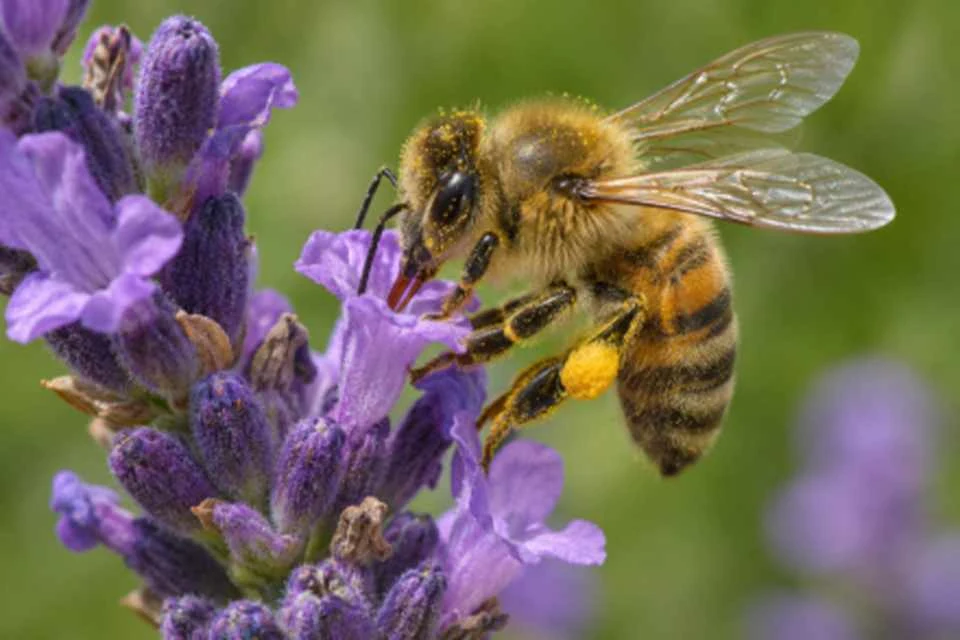
Macro
960→3840px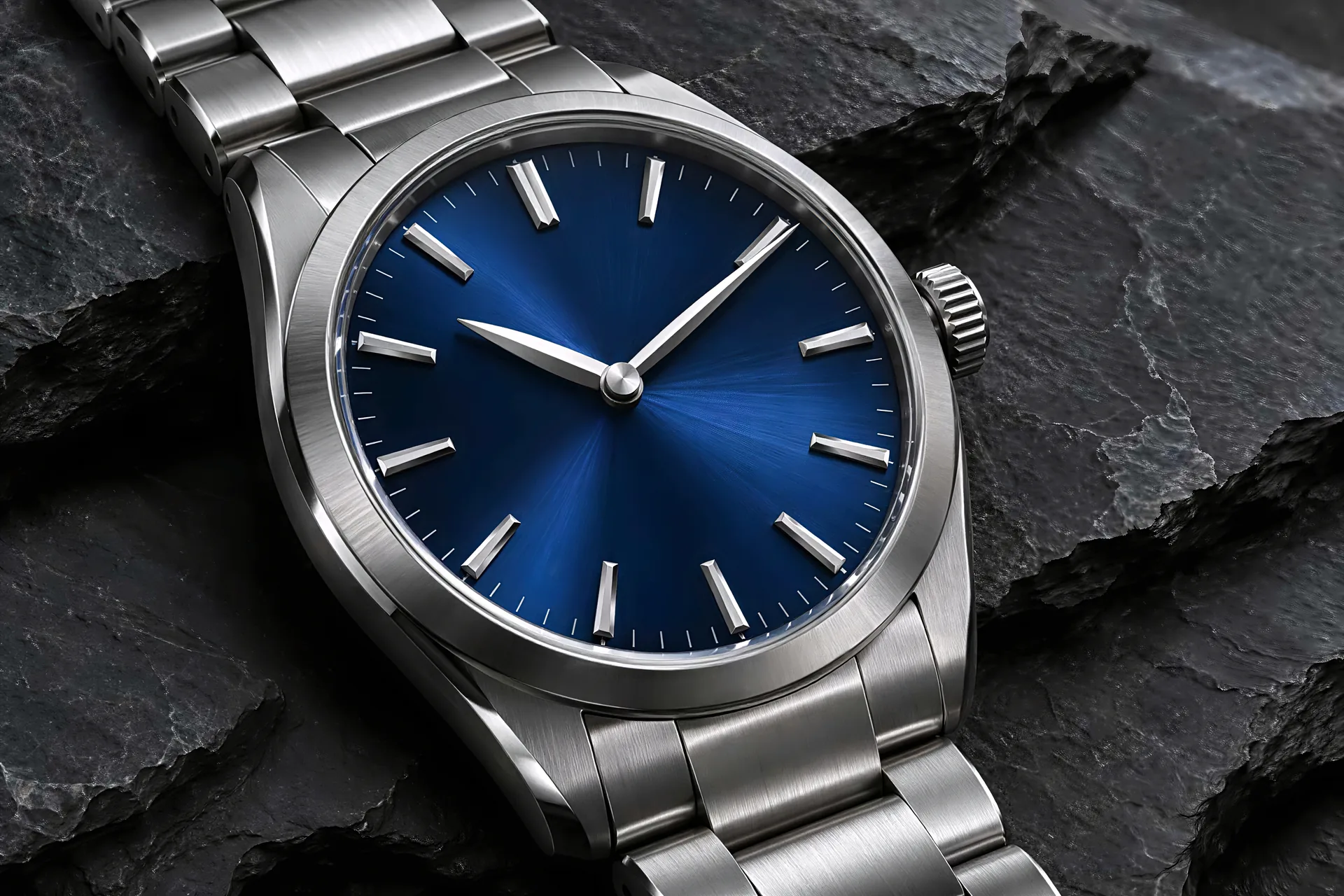 Before · 960×640OptiClear · 3840×2560
Watch
960→3840px Before · 960×640OptiClear · 3840×2560

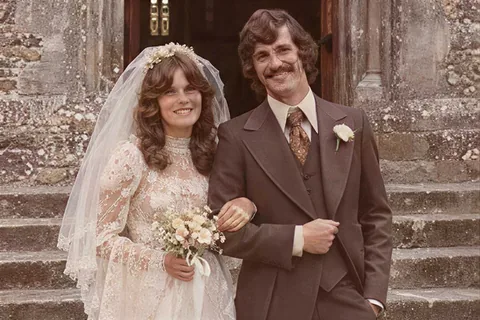
Couple
960→3840px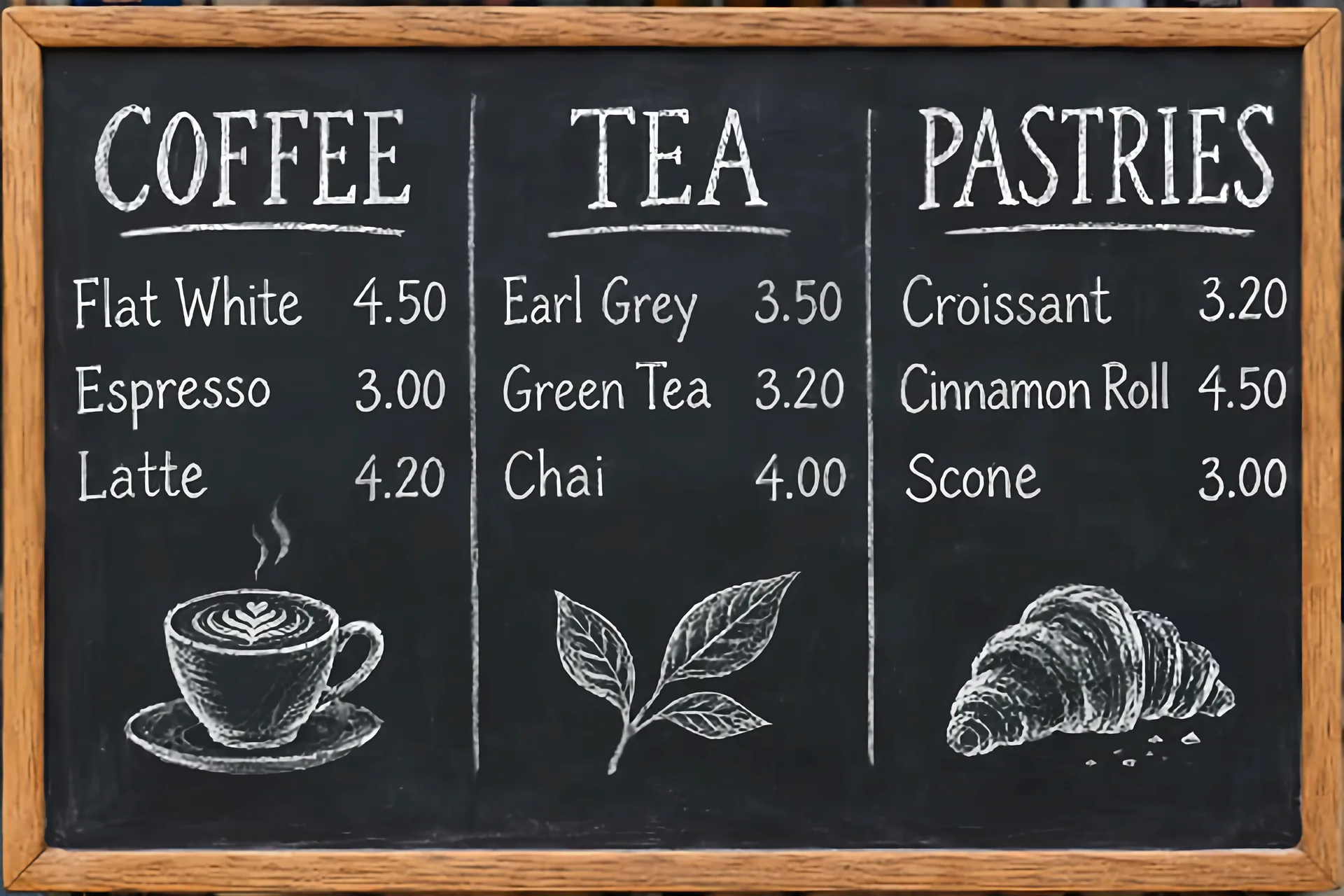 Before · 960×640OptiClear · 3840×2560
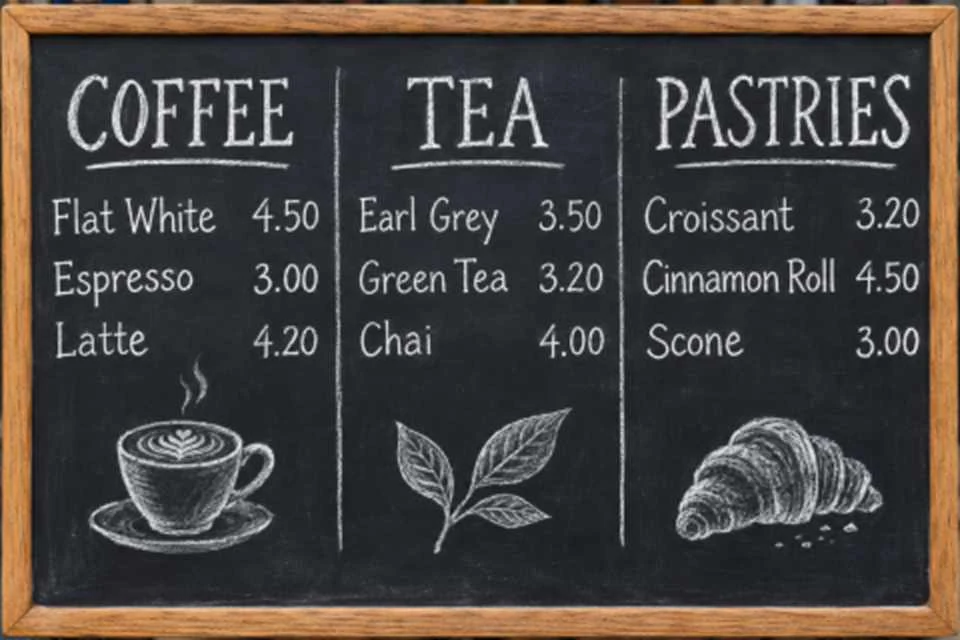
Chalkboard
960→3840pxPourquoi utiliser Agrandir une image en ligne ?
Ce flux prépare les images douces, compressées ou petites pour pages produit, slides, affiches, réseaux sociaux et production design.
Meilleures images pour Agrandir une image en ligne
Utilisez photos produit, captures, images IA, ressources de présentation, miniatures, visuels sociaux et images qui doivent être plus nettes.
Flux Codia associés
Continuez avec les outils de calques, texte, nettoyage, suppression de fond, amélioration d’image et export.
FAQ
FAQ Agrandir une image en ligne
Puis-je utiliser Agrandir une image en ligne en ligne ?
Oui. Importez une image et Codia ouvre le flux dans Studio depuis le navigateur.
Puis-je continuer à modifier après l’étape IA ?
Oui. Le résultat reste dans Codia Studio pour affiner les calques, la mise en page, le nettoyage ou l’export.
Quels formats d’image sont pris en charge ?
Vous pouvez importer des formats courants comme JPG, PNG, WebP, captures, photos produit et images IA.
Flux Codia associés
Autres outils d’image IA de Codia
Agrandisseur d’image IA
Continuez avec les outils de calques, texte, nettoyage, suppression de fond, amélioration d’image et export.
Ouvrir Agrandisseur d’image IAAugmenter la résolution d’image
Continuez avec les outils de calques, texte, nettoyage, suppression de fond, amélioration d’image et export.
Ouvrir Augmenter la résolution d’imageNetteté pour image floue
Continuez avec les outils de calques, texte, nettoyage, suppression de fond, amélioration d’image et export.
Ouvrir Netteté pour image floueRendez-la nette.
Une photo ou vingt. Comparez, gardez le meilleur rendu, téléchargez en quelques secondes.