
Ajouter un filigrane
Ajoutez un texte ou un logo en filigrane sur vos photos avec aperçu en direct.
- Gratuit
- Sans inscription
- Sur votre appareil
Mode d’emploi
Choisissez des fichiers, déposez-les ou collez une image.
Ajustez les options et vérifiez le résultat avant de télécharger.
Téléchargez l’image traitée immédiatement, sans compte ni paiement.
Résultats et limites
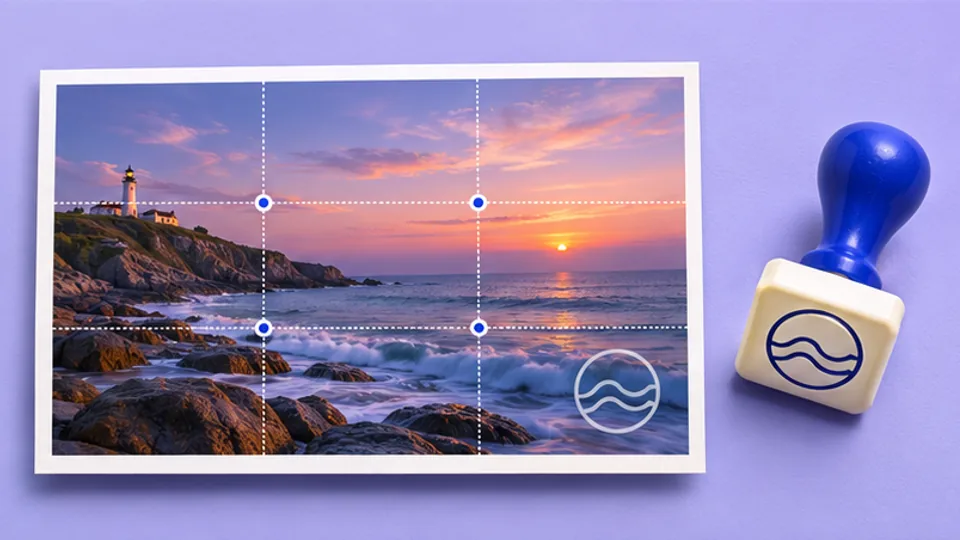
Ajoutez un texte ou un logo en filigrane sur vos photos avec aperçu en direct. Réglez police, ombre, opacité, rotation et marge en temps réel pour traiter jusqu’à 20 images en lot.
Les limites s’appliquent à l’entrée et à la sortie. Les animations sont exclues. Les fichiers restent en mémoire et disparaissent au rechargement. Privilégiez de petits lots sur mobile.
Cas d’usage
filigrane texte ou logo PNG, grille 9 points et mosaïque complète
Réglez police, ombre, opacité, rotation et marge en temps réel pour traiter jusqu’à 20 images en lot.
Fichiers privés et sensibles
Gardez vos photos personnelles et documents strictement sur votre appareil.
Même confort sur ordinateur et mobile
Une interface claire et cohérente sur tous les écrans.
Questions fréquentes
Comment Ajouter un filigrane protège-t-il la confidentialité de mes fichiers ?
Réglez police, ombre, opacité, rotation et marge en temps réel pour traiter jusqu’à 20 images en lot.
Mes images sont-elles envoyées sur un serveur ?
Non. Tout est traité localement dans votre navigateur.
Est-ce compatible avec les mobiles ?
Oui, l’interface est entièrement adaptée au tactile et à l’enregistrement mobile.
La qualité de l’image est-elle préservée ?
Nous appliquons un traitement sans perte ou un encodage haute qualité selon l’action.
Mes images sont-elles envoyées ?
Non. Le navigateur traite les fichiers sans les envoyer à Codia. Recharger ou quitter la page efface le travail. Les statistiques autorisées ne contiennent ni images ni noms de fichiers.
Puis-je traiter plusieurs fichiers ?
Oui, jusqu’à 20 par lot dans les limites affichées. Téléchargez les résultats séparément ou dans un ZIP. L’échec d’un fichier ne bloque pas les autres.
La qualité et les métadonnées sont-elles conservées ?
Cela dépend du traitement. La compression avec perte modifie les pixels et JPG supprime la transparence. La sortie vise les images Web 8 bits : EXIF, HDR, profils d’origine et 16 bits ne sont pas garantis. Vérifiez le résultat.
Outils associés
Voir et supprimer les EXIF
Consultez les données appareil photo et GPS cachées, puis effacez-les sans perte.
Compresser une image en ligne
Réduisez la taille des JPG, PNG et WebP sans changer de format.
Compresseur PNG en ligne
Compressez captures et illustrations PNG en gardant le fond transparent.
Compresser une image à 100 Ko
Ajustez qualité et dimensions pour respecter une limite d’envoi.
Convertir WebP en PNG
Transformez un WebP statique en PNG avec sa transparence.
Convertir PNG en JPG
Convertissez PNG en JPG en choisissant le fond des zones transparentes.
Redimensionner une image
Changez les dimensions en pixels ou en pourcentage sans déformation.
Convertir SVG en PNG
Exportez un SVG autonome en PNG à 1×, 2×, 4× ou à une largeur donnée.