
Convertir JPG en PNG
Convertissez vos photos JPG en PNG sans perte pour la retouche et le design.
- Gratuit
- Sans inscription
- Sur votre appareil
Mode d’emploi
Choisissez des fichiers, déposez-les ou collez une image.
Ajustez les options et vérifiez le résultat avant de télécharger.
Téléchargez le résultat ou copiez les couleurs, sans compte ni paiement.
Cas d’usage
Retoucher sans nouvelle perte
Enregistrez une copie de travail en PNG avant de recadrer, d’annoter ou de retoucher à plusieurs reprises.
Outils de design et de présentation
Certains modèles et champs d’envoi exigent des fichiers PNG.
Captures d’écran enregistrées en JPG
Convertissez-les en PNG avant d’ajouter des flèches ou du texte, pour que les enregistrements suivants restent nets.
Résultats et limites
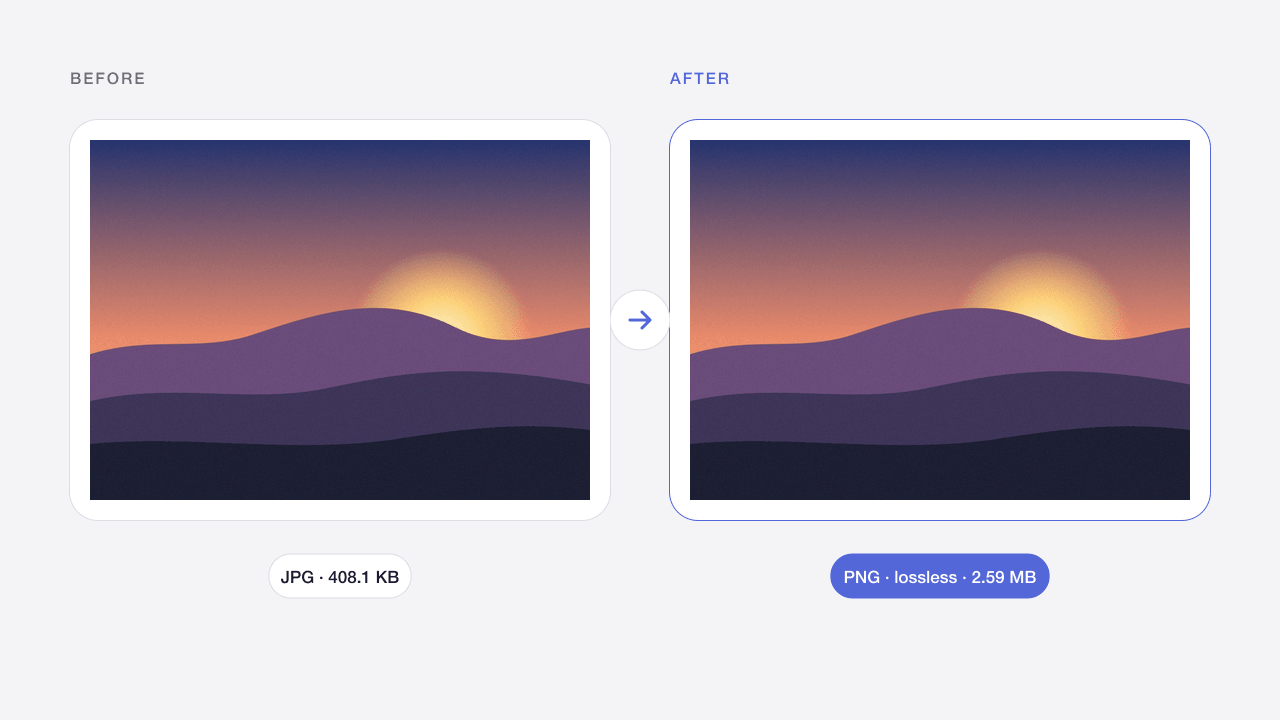
La sortie est un PNG sans perte aux mêmes dimensions. La conversion ne peut ni supprimer les artefacts JPG existants ni ajouter de transparence, mais les retouches suivantes ne feront plus perdre de qualité. Un PNG de photo pèse généralement plusieurs fois plus que le JPG.
Les limites s’appliquent à l’entrée et à la sortie. Les animations sont exclues. Les fichiers restent en mémoire et disparaissent au rechargement. Privilégiez de petits lots sur mobile.
Questions fréquentes
Convertir un JPG en PNG améliore-t-il la qualité ?
Non. Le PNG conserve les pixels exactement tels quels, y compris les artefacts JPG existants. Il évite seulement une nouvelle perte de qualité quand vous retouchez et enregistrez à nouveau.
Le PNG aura-t-il un fond transparent ?
Non. Le JPG n’a pas de transparence : le PNG garde donc le fond d’origine. Utilisez l’outil « Suppression d’arrière-plan » de Codia si vous avez besoin d’un détourage.
Pourquoi le PNG est-il beaucoup plus lourd ?
Le PNG est sans perte et n’est pas conçu pour les photos : les fichiers sont souvent trois à cinq fois plus lourds. Gardez le JPG pour le partage et le PNG pour la retouche.
Puis-je aussi convertir des fichiers JPEG ?
.jpg et .jpeg désignent le même format : les deux sont pris en charge.
Mes images sont-elles envoyées ?
Non. Le navigateur traite les fichiers sans les envoyer à Codia. Recharger ou quitter la page efface le travail. Les statistiques autorisées ne contiennent ni images ni noms de fichiers.
Puis-je traiter plusieurs fichiers ?
Oui, jusqu’à 20 par lot dans les limites affichées. Téléchargez les résultats séparément ou dans un ZIP. L’échec d’un fichier ne bloque pas les autres.
La qualité et les métadonnées sont-elles conservées ?
Cela dépend du traitement. La compression avec perte modifie les pixels et JPG supprime la transparence. La sortie vise les images Web 8 bits : EXIF, HDR, profils d’origine et 16 bits ne sont pas garantis. Vérifiez le résultat.
Outils associés
Convertir WebP en PNG
Transformez un WebP statique en PNG avec sa transparence.
Ouvrir l’outil →PNG · WEBP → JPGConvertir PNG en JPG
Convertissez PNG en JPG en choisissant le fond des zones transparentes.
Ouvrir l’outil →SVG → PNGConvertir SVG en PNG
Exportez un SVG autonome en PNG à 1×, 2×, 4× ou à une largeur donnée.
Ouvrir l’outil →JPG · PNG · WEBPCompresser une image en ligne
Réduisez la taille des JPG, PNG et WebP sans changer de format.
Ouvrir l’outil →PNGCompresseur PNG en ligne
Compressez captures et illustrations PNG en gardant le fond transparent.
Ouvrir l’outil →JPG · PNG · WEBPCompresser une image à 100 Ko
Ajustez qualité et dimensions pour respecter une limite d’envoi.
Ouvrir l’outil →JPG · PNG · WEBPRedimensionner une image
Changez les dimensions en pixels ou en pourcentage sans déformation.
Ouvrir l’outil →JPG · PNG · WEBPSélecteur de couleur d’image
Prélevez des pixels et copiez HEX, RGB, HSL ou des variables CSS.
Ouvrir l’outil →