
Transformer une capture d’écran en Figma modifiable : flux pratique pour les références UI
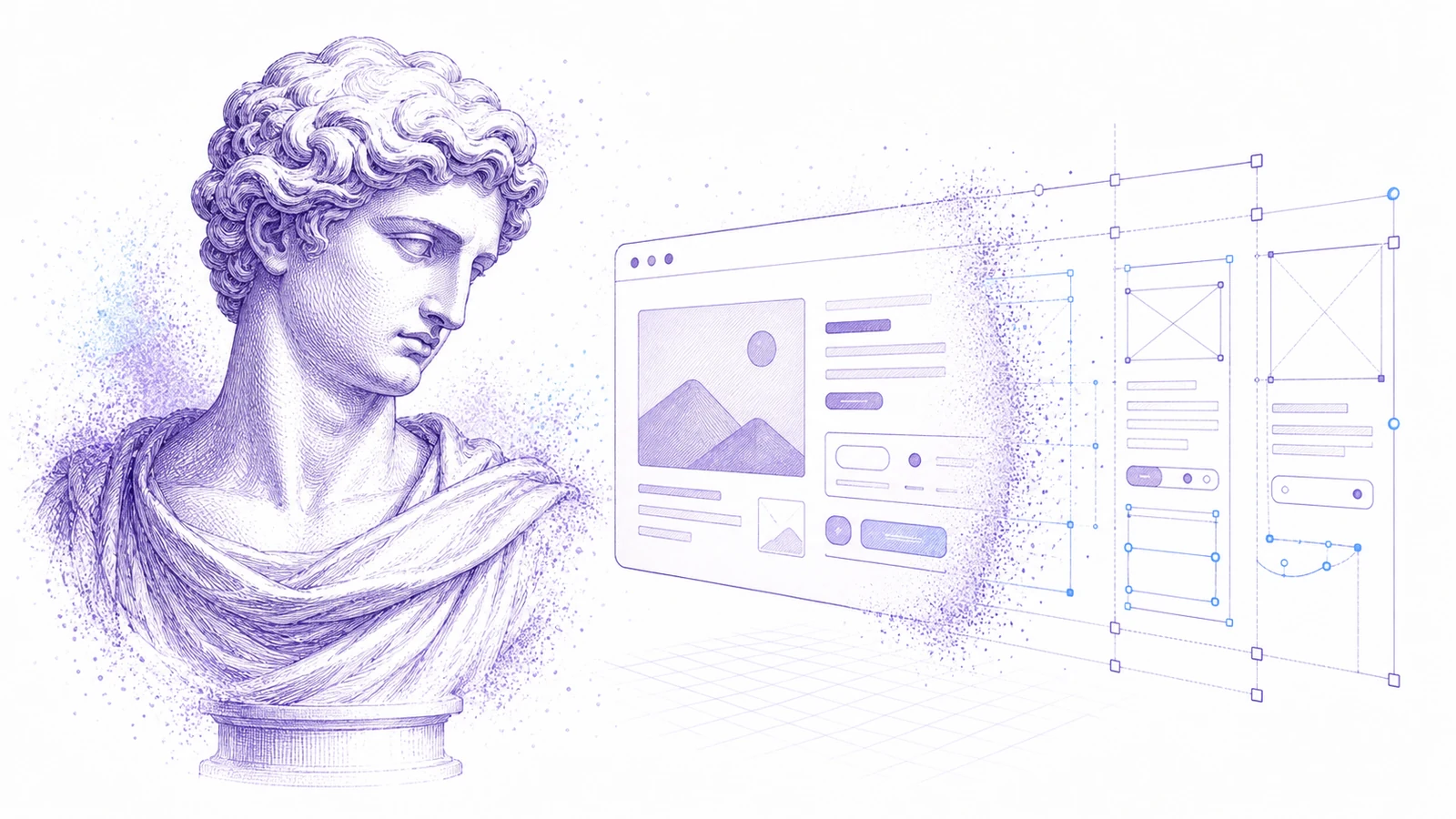
De nombreux projets de design commencent par une capture d’écran, pas par un fichier source. Un intervenant envoie une référence concurrente. Un client a un ancien produit sans fichier Figma. Un développeur a besoin d’une base modifiable rapide pour une idée d’interface. Un designer veut comparer plusieurs parcours sans tracer manuellement chaque écran.
Les captures d’écran ne sont pas un matériau source idéal, mais ce sont souvent les seules données réellement disponibles.
Le but n’est pas de copier une capture d’écran à l’aveugle. Le but est de transformer une référence statique en structure modifiable afin de pouvoir analyser, adapter et refaire plus vite.
Quand la capture vers Figma est utile
Utilisez Codia Screenshot to Figma lorsque :
- Le fichier de design d’origine est manquant.
- Une interface de production ne correspond plus au design source.
- Vous devez évaluer des mises en page concurrentes.
- Un intervenant vous donne une capture comme référence.
- Vous voulez reconstruire un écran hérité avant de le refondre.
- Vous avez besoin d’un point de départ structuré pour la génération de code ou la revue de design.
C’est surtout utile lorsque la capture présente une structure UI claire : navigation, cartes, formulaires, tableaux, boutons, icônes et texte lisible.
Capturez de meilleures images
La qualité d’entrée compte. Avant de convertir :
- Utilisez le viewport exact qui vous intéresse.
- Masquez les éléments du navigateur s’ils ne font pas partie de l’UI.
- Supprimez les widgets de chat, bannières de cookies et popups.
- Capturez en haute résolution.
- Évitez les images compressées par des applications de messagerie.
- Capturez chaque état séparément si l’UI comporte des superpositions ou des menus.
Une capture propre donne au modèle de conversion des informations visuelles plus fiables.
Flux étape par étape
1. Convertissez la capture d’écran
Téléversez l’image dans Screenshot to Figma. Codia analyse la mise en page, le texte, les couleurs et les éléments UI, puis produit des calques Figma modifiables.
2. Passez en revue la base
Ne traitez pas le résultat comme final. Vérifiez d’abord :
- La reconnaissance du texte
- Les principaux conteneurs de mise en page
- Les limites des boutons et des champs
- Les lignes ou cartes répétées
- La cohérence des couleurs
- La reconstruction des icônes
3. Nettoyez la fondation
Corrigez les éléments structurels qui influencent tout le reste :
- Échelle typographique
- Grille et espacement
- Navigation
- Composants répétés
- Zones de contenu principales
- Actions primaires et secondaires
Cela transforme la sortie de conversion en fichier de design exploitable.
4. Décidez de ce que vous gardez
Classez l’écran de référence en trois catégories :
- Conserver : les motifs qui fonctionnent
- Modifier : les parties qui doivent être adaptées
- Supprimer : les détails hérités ou propres au concurrent qui ne doivent pas être conservés
C’est cette étape qui distingue la refonte de la copie.
5. Appliquez votre système de design
Remplacez les éléments récupérés par vos propres composants, variables, couleurs et typographie. La capture vous donne la structure ; votre système lui donne l’adéquation produit.
Bons cas d’usage
Refonte d’interface héritée
Quand l’ancien fichier Figma est perdu, convertissez les captures de production en base, puis reconstruisez avec des composants modernes.
Analyse concurrentielle
Convertissez plusieurs écrans concurrents et comparez les mises en page, parcours, hiérarchies et densités d’information dans Figma.
Référence développeur
Les développeurs peuvent transformer une référence visuelle en calques structurés avant de générer ou d’écrire le code frontend.
Direction client
Quand un client dit « faites quelque chose comme ça », convertissez la référence, annotez-la et clarifiez ce qu’il veut vraiment avant de concevoir.
Usage responsable
Screenshot to Figma doit aider à l’analyse, à l’apprentissage, à la refonte et à l’accélération des flux internes. Ne l’utilisez pas pour copier en bloc le design protégé d’un autre produit. Utilisez les références pour comprendre les motifs, puis créez un travail original adapté à votre propre produit et à vos utilisateurs.
Essayez
Commencez avec une capture d’écran UI propre et téléversez-la dans Codia Screenshot to Figma. Si la base vous évite un traçage manuel, convertissez le reste du flux.
FAQ
Une capture d’écran peut-elle devenir un vrai fichier Figma ?
Oui. Codia reconstruit les captures d’écran en calques Figma modifiables, y compris le texte, les zones de mise en page et les éléments UI lorsque c’est possible.
Le résultat est-il parfait ?
Aucune conversion n’est parfaite. Considérez-la comme un point de départ structuré, puis nettoyez la typographie, l’espacement et les composants.
Puis-je utiliser cela pour l’analyse concurrentielle ?
Oui, pour l’analyse et un travail de refonte originale. Ne copiez pas en bloc le design protégé d’un concurrent.
Quelles captures fonctionnent le mieux ?
Les captures UI propres, en haute résolution, avec un texte lisible et des limites d’éléments visibles fonctionnent le mieux.