
Cómo editar texto en una imagen sin recrear todo el diseño
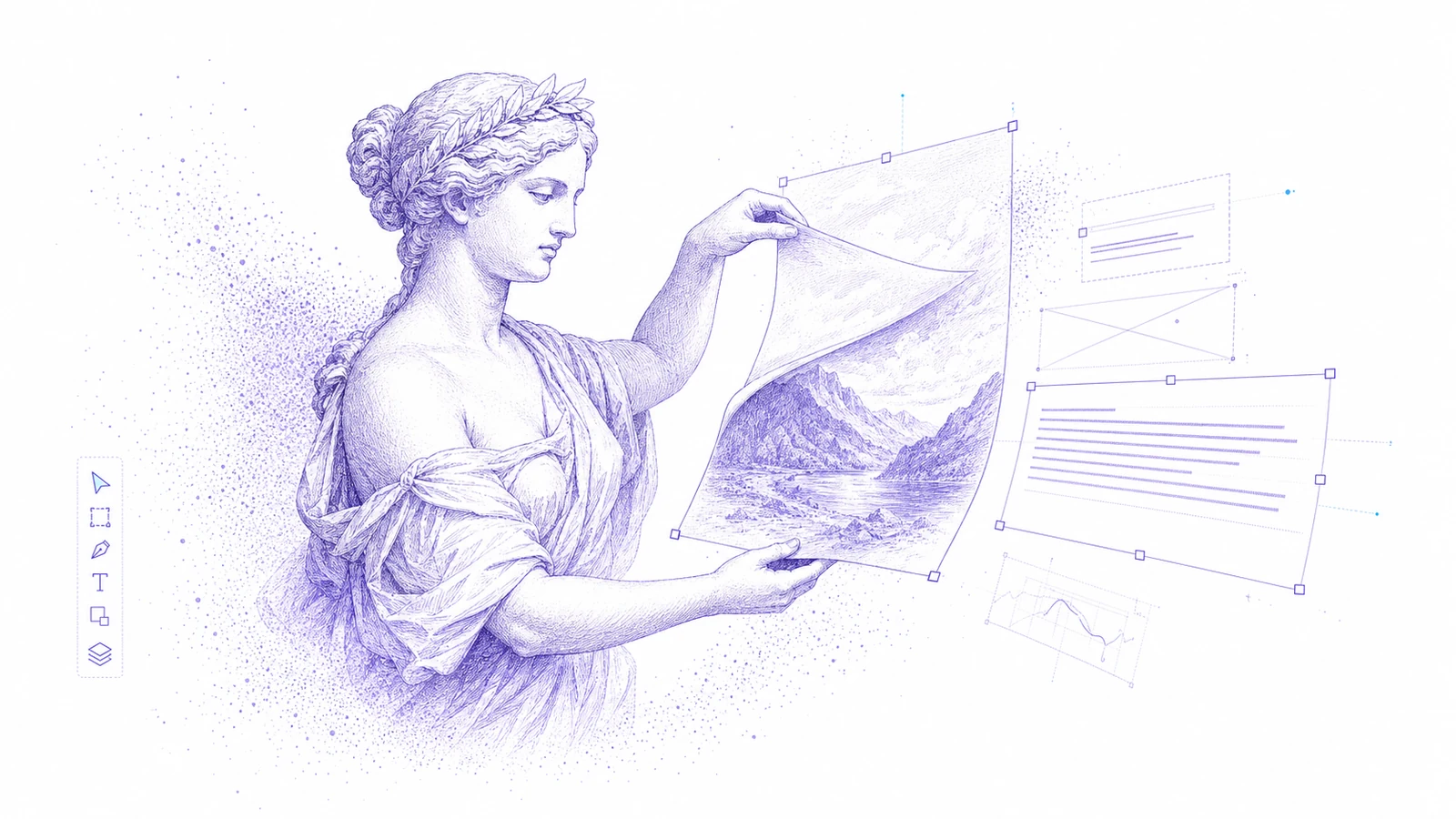
Las imágenes planas son fáciles de compartir y difíciles de revisar. Un compañero envía un PNG y pide un cambio de texto. Un cliente aprueba la composición, pero cambia la oferta. Una campaña localizada necesita el mismo diseño en cinco idiomas. Si el archivo de diseño original ha desaparecido, una pequeña edición de texto puede convertirse en una reconstrucción manual.
Tienes tres opciones: pintar sobre el texto antiguo, reconstruir el diseño desde cero o convertir la imagen en capas editables.
La tercera opción suele ser la más rápida.
El problema de pintar sobre el texto
Los editores de imágenes tradicionales pueden cubrir el texto con un parche de fondo y colocar nuevas palabras encima. Eso funciona con fondos sencillos, pero se rompe rápido:
- Los degradados y sombras dejan parches visibles.
- El nuevo texto no coincide con el estilo tipográfico original.
- La alineación se desvía de la composición de origen.
- Las ediciones futuras obligan a repetir la misma limpieza manual.
- El resultado sigue siendo un mapa de bits plano.
Para trabajo de producción, quieres que el texto se comporte como texto.
Qué significa "texto editable en una imagen"
Texto editable en una imagen significa que las palabras dentro de la imagen se convierten en capas de texto seleccionables. Puedes reescribirlas, moverlas, cambiarles el tamaño, alinearlas y darles estilo manteniendo la coherencia visual del resto de la imagen.
Codia AI Image Text Editor lo hace reconstruyendo la imagen como estructura de diseño. Identifica texto, formas, regiones de diseño y jerarquía visual, y luego abre el resultado en Codia Studio para editarlo.
Flujo paso a paso
1. Empieza con la fuente más limpia
Usa la imagen exportada original si la tienes. Evita archivos que hayan sido comprimidos varias veces por apps de chat o redes sociales.
Buenas entradas:
- Capturas PNG
- Imágenes de producto JPG
- Pósters generados por IA
- Exportaciones de anuncios para redes sociales
- Creatividades para tiendas de apps
- Portadas de presentaciones
2. Sube a Codia
Abre AI Image Text Editor, sube el archivo y deja que Codia cree un lienzo editable de Studio.
3. Selecciona la capa de texto
Después de la reconstrucción, haz clic en el texto que quieras cambiar. Si la imagen contiene muchas regiones de texto, empieza por el texto crítico para el negocio: precio, nombre del producto, fecha, CTA, titular o aviso legal.
4. Reescribe y ajusta
Escribe la nueva copia y revisa la composición. El texto suele cambiar de longitud, sobre todo durante la traducción, así que comprueba:
- Saltos de línea
- Tamaño de fuente
- Espaciado entre letras
- Alineación
- Contraste
- Distancia respecto a los elementos cercanos
5. Exporta o sigue editando
Si el cambio está terminado, exporta la imagen. Si la creatividad necesita más ediciones, sigue trabajando en Studio con las capas reconstruidas.
Casos de uso habituales
Cambiar el precio de un producto
Los equipos de ecommerce suelen necesitar actualizar precios o etiquetas de descuento después de exportar la creativa original. Editar capas de texto evita reconstruir la ficha de producto.
Corregir una errata en un póster
Si la dirección visual está aprobada, no regeneres ni rediseñes el póster. Corrige la capa de texto y conserva la composición aprobada.
Localizar una creativa para redes sociales
La traducción suele cambiar la longitud del texto. Las capas editables te permiten ajustar la copia y la composición sin pedir un nuevo archivo fuente.
Actualizar capturas de la App Store
Los equipos de producto pueden cambiar etiquetas de funciones, notas de versión y pies de pantalla manteniendo la composición de la captura.
Revisar imágenes generadas por IA
Las imágenes generadas por IA suelen contener texto roto o borroso. Convierte la imagen, reemplaza el texto y conserva la imagen que ya funciona.
Cuándo este flujo no basta
Usa una herramienta de diseño completa o pide apoyo a un diseñador cuando:
- Toda la composición deba cambiar.
- La tipografía sea lettering personalizado, no texto normal.
- El fondo detrás del texto sea complejo y necesite retoque.
- La revisión legal o de marca exija precisión a nivel de fuente.
- Necesites una salida lista para impresión con control estricto del color.
Codia funciona mejor cuando la imagen principal ya está bien y el texto necesita una edición controlada.
Lista práctica de comprobación
Antes de exportar:
- Lee cada palabra al 100% de zoom.
- Comprueba el tamaño de vista móvil si la imagen es para redes sociales.
- Confirma nombres de marca y números.
- Asegúrate de que la nueva copia no toque los bordes.
- Compara el antes y el después para detectar desajustes de composición accidentales.
Prueba el flujo
Abre Codia AI Image Text Editor, sube una imagen y cambia una línea de texto. Si funciona, ya tienes un flujo repetible para todos esos pequeños cambios de copy que antes exigían un diseñador.
FAQ
¿Puedo editar texto en un JPG o PNG?
Sí. Codia puede reconstruir texto de imágenes JPG y PNG planas como capas editables.
¿El texto editado coincidirá con el estilo original?
Codia intenta preservar tipografía, color, tamaño, alineación y jerarquía. Aun así, deberías revisar el resultado final antes de publicar.
¿Puedo usarlo para anuncios en redes sociales?
Sí. Resulta especialmente útil para cambiar ofertas, titulares, precios, fechas y copy localizado en variantes de anuncios.
¿Esto sustituye a Photoshop?
No. Sustituye la parte repetitiva de reconstrucción para editar texto en imágenes. Photoshop o un diseñador pueden seguir siendo necesarios para retoques avanzados.