
Redimensionar imágenes online
Cambia las dimensiones por píxeles o porcentaje sin deformar la imagen.
- Gratis
- Sin registro
- En tu dispositivo
Cómo funciona
Elige archivos de tu dispositivo, arrástralos o pega una imagen.
Ajusta las opciones y revisa el resultado antes de descargarlo.
Descarga el resultado o copia los colores sin registrarte ni pagar.
Cuándo usarlo
Publicaciones en redes sociales
Usa tamaños predefinidos como publicación de Instagram 1080 × 1080, historia 1080 × 1920 o miniatura de YouTube 1280 × 720.
Webs y blogs
Reduce las fotos grandes de cámara a 1920 px o menos antes de subirlas para aligerar el peso de la página.
Catálogos de productos
Rellena las imágenes hasta un mismo tamaño cuadrado para que las cuadrículas de productos queden alineadas sin recortar nada.
Resultados y límites
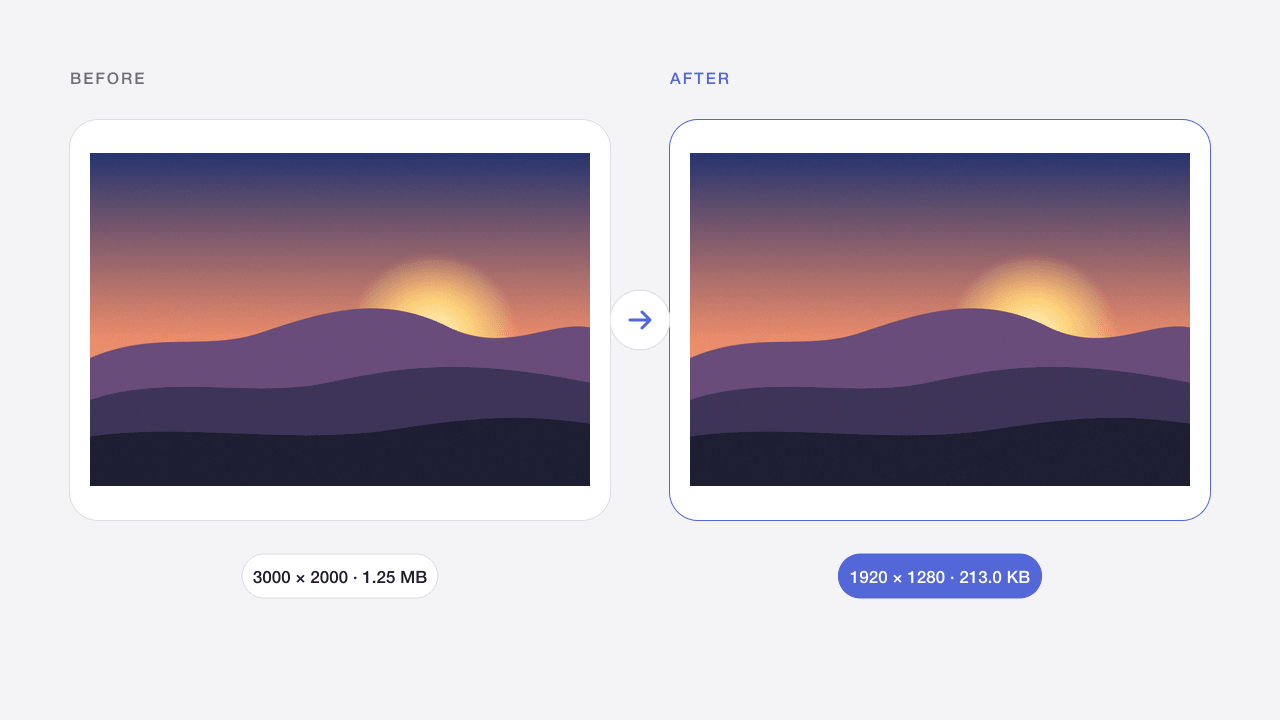
Define ancho y alto máximos, una dimensión o un porcentaje. Cada imagen conserva su proporción. Por defecto se ajusta a 1920×1920 sin ampliar imágenes pequeñas. La ampliación requiere activarla y no reconstruye detalles ausentes.
Los límites afectan a entrada y salida. No se admiten animaciones. Los archivos solo están en memoria y se borran al recargar. Usa lotes pequeños en el móvil.
Preguntas frecuentes
¿Qué diferencia hay entre ajustar, recortar y rellenar?
«Ajustar al ancho y alto máximos» mantiene la imagen completa dentro del ancho y el alto, por lo que un lado puede quedar más pequeño. «Recortar al tamaño exacto» llena el tamaño y recorta lo que sobra desde el centro. «Encajar con relleno al tamaño exacto» muestra la imagen completa y añade fondo hasta alcanzar el tamaño exacto.
¿Redimensionar reduce la calidad de la imagen?
Al reducir se usa un filtrado Lanczos de alta calidad y el resultado suele verse nítido. Ampliar no añade detalle, así que las imágenes pequeñas pueden verse suaves; para eso es mejor el «Ampliador de imágenes con IA».
¿Puedo redimensionar muchas imágenes a la vez?
Sí. Añade hasta 20 imágenes; todas se redimensionan con los mismos ajustes y puedes descargarlas juntas en un ZIP.
¿Cómo mantengo la proporción?
Elige «Ajustar al ancho y alto máximos», «Ancho» o «Alto». El otro lado se calcula automáticamente y el tamaño de salida previsto se muestra junto a cada archivo antes de procesarlo.
¿Se suben mis imágenes?
No. El navegador procesa los archivos sin enviarlos a Codia. Al recargar o salir, se borra el trabajo. Las estadísticas autorizadas nunca incluyen tus imágenes ni nombres de archivo.
¿Puedo procesar varios archivos?
Sí, hasta 20 por lote dentro de los límites indicados. Descarga los resultados correctos por separado o en ZIP. Un archivo fallido no detiene los demás.
¿Se conservan la calidad y los metadatos?
Depende de la operación. La compresión con pérdidas cambia píxeles y JPG elimina la transparencia. La salida está orientada a imágenes web de 8 bits; no se garantiza conservar EXIF, HDR, perfiles originales ni 16 bits. Revisa el resultado.
Herramientas relacionadas
Redimensionar imágenes para Instagram
Recorta o rellena fotos a los tamaños de publicación, vertical e historia de Instagram.
Abrir herramienta →JPG · PNG · WEBPCompresor de imágenes online
Reduce el tamaño de JPG, PNG y WebP conservando el formato.
Abrir herramienta →PNGCompresor PNG online
Comprime capturas y gráficos PNG manteniendo el fondo transparente.
Abrir herramienta →JPG · PNG · WEBPComprimir imagen a 100KB
Ajusta calidad y dimensiones para cumplir un límite de subida.
Abrir herramienta →WEBP → PNGConvertir WebP a PNG
Convierte WebP estático en PNG conservando la transparencia.
Abrir herramienta →PNG · WEBP → JPGConvertir PNG a JPG
Convierte PNG a JPG y elige el fondo de las zonas transparentes.
Abrir herramienta →SVG → PNGConvertir SVG a PNG
Exporta SVG autónomos como PNG a 1×, 2×, 4× o un ancho personalizado.
Abrir herramienta →JPG · PNG · WEBPSelector de color de imagen
Selecciona píxeles y copia colores HEX, RGB, HSL o variables CSS.
Abrir herramienta →