
Expandir imagen con IA
Dale más espacio a una foto demasiado ajustada. Expandir con IA pinta escenario nuevo alrededor de tu imagen para que encaje en un banner ancho, una historia vertical o una publicación cuadrada, sin cortar nada.
- 8 formatos de imagen
- Hasta 8192 px por lado
- Sin instalar nada
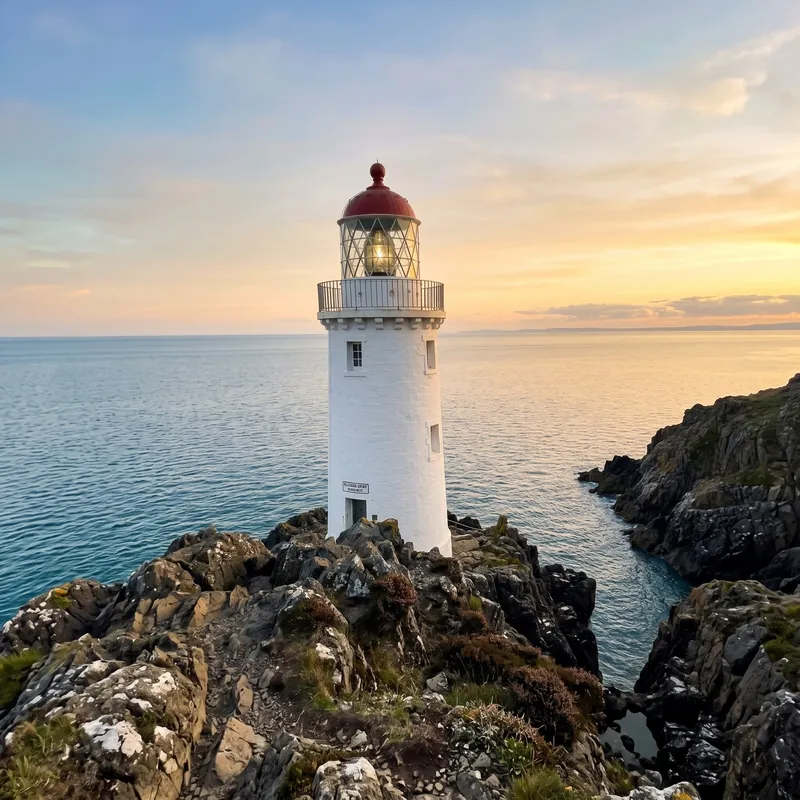 AntesDespués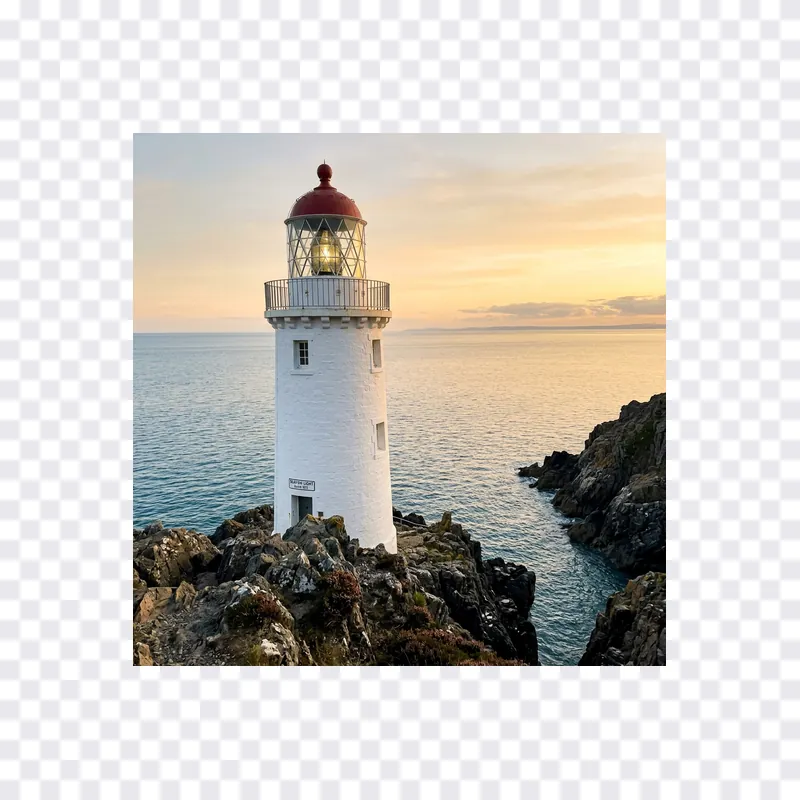
Cómo funciona
- 1
Sube tu foto
Arrastra una imagen JPG, PNG o WebP al recuadro de arriba. Se abre en Codia Photo Editor con Expandir con IA seleccionado.
- 2
Elige el nuevo tamaño
Aléjate hasta 2x, escribe un ancho y un alto exactos o elige un formato como 1:1, 4:5, 16:9 o 9:16. Un borde te muestra el nuevo lienzo.
- 3
Expande y descarga
Aplica Expandir con IA para rellenar el borde con escenario a juego y luego recorta, añade texto o exporta en JPG, PNG o WebP.
Para qué se usa
Historias y reels
Convierte una foto horizontal en una imagen vertical 9:16 sin recortar los laterales.
Publicaciones del feed
Amplía una foto panorámica a 4:5 o 1:1 para que llene la publicación en lugar de quedarse en una franja estrecha.
Banners y cabeceras
Ensancha una foto a 16:9 para portadas web, miniaturas de YouTube y cabeceras de correo.
Espacio para texto
Añade cielo, suelo o fondo libre junto a un producto para que quepan un titular o un precio.
Retratos muy recortados
Desrecorta un primer plano para recuperar los hombros y algo de fondo alrededor del sujeto.
Impresiones y marcos
Ajusta una foto a un marco 3:2, 4:3 o 3:4 sin cortar a nadie en el borde.
01
Cambia el formato sin recortar
Recortar a un formato nuevo significa tirar parte de la foto. Expandirla conserva todo el encuadre original y añade imagen nueva alrededor. Expandir con IA ofrece 1:1, 3:2, 2:3, 4:3, 3:4, 4:5, 16:9 y 9:16, que cubren la mayoría de formatos para redes, web e impresión.
02
Tres formas de fijar el tamaño
Alejar amplía el lienzo por igual en todos los lados, de 1x a 2x. Forma libre te permite escribir un ancho y un alto exactos en píxeles, hasta 8192 píxeles por lado. Los formatos predefinidos solo añaden espacio donde lo necesita la nueva forma, así que una expansión a 16:9 ensancha una foto vertical por los lados.
03
Escenario nuevo que encaja
La IA continúa lo que ya hay en el encuadre: el horizonte, la textura de una pared, la dirección de la luz. También se conoce como outpainting o desrecortar, y funciona mejor cuando los bordes de la foto muestran fondo y no la mitad de una persona o de un objeto.
04
Consejos para una expansión natural
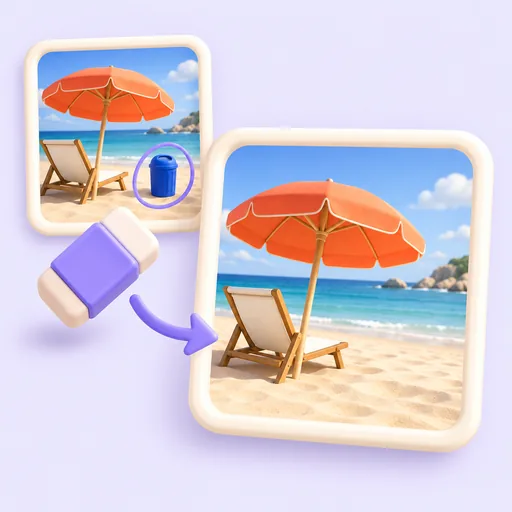
Las fotos con fondos abiertos, como cielo, arena, agua, césped o paredes lisas, son las que mejor se expanden. Para un cambio de forma grande, amplía en dos pasos más pequeños. Si algún detalle no convence, bórralo con el Borrador mágico en el mismo editor.
Preguntas frecuentes
Respuestas rápidas sobre precios, privacidad y funcionamiento del editor. También puedes probar primero las herramientas gratuitas y decidir después.
¿Qué es expandir una imagen con IA?
Es ampliar el lienzo de una foto y usar IA para rellenar la zona nueva con escenario que encaja con el original, en lugar de dejar un borde vacío o estirado.
¿Cómo cambio el formato de una imagen sin recortarla?
Sube la imagen, elige el formato que necesitas, por ejemplo 16:9 o 9:16, y aplica Expandir con IA. Todo lo que hay en el encuadre original se mantiene y se añade fondo nuevo en los lados que lo necesitan.
¿Desrecortar es lo mismo que outpainting?
Sí. Desrecortar, outpainting, expansión de imagen y relleno generativo en los bordes describen la misma idea: generar imagen nueva más allá del encuadre original.
¿Qué tamaño puede tener la imagen expandida?
Hasta 8192 píxeles por lado. El nuevo tamaño tiene que seguir conteniendo la foto original completa.
¿Expandir imágenes con IA es gratis?
Elegir el tamaño y ver el borde de vista previa es gratis. Cada expansión funciona con la IA de Codia y usa créditos de tu cuenta, así que te pediremos que inicies sesión antes de la primera.
¿Se suben mis fotos?
No al abrirlas. Las fotos pasan de esta página al editor dentro de tu navegador, y las herramientas gratuitas las procesan en tu dispositivo. Una foto solo se sube cuando le aplicas una herramienta de IA o guardas el proyecto en tu cuenta de Codia.
¿Necesito una cuenta?
No necesitas cuenta para abrir fotos y usar las herramientas gratuitas. Te pediremos que inicies sesión cuando uses una herramienta de IA o quieras guardar proyectos en tu cuenta.
Herramientas relacionadas
¿Listo para editar?
Abre el editor por separado y añade tus fotos allí, o arrástralas al recuadro de la parte superior de esta página.
Abrir Expandir con IA