
Captura de pantalla a Figma:
convierte cualquier imagen en capas editables
Sube una captura de pantalla, un PNG o un JPG y obtén un diseño de Figma que de verdad puedes editar: texto real, formas, imágenes y capas agrupadas en lugar de una sola imagen plana. Usa el plugin gratis para Figma o conviértela directamente en el navegador.
Los plugins de Figma funcionan en ordenador. Desde el móvil, prueba primero la versión para navegador.
5 créditos de IA gratis cada mes · Sin tarjeta de crédito · Funciona con el plan gratuito de Figma




¿Sin plugin? Conviértela en el navegador
Diseñado para flujos de trabajo creativos habituales
Resultados reales
Capturas típicas convertidas en capas editables
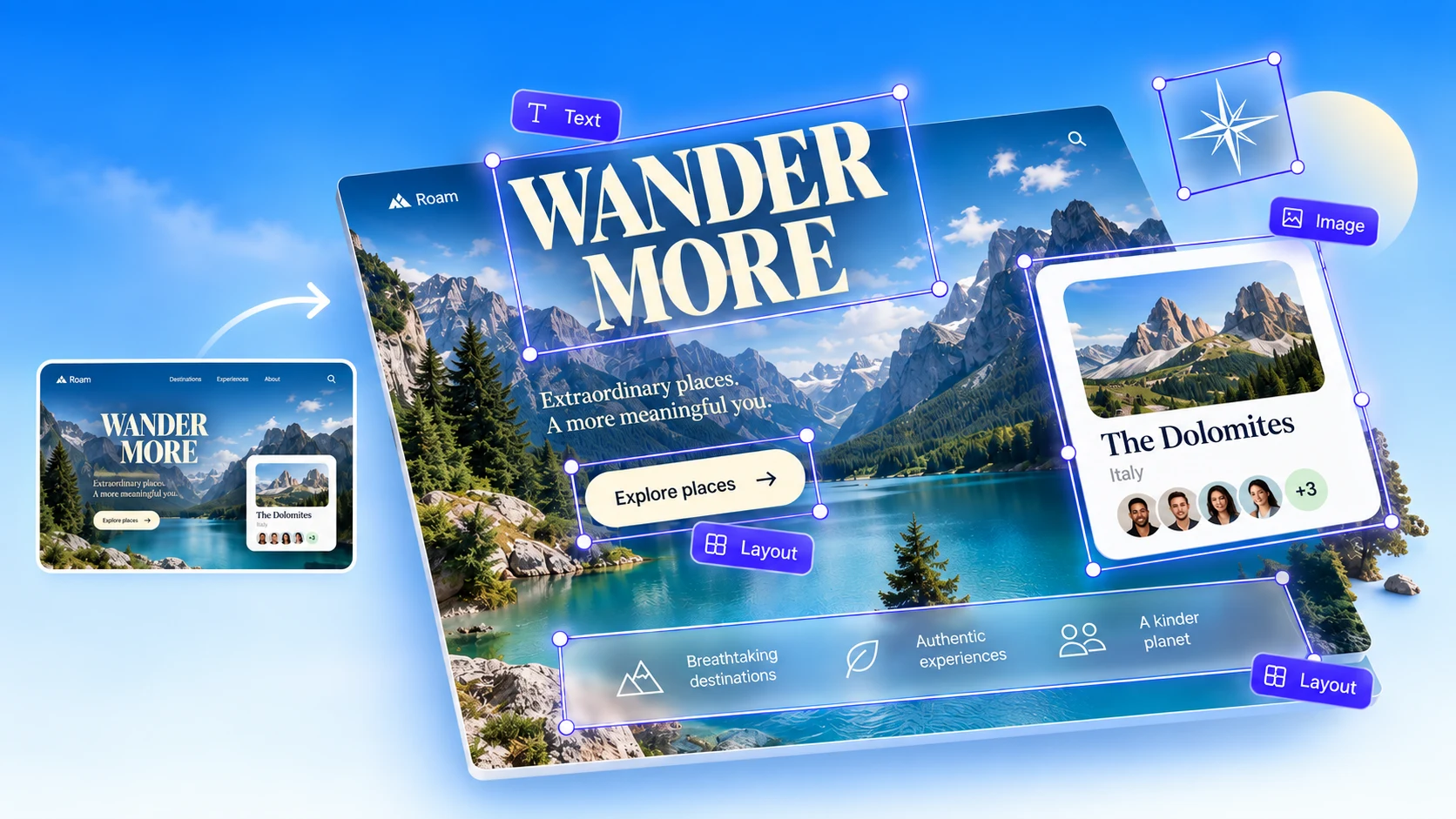
Un sitio web, un panel y una app móvil, procesados con el mismo motor de captura a diseño que usa el plugin para Figma. Títulos, botones, tarjetas y fotos vuelven cada uno como su propia capa.
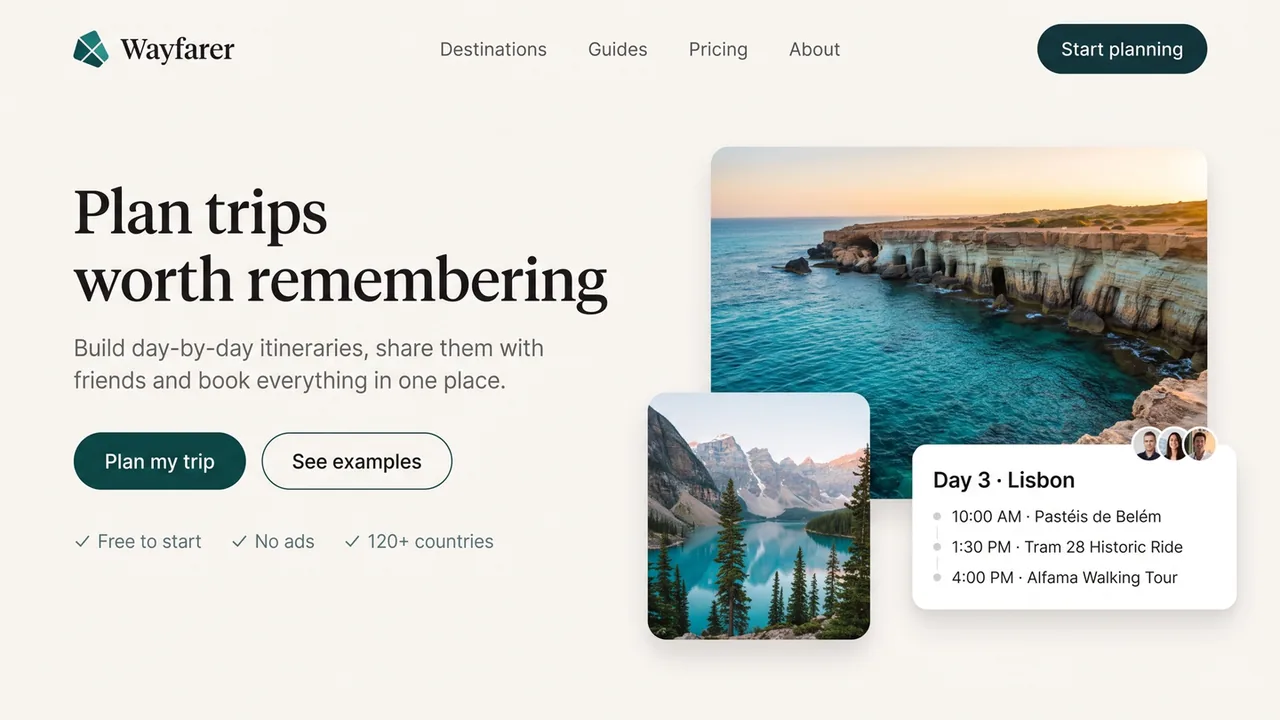
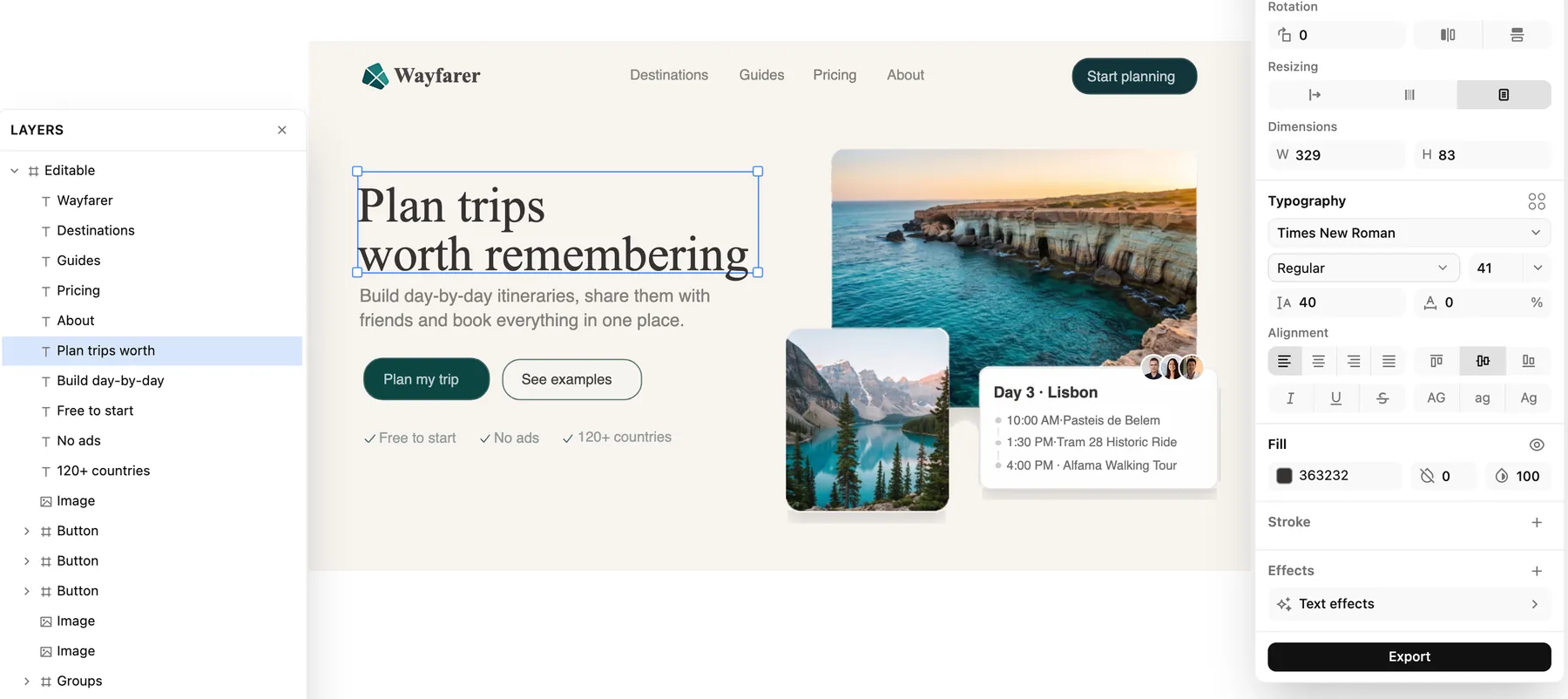
Una landing page de viajes. Los enlaces de navegación, los botones, las fotos y la tarjeta del itinerario son capas separadas, y el título seleccionado es texto editable.
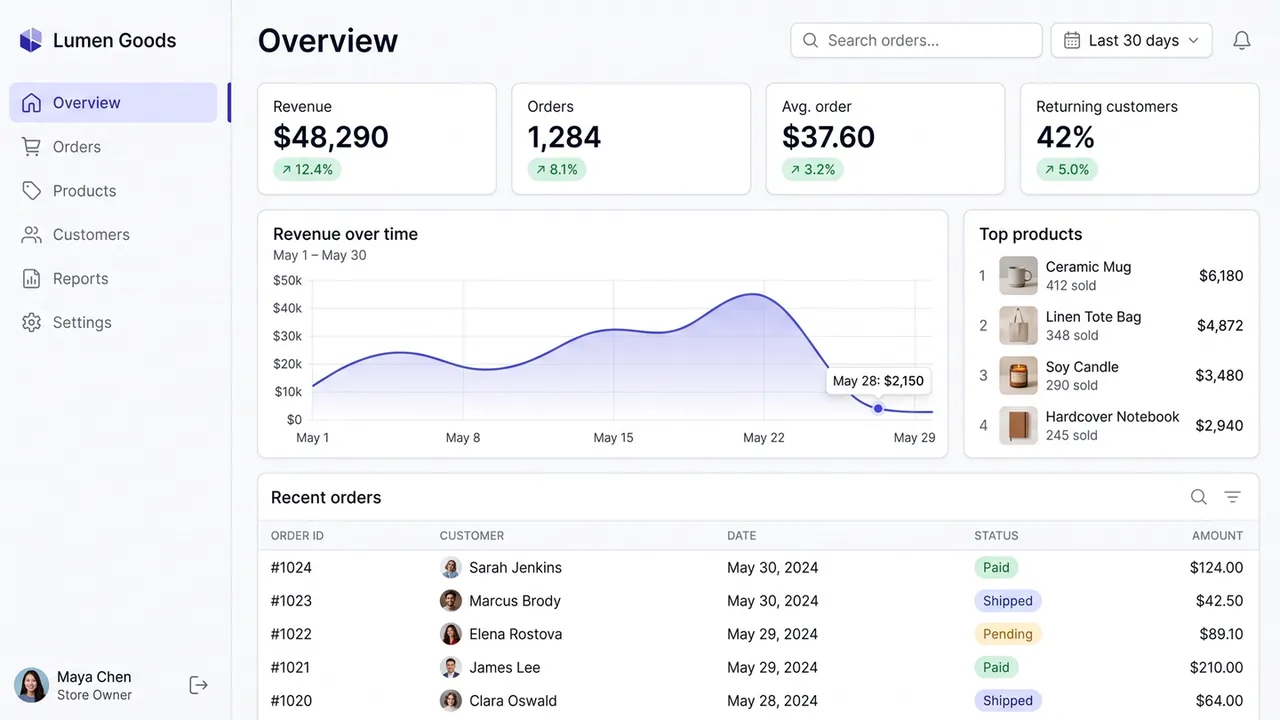
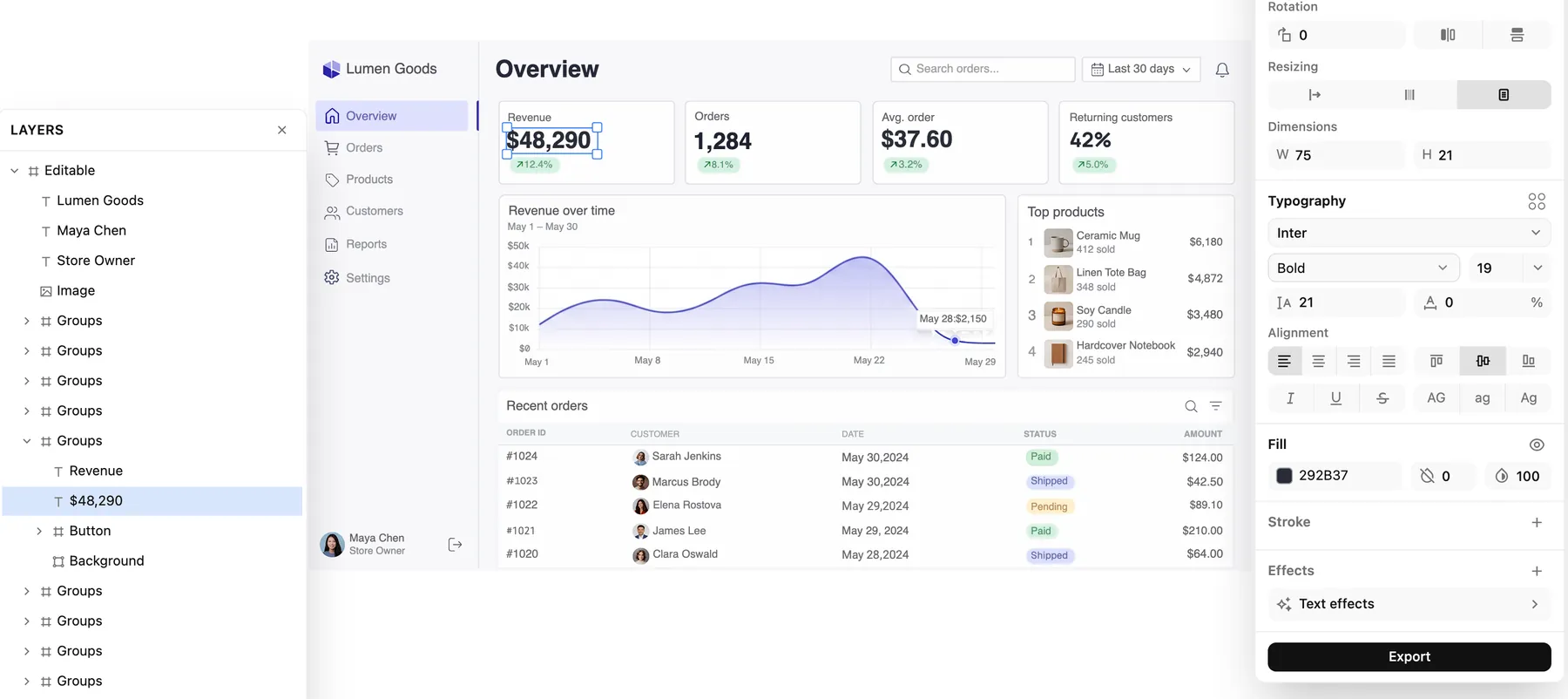
Un panel de analítica. Cada tarjeta de KPI es un grupo de texto, insignia y fondo, y la cifra seleccionada es texto editable en Inter Bold.

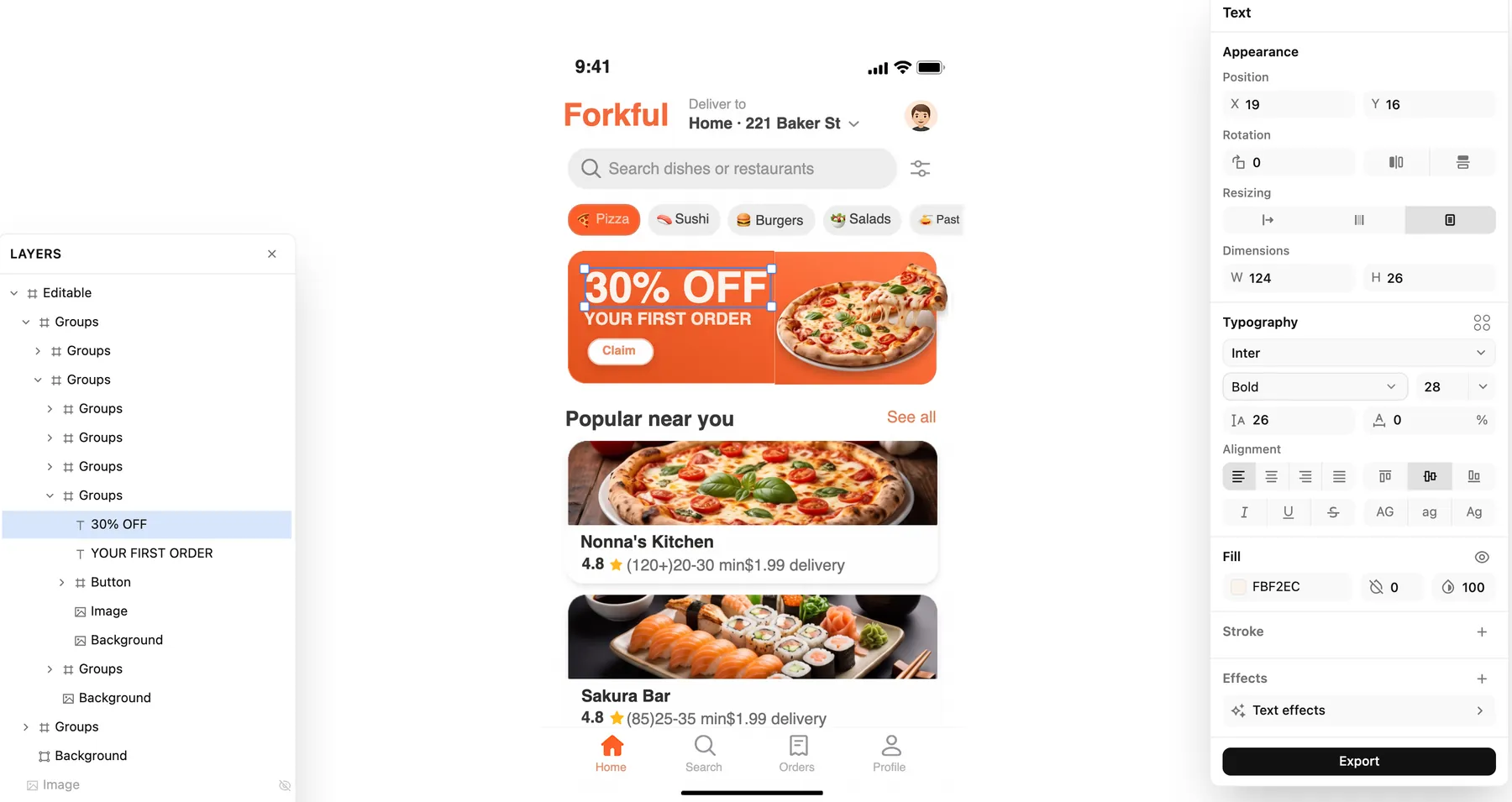
Una app de comida a domicilio. El banner promocional se divide en título, subtítulo, botón y foto, y el título seleccionado es texto editable en Inter Bold.
Las pantallas de ejemplo son productos ficticios generados para esta demo; las conversiones son reales. Se muestra en Codia Studio con el panel de capas abierto. El plugin para Figma crea sus capas a partir de la misma conversión, y los resultados dependen de la imagen de origen.
Qué puedes convertir
Imagen a Figma para todo tipo de UI
Si puedes hacerle una captura, puedes convertirlo. Codia transforma imágenes PNG, JPG y WebP de productos reales y mockups en diseños de Figma.
Pantallas de apps iOS y Android
Reconstruye pantallas de apps desde tu móvil, una build de TestFlight o una ficha de la tienda sin redibujar cada componente.
Sitios web y landing pages
Convierte una página web capturada en una maquetación editable. Si tienes la URL publicada, Web to Figma importa la página directamente.
Paneles SaaS y de administración
Tablas, gráficos, barras laterales y formularios densos vuelven como elementos editables, listos para un rediseño.
Referencias de diseño y moodboards
Convierte una imagen de inspiración o una pantalla de referencia en capas que puedes estudiar, reestilizar y adaptar.
UI antigua sin archivos fuente
¿Perdiste el archivo de diseño original? Recupera una versión editable a partir de una captura del producto publicado.
Imágenes PNG, JPG y WebP
Sirve cualquier imagen de UI, desde una captura rápida hasta un mockup exportado. Cuanto más nítida y con más resolución, más limpio sale el texto.
Cómo funciona
Cómo convertir una captura de pantalla a Figma
Tres pasos en el plugin de Figma. La mayoría de las pantallas están listas para editar en minutos.
- 1
Instala el plugin gratis
Abre Codia AI Design desde Figma Community y ejecútalo en cualquier archivo de Figma.
- 2
Sube tu captura
Arrastra un PNG, JPG o WebP: una pantalla de app, una página web, un panel o una referencia de diseño.
- 3
Edita las capas generadas
Codia reconstruye el texto, las formas, las imágenes y la jerarquía de capas en tu lienzo. Edítalo como cualquier otro diseño de Figma.
¿Prefieres el navegador?
Sube la imagen al principio de esta página. Codia Studio la abre como un lienzo editable; haz clic en Copiar a Figma y pégala en tu archivo.
Qué obtienes
Capas editables de Figma, no una imagen aplanada
Una captura pegada en Figma es una sola imagen. Una captura convertida es un diseño: cada elemento es su propia capa.
Capas de texto reales
Títulos, etiquetas y párrafos vuelven como texto editable, así que puedes cambiar los textos sin volver a escribir la pantalla.
Jerarquía de UI, no formas sueltas
Contenedores, listas, botones y tarjetas se agrupan en un árbol de capas que puedes mover, redimensionar y reestilizar.
Imágenes e iconos en capas propias
Fotos, ilustraciones e iconos se separan del fondo en lugar de quedar fundidos con él.
Fuentes y texto multilingüe
La detección de fuentes conserva el aspecto original, y reconoce texto en muchos idiomas, no solo en inglés.
Salida SVG cuando necesitas vectores
Convierte la misma captura en SVG escalable para iconos, ilustraciones y recursos que deben mantenerse nítidos.
Listo para pasar de diseño a código
Un árbol de capas estructurado es un buen punto de partida para Codia Design to Code y otras herramientas de Figma a código.
Pegar, calcar o convertir: tres formas de llevar una captura a Figma
Pegar es instantáneo, pero te deja una imagen. Calcar a mano es editable, pero lento. Convertir te da las dos cosas.
| Convertir con Codia | Pegar la imagen | Calcar a mano | |
|---|---|---|---|
| Texto editable | Sí, reconocido como capas de texto | No, el texto son píxeles | Sí, reescrito a mano |
| Estructura de capas | Capas agrupadas y anidadas | Una sola imagen plana | Construida a mano |
| Fuentes y colores | Detectados en la imagen | Solo visibles | Ajustados a ojo |
| Tiempo por pantalla | Minutos, y luego retocar | Segundos | A menudo, horas |
Lo que dicen los diseñadores en Figma Community
Fragmentos de comentarios públicos en la página del plugin Codia AI Design, con las palabras originales de sus autores.
Very impressed! I was skeptical, having tried other 'screenshot to figma' plugins with terrible results. This Codia plugin rapidly created an almost pixel-perfect replica of the screenshots, with all the correct vectors and layers. … The free 5 credits is more than enough to test the outputs before making a purchase decision. I'm subscribing now.We tested it today. With various screen shots. Very cool. And very simple to use.It was super helpful! Codia allows you to use a free version with pre set image formats (size for example). I recommend it!Precios de captura de pantalla a Figma
Empieza gratis con 5 créditos de IA cada mes. Mejora tu plan para capturas más grandes, subidas por lotes y más créditos.
Preguntas frecuentes sobre captura de pantalla a Figma
Respuestas sobre cómo convertir capturas e imágenes en diseños editables de Figma.
¿Tienes más preguntas? Escríbenos y te ayudamos.
Contactar con soporteGuías y conversores relacionados
- Guía de captura de pantalla a FigmaConsejos para conversiones más limpias, desde la captura hasta las capas finales.
- Documentación del pluginAjustes, límites y solución de problemas de Codia AI Design.
- Captura de pantalla a CanvaConvierte capturas en diseños editables de Canva.
- Captura de pantalla a PhotoshopReconstruye capturas como capas PSD editables.
- Captura de pantalla a SketchConvierte capturas en capas de Sketch en tu Mac.
- Web to FigmaImporta a Figma una página web publicada a partir de su URL.
- PDF a FigmaConvierte páginas PDF en frames editables de Figma.
- API de captura a diseñoConvierte por lotes capturas de UI en JSON, SVG y datos de Figma.
Convierte tu primera captura
a Figma gratis
Instala el plugin en Figma o sube una imagen en tu navegador. Todas las cuentas reciben créditos de IA gratis cada mes.
Sin tarjeta de crédito · Tus archivos no se usan para entrenar · 5 créditos de IA gratis cada mes