
Convertir PNG a JPG
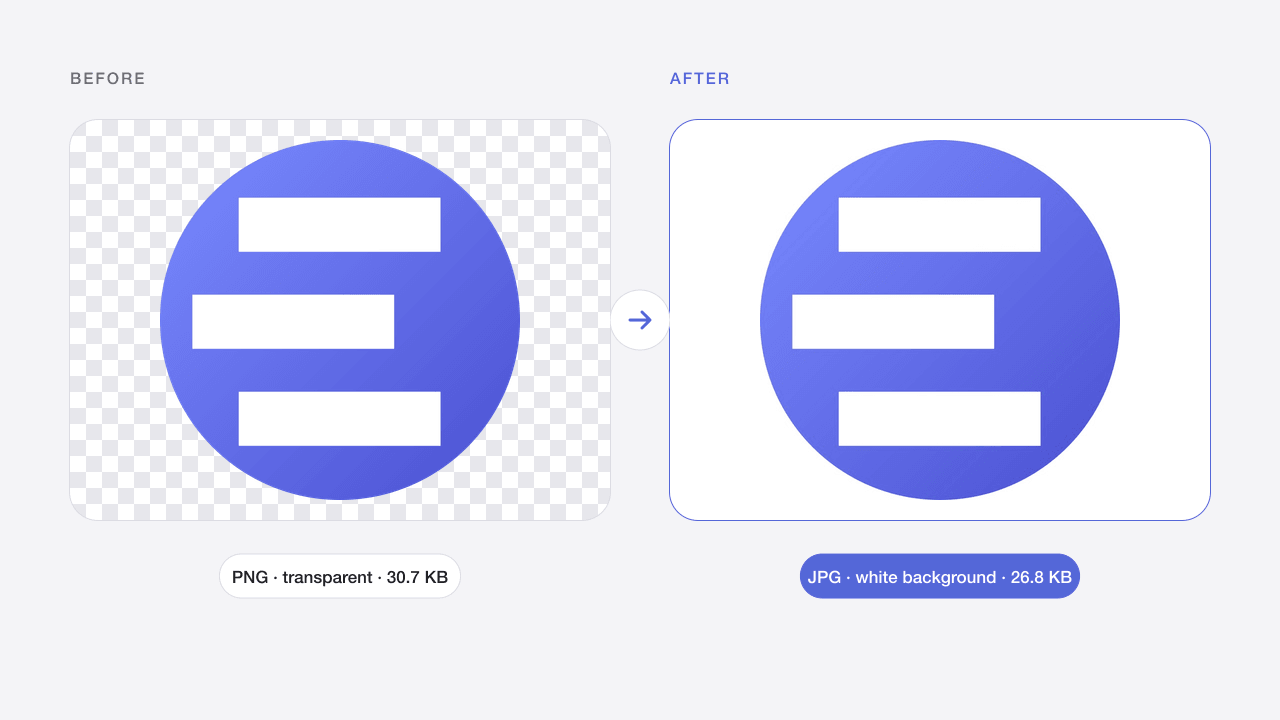
Convierte PNG a JPG y elige el fondo de las zonas transparentes.
- Gratis
- Sin registro
- En tu dispositivo
Cómo funciona
Elige archivos de tu dispositivo, arrástralos o pega una imagen.
Ajusta las opciones y revisa el resultado antes de descargarlo.
Descarga el resultado o copia los colores sin registrarte ni pagar.
Cuándo usarlo
Fotos más ligeras
Las fotos exportadas como PNG suelen ocupar varias veces más de lo necesario. JPG es el formato más adecuado para fotografías.
Requisitos de subida
Muchos formularios, servicios de impresión y marketplaces solo aceptan archivos JPG.
Logotipos sobre fondo sólido
Coloca un logotipo transparente sobre blanco, negro o un color de marca cuando necesites una versión en JPG.
Resultados y límites
JPG no admite transparencia. Elige un fondo antes de convertir logotipos transparentes; por defecto es blanco, con calidad 90 y dimensiones originales. JPG suele servir para fotografías, mientras que PNG puede ser mejor para texto pequeño e iconos transparentes.
Los límites afectan a entrada y salida. No se admiten animaciones. Los archivos solo están en memoria y se borran al recargar. Usa lotes pequeños en el móvil.
Preguntas frecuentes
¿Qué pasa con las zonas transparentes?
JPG no admite transparencia, así que los píxeles transparentes se rellenan con un color de fondo. «Blanco» es el predeterminado, y puedes elegir «Negro» o cualquier color personalizado. La opción solo aparece cuando tu imagen tiene realmente transparencia.
¿Qué calidad JPG debo usar?
Con 90, las fotos se ven idénticas en la mayoría de los casos. Bájala a alrededor de 75 para obtener archivos más pequeños. Por debajo de 70, el texto y los bordes nítidos pueden mostrar artefactos.
¿Cuándo es mejor mantener PNG?
Mantén PNG para capturas con texto pequeño, dibujos lineales e imágenes que necesiten transparencia. JPG funciona mejor con fotos y degradados suaves.
¿El conversor cambia el tamaño de mi imagen?
No. Las dimensiones se mantienen. Si necesitas menos píxeles, usa después «Redimensionar imágenes online».
¿Se suben mis imágenes?
No. El navegador procesa los archivos sin enviarlos a Codia. Al recargar o salir, se borra el trabajo. Las estadísticas autorizadas nunca incluyen tus imágenes ni nombres de archivo.
¿Puedo procesar varios archivos?
Sí, hasta 20 por lote dentro de los límites indicados. Descarga los resultados correctos por separado o en ZIP. Un archivo fallido no detiene los demás.
¿Se conservan la calidad y los metadatos?
Depende de la operación. La compresión con pérdidas cambia píxeles y JPG elimina la transparencia. La salida está orientada a imágenes web de 8 bits; no se garantiza conservar EXIF, HDR, perfiles originales ni 16 bits. Revisa el resultado.
Herramientas relacionadas
Convertir HEIC a JPG
Convierte fotos HEIC del iPhone a JPG en cualquier navegador, sin subirlas.
Abrir herramienta →WEBP → PNGConvertir WebP a PNG
Convierte WebP estático en PNG conservando la transparencia.
Abrir herramienta →SVG → PNGConvertir SVG a PNG
Exporta SVG autónomos como PNG a 1×, 2×, 4× o un ancho personalizado.
Abrir herramienta →JPG · PNG · WEBPCompresor de imágenes online
Reduce el tamaño de JPG, PNG y WebP conservando el formato.
Abrir herramienta →PNGCompresor PNG online
Comprime capturas y gráficos PNG manteniendo el fondo transparente.
Abrir herramienta →JPG · PNG · WEBPComprimir imagen a 100KB
Ajusta calidad y dimensiones para cumplir un límite de subida.
Abrir herramienta →JPG · PNG · WEBPRedimensionar imágenes online
Cambia las dimensiones por píxeles o porcentaje sin deformar la imagen.
Abrir herramienta →JPG · PNG · WEBPSelector de color de imagen
Selecciona píxeles y copia colores HEX, RGB, HSL o variables CSS.
Abrir herramienta →