

Figma Community 用戶 27,000+ · 讚好 250+
PNG 轉 SVG:將標誌、圖示及透明 PNG 變成矢量圖
上載 PNG,Codia 的 AI 會將它描成真正的全彩 SVG,由可編輯的路徑組成,透明區域亦會保持透明。放大作印刷或網頁用途,都不會失去清晰度。
為常見的創作工作流程而設
點解要將 PNG 轉 SVG
PNG 幾時需要變成矢量圖
保留透明背景
標誌及圖示經常以透明背景的 PNG 匯出。Codia 會令這些區域在 SVG 中保持空白,矢量圖放在任何底色上都乾淨利落。
放大都不會矇
PNG 的像素數量固定,放大後便會變矇。SVG 由形狀重建而成,無論做大型廣告牌定網站 favicon 都一樣清晰。
直接編輯形狀及顏色
SVG 內每個形狀都是路徑,可在 Figma、Illustrator、Inkscape 或程式碼中重新上色、移動或簡化,不用再逐點修改像素。
實際效果
適用於標誌、印刷及設計的高質素 SVG 轉換

上載一張點陣圖,跟隨瀏覽器內的指引轉換成可縮放的矢量圖。Codia 會保留銳利邊緣、順滑曲線及重要細節,令圖形超出原本像素尺寸後依然好用。
無論是重造標誌、準備大幅印刷稿,還是優化網站圖形,Codia 都能輸出可編輯的 SVG,配合專業設計及開發的工作流程。
上載、拖放,或由 Figma 圖層開始
將 JPG、PNG、WebP 或 GIF 拖放到本頁頂部的轉換器,或在 Figma 選取圖片圖層再執行插件。Codia 會自動完成 SVG 轉換前的準備。
轉換圖片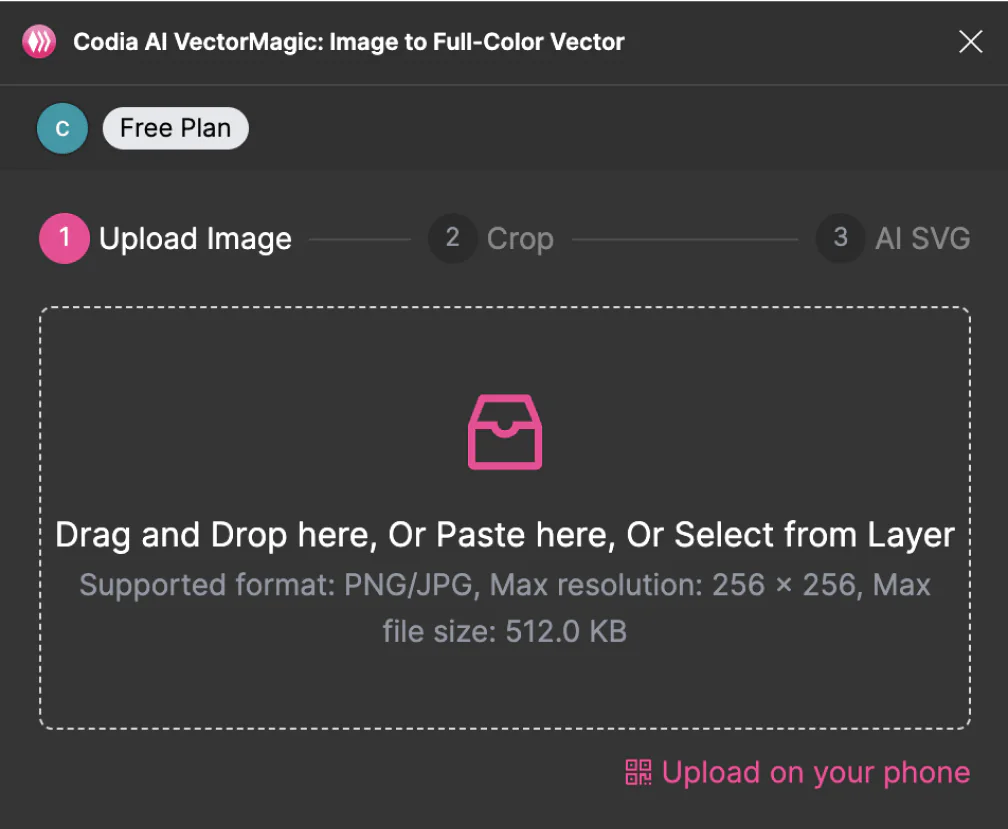
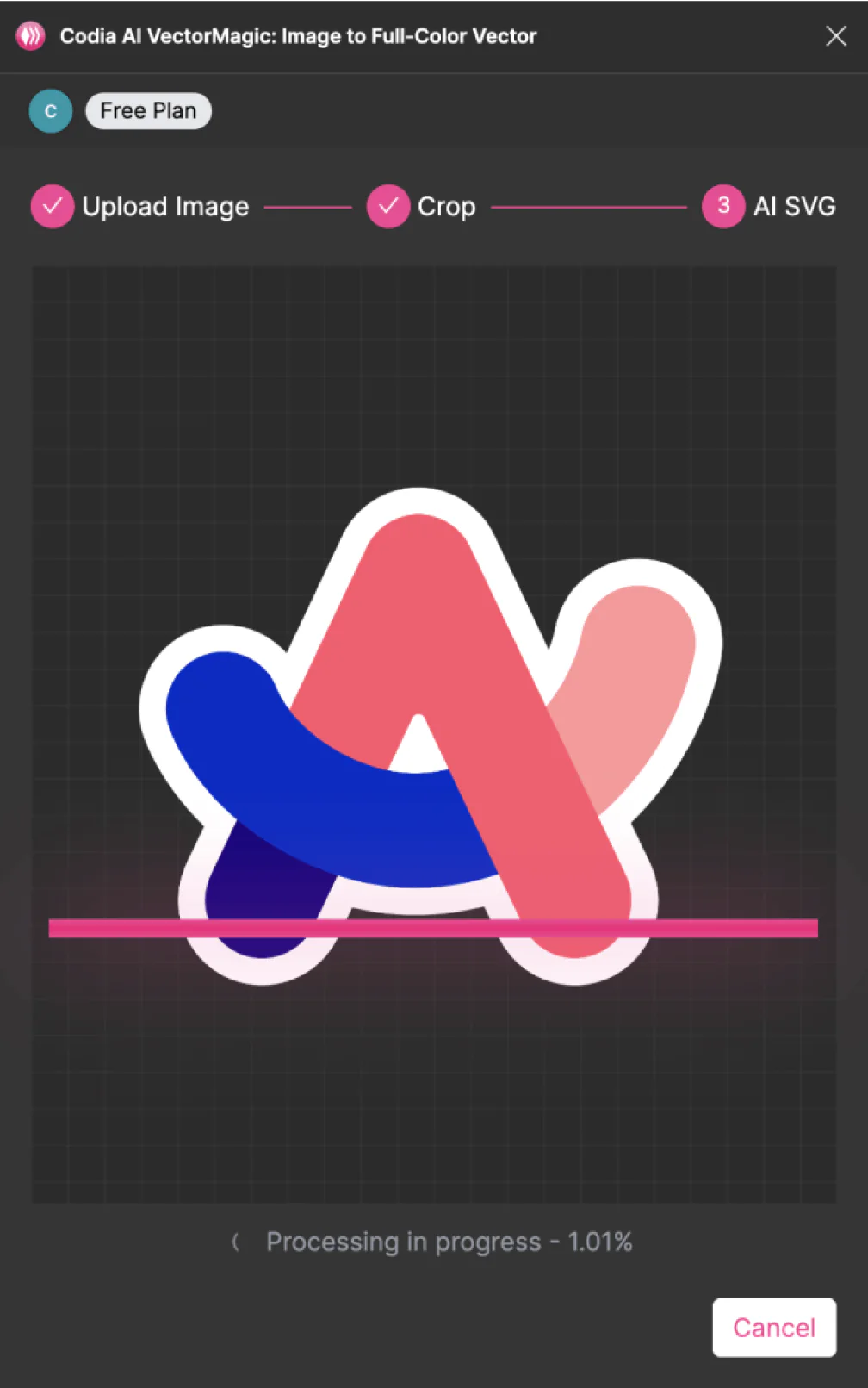
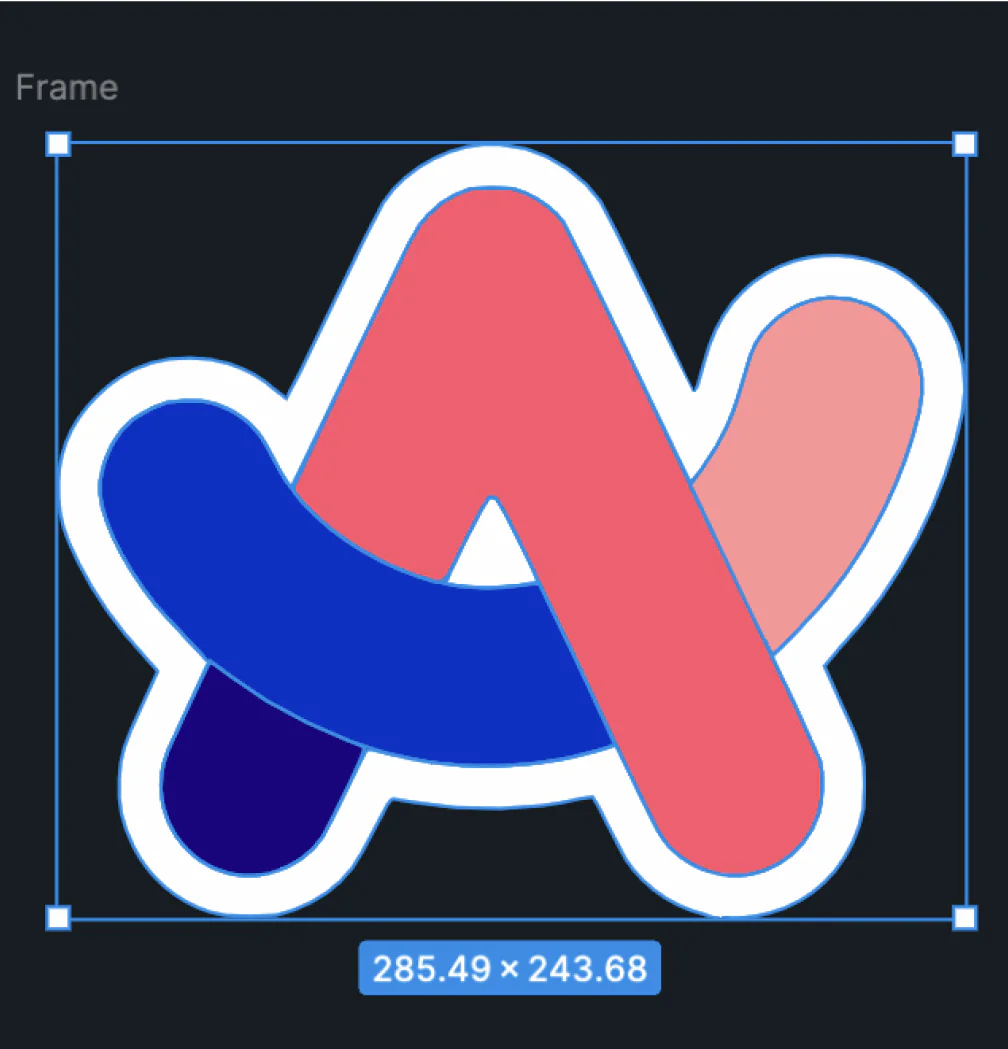
為實際可用的矢量圖而設
路徑乾淨、細節實用的 AI 矢量化
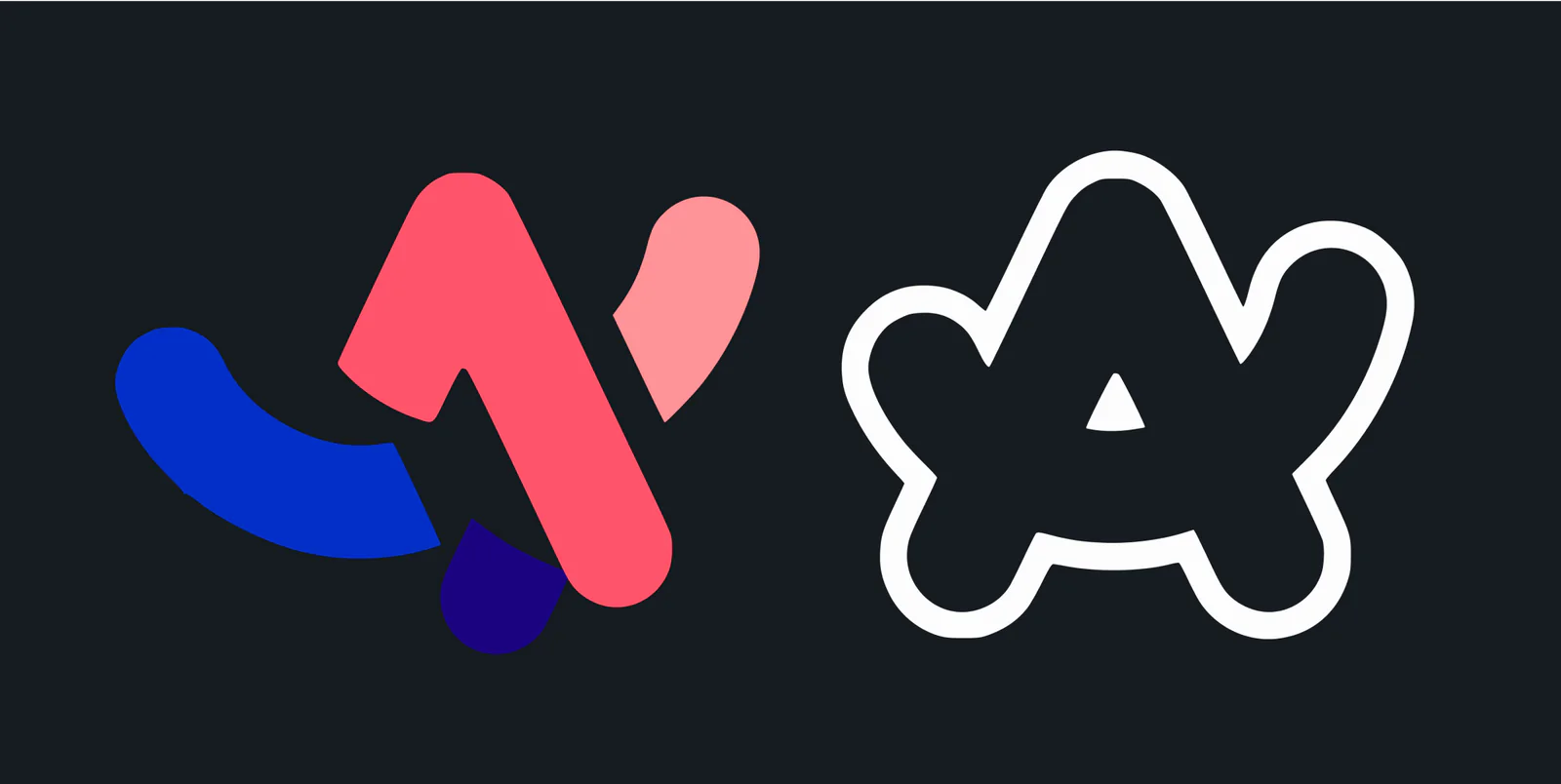
識別形狀的描圖
不只是將像素變得平滑,而是將圖稿重建為矢量路徑,邊緣、填色及輪廓都可直接使用。
自動精準
毋須手動描圖或複雜設定,已能捕捉細小細節及曲線邊緣。
曲線及轉角
貼合順滑的貝茲曲線、利落的轉角及複雜輪廓,製作出可直接修飾的 SVG。
支援多種圖片
標誌、圖示、草圖、扁平插畫,以及不少接近相片的圖形,需要矢量版本時都適用。
轉換快捷
圖片處理快捷,由上載、預覽到下載,工作流程不會中斷。
色彩及透明度
保留全彩圖稿及透明區域,成品可直接用於網站、App、品牌素材及印刷檔案。
令 PNG 轉出更乾淨的 SVG
矢量圖的質素,取決於你最初用的 PNG。
- 1
用手上最大的版本
較細或壓縮嚴重的 PNG,可供描圖引擎參考的資料較少。如果只有很細的檔案,建議先放大再轉換。
- 2
盡量用扁平圖稿
標誌、圖示、字款設計及扁平插畫可轉成乾淨、精簡的路徑。相片亦可轉換,但會產生又大又複雜的 SVG 檔案。
- 3
轉換後再修飾
在 Codia Studio 或 Figma 開啟 SVG,合併零碎形狀、調整顏色及修正轉角,然後才交付使用。
SVG API
透過 API 存取自動化圖片轉 SVG 轉換
在你自己的產品、素材管線、CMS 或設計自動化工作流程中,使用本頁背後的同一套向量引擎。提交 PNG、JPG、GIF 或 WebP 圖片,輪詢轉換完成,然後下載生成的 SVG。
提交圖片
以 multipart 表單資料上傳本機檔案,或從你的後端提交公開的圖片 URL。
輪詢非同步工作
create 端點會回傳 record_id。輪詢 get 端點,直到狀態為 complete 或 failed。
下載 SVG
取得回傳的 svg_url,並將其儲存至你自己的素材系統以供長期使用。
https://openapi.codia.ai/v2/open/svg_converter/createcurl 'https://openapi.codia.ai/v2/open/svg_converter/create' \
-H 'Authorization: Bearer {codia_api_key}' \
-H 'Content-Type: application/json' \
--data '{
"image_url": "https://example.com/logo.png",
"file_name": "logo.png"
}'{
"code": 0,
"message": "ok",
"data": {
"record_id": "550e8400-e29b-41d4-a716-446655440000"
}
}在上傳前呼叫 /v2/open/svg_converter/limit,以讀取即時的圖片尺寸、檔案大小與額度花費限制。
SVG 轉換使用 Codia API 額度,並僅在轉換成功後才扣款。
PNG 轉 SVG 常見問題
有關將 PNG 圖片轉成 SVG 矢量圖的解答。