
PPT、Word、Excel 轉 Figma:將 Office 文件匯入為可編輯圖層
上載 PowerPoint、Word 或 Excel 文件,揀選需要的投影片或頁面,它們便會以可編輯的文字、形狀和圖片放到 Figma 畫布上,而不是一張張平面截圖。
每月 10 個免費點數 · 每頁 1 點 · 適用於 Figma 免費方案
為常見的創作工作流程而設
核心功能
將 PowerPoint、Word 及 Excel 內容轉移到可編輯 Figma 設計所需的一切。
每張投影片、每頁各成一個框架
匯入的每張投影片或每一頁都會成為畫布上獨立的 Figma 框架,即可調整樣式、放進設計稿重用或交付開發。
圖層完全可編輯
文字保持為真實文字,形狀保持為向量,毋須對著截圖重畫,便可修改文案、轉換顏色及移動元素。
保留版面及字體
位置、顏色、圖片及字體都會盡量貼近原文件。Figma 未有的字體會以最接近的字體代替。
預設保障私隱
文件上載只作轉換之用。除非你明確選擇加入,否則 Codia 不會以你的文件訓練 AI 模型,處理期間的臨時副本會在 7 天內刪除。
支援 Office、iWork 及 OpenDocument
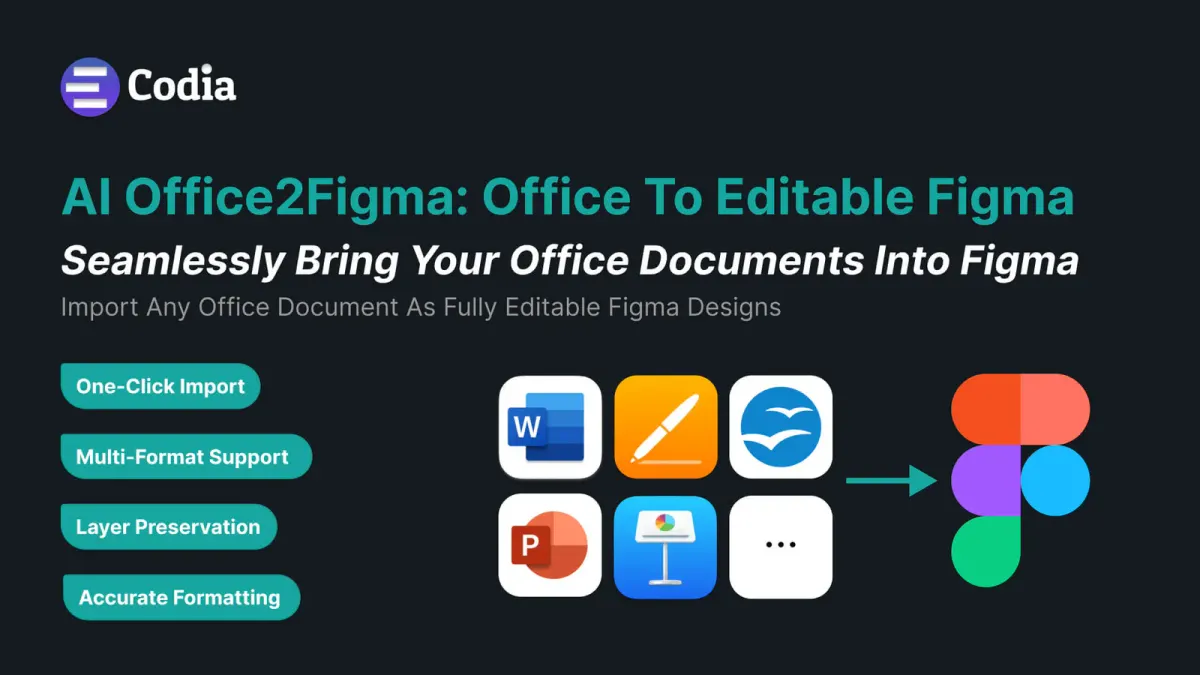
支援 PowerPoint、Word 及 Excel 文件,包括舊版 .ppt、.doc 及 .xls,亦支援 Keynote、Pages 及 OpenDocument 格式。
只匯入需要的頁面
在插件內預覽文件,揀選要匯入的投影片或頁面。每頁使用 1 個點數,未揀選的頁面不會扣點。
轉換案例展示
以下是以 Codia AI Office 實際轉換的文件:原始文件與可編輯的 Figma 成品並排比較。


Word 文件轉 Figma 設計
一張 Word 單張匯入 Figma 後,文字、樣式及版面保持不變,成為可編輯的文字及圖片圖層。


PowerPoint 投影片轉 Figma 框架
投影片的文字、形狀及插圖會重建成井然有序的 Figma 框架,可即時開始設計。


Excel 工作表轉 Figma 版面
工作表內的儲存格、文字及顏色會變成可調整樣式的 Figma 圖層。數值以文字匯入,公式則保留在 Excel。
Word 文件轉 Figma 設計
支援的格式
支援 Microsoft Office、Apple iWork 及 OpenDocument 文件,包括舊版 .ppt、.doc 及 .xls。
定價
每項產品都採透明定價。免費開始,隨成長同步升級。
Office 轉 Figma 常見問題
有關將 PowerPoint、Word 及 Excel 文件匯入 Figma 的解答。