
不只是把圖片貼到投影片上
Codia 會分析每個視覺頁面,並將簡報重建為原生 PowerPoint 物件。用戶可以選取標題、移動形狀、替換圖片,或繼續調整版面。
扁平化來源頁面
所有元素都鎖定在一起的螢幕截圖式頁面。
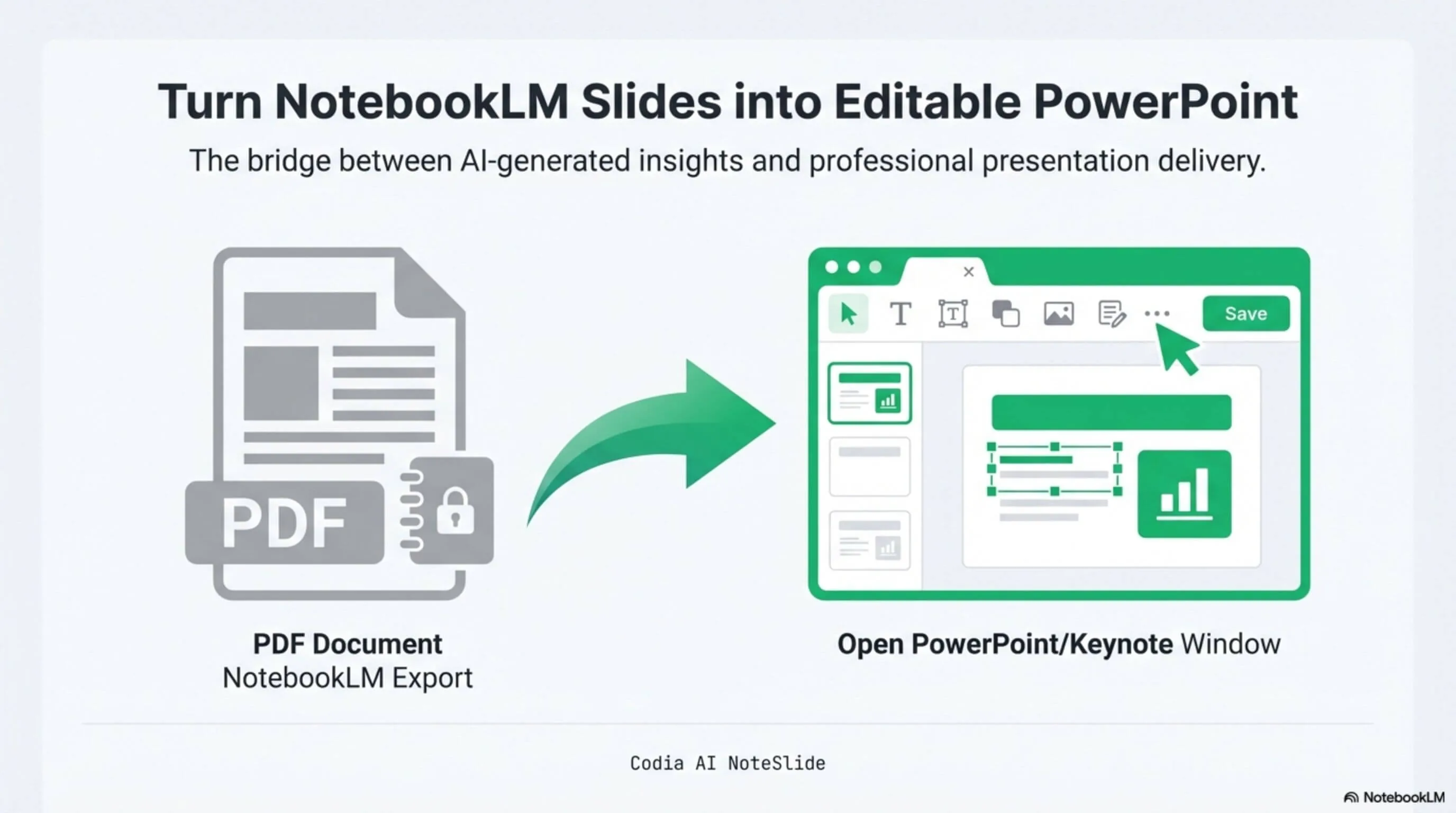
重建的 PowerPoint 投影片
保留相同構圖,並拆分成可編輯的簡報物件。
可選取並編輯兩種準備方式,一個轉換任務
API 接受純圖片 PDF。請按現有內容選擇合適的準備方式。
從圖片開始
將 JPG、PNG、螢幕截圖或 AI 生成的投影片圖片合併成純圖片 PDF,每個 PDF 頁面保留一張視覺頁面。
從純圖片 PDF 開始
直接上載 NotebookLM 匯出檔、掃描投影片或以螢幕截圖製成的 PDF,再使用傳回的 upload_id 建立轉換任務。
輸入要求
目前不支援直接提交 JPG 或 PNG。複雜文字流、向量版面及混合物件 PDF 不在支援範圍內;請先將頁面點陣化,再封裝為純圖片 PDF。
哪些內容會變得可編輯
轉換結果是為了在 PowerPoint 中繼續製作,而不只是瀏覽。
文字方塊
直接選取並改寫識別出的文字,毋須重新製作投影片。
形狀
移動、調整大小、重新上色及設定重建後視覺元素的樣式。
圖片
視覺素材保持獨立,方便替換或重新定位。
投影片版面
保留頁面構圖,同時讓各部分可以獨立編輯。
從單次匯出到產品規模的工作流程
在視覺投影片進入產品或內容流程的任何環節,加入可編輯簡報轉換能力。
NotebookLM 匯出
將圖片式研究摘要轉為可編輯簡報,方便審閱及重用。
AI 生成的投影片
將生成的投影片圖片轉為可由用戶繼續完善的 PowerPoint 起點。
掃描投影片檔案庫
讓螢幕截圖式或掃描的簡報重新進入可編輯流程。
批量遷移
在產品內排入客戶檔案、追蹤進度並交付 PPTX 結果。
上載、轉換、交付簡報
透過一次驗證流程,上載準備好的 PDF、建立非同步任務並取得完成的 PPTX。
# 1. 上載來源檔
curl 'https://openapi.codia.ai/v2/open/uploads' \
  -H 'Authorization: Bearer {codia_api_key}' \
  -F 'file=@./slides.pdf'

# → { "data": { "upload_id": "upl_..." } }

# 2. 建立任務
curl 'https://openapi.codia.ai/v2/open/tasks' \
  -H 'Authorization: Bearer {codia_api_key}' \
  -H 'Content-Type: application/json' \
  -H 'Idempotency-Key: deck-2026-001' \
  --data '{
    "operation": "pdf_to_ppt",
    "input": {
      "upload_id": "upl_...",
      "title": "NotebookLM 來源簡報"
    },
    "callback_url": "https://your-app.com/webhooks/codia"
  }'

# 3. 交付 PPTX
curl 'https://openapi.codia.ai/v2/open/tasks/{task_id}' \
  -H 'Authorization: Bearer {codia_api_key}'

# → data.status: "succeeded"
# → data.result.ppt_url: "https://static.codia.ai/...pptx"上載來源檔
傳送純圖片 PDF 並儲存其 upload_id。
建立任務
提交 pdf_to_ppt,並追蹤傳回的 task_id。
交付 PPTX
輪詢或接收 Webhook,然後讀取 result.ppt_url。
API 自動化或手動轉換
Presentation Conversion API 與 NoteSlide 是兩個獨立產品,分別服務產品整合及個人簡報工作。
整合前,你可能想知道
API 可以轉換哪些檔案?
目前 API 接受純圖片 PDF,適合 NotebookLM 匯出檔、掃描投影片,以及由螢幕截圖合成的 PDF。含有複雜文字流、向量版面或混合物件的 PDF,請先將頁面點陣化再提交。
可以直接上載 JPG 或 PNG 嗎?
目前不行。請在每個 PDF 頁面放置一張圖片,合併為純圖片 PDF 後上載,再使用傳回的 upload_id 建立 pdf_to_ppt 任務。
轉換後的 PowerPoint 可以編輯到甚麼程度?
輸出不是每頁一張扁平圖片。識別出的文字方塊、形狀和圖片會重建為獨立的 PowerPoint 物件。效果會受來源品質影響,交付前建議檢查字型排版及複雜重疊元素。
如何選擇頁面?每個任務最多可轉換多少頁?
每個任務最多可轉換 100 個選定頁面。使用從 0 開始的 page_no 指定頁面;如果 PDF 超過 100 頁,可從同一次上載建立多個任務,再於工作流程中合併結果。
如何得知轉換已完成?
建立任務後會傳回 task_id。你可以輪詢 GET /v2/open/tasks/{task_id},或提供 callback_url 並驗證已簽名的 Webhook。任務成功後,從 result.ppt_url 下載簡報。
任務失敗時如何收費?
PDF 轉 PowerPoint 按每個選定頁面 13 點數收費。建立任務時會預扣點數;若任務最終失敗,預扣點數會自動退還。
Presentation Conversion API 與 NoteSlide 是同一個產品嗎?
不是,它們是兩個獨立產品。Presentation Conversion API 面向產品整合、批量處理、自動化和 Webhook;NoteSlide 則是用於手動上載、檢查及轉換簡報的互動式網頁產品。