
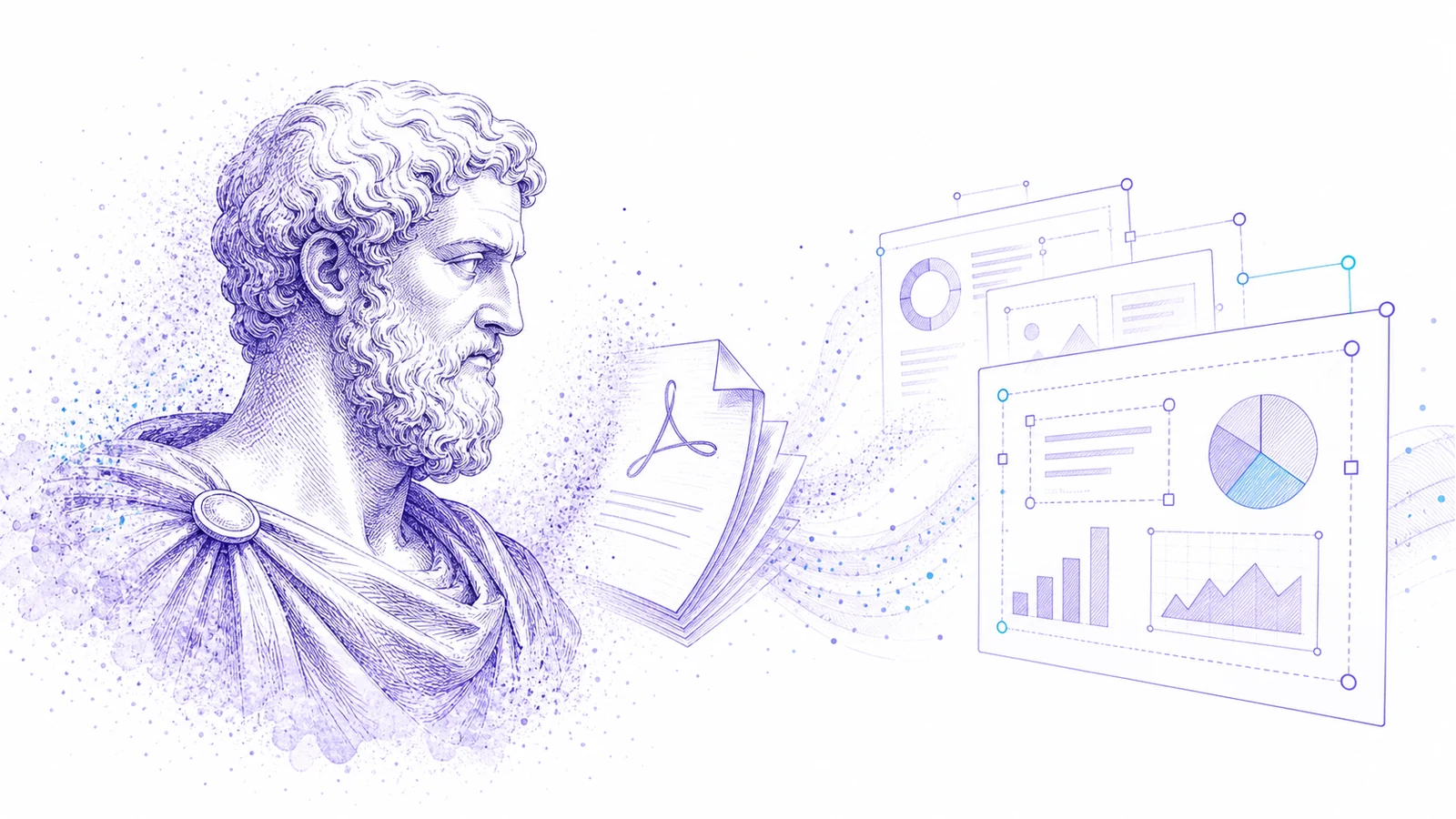
「PDF 轉 PowerPoint」其實有兩個好唔同嘅意思。
第一個意思快但有限:每一頁 PDF 都會變成一張平面圖片放到投影片入面。佢係可以喺 PowerPoint 打開,但入面嘅內容其實唔算真係可編輯。
這個工作流可以用 Codia NoteSlide 把 PDF、NotebookLM 匯出或圖片投影片轉成可編輯的 PowerPoint 和 Keynote。
第二個意思,先係大部分團隊真正需要嘅:PDF 內容會變成原生 PowerPoint 結構,文字、圖片、形狀同版面都可以編輯。
如果你要修改、改品牌、做本地化,或者重用簡報,分別就會即刻見到。
判斷可編輯性嘅快速測試
打開轉換後嘅 PPTX,試以下五個動作:
- 點一下標題,然後重新寫。
- 選取一段文字,但唔好連同成張投影片一齊選中。
- 獨立移動圖表標籤。
- 改形狀顏色。
- 套用 theme 或 template,睇下張投影片仲唔仲正常運作。
如果成頁只係當成一個圖像被選中,你攞到嘅唔係可編輯 PowerPoint,而係一個放咗喺 .pptx 檔入面嘅截圖。
點解大部分 PDF-to-PPT 轉換器都會壓平投影片
壓平喺技術上比較容易。轉換器可以將每頁 PDF 轉成圖片,放喺 PowerPoint 投影片上,然後快速完成。
喺只需要睇、存檔或者唔改內容咁展示時,呢樣有用。但如果簡報要變成工作材料,就唔夠用。
平面投影片會造成以下問題:
- 文字唔可以重寫
- 品牌顏色唔可以乾淨咁改
- 表格同圖表唔可以再修訂
- 因為文字唔再係文字,可存取性更弱
- 本地化要完全人手重建
- 設計師無法有效地再 polish 檔案
真正可編輯 PPT 需要啲咩
有用嘅轉換應該重建結構:
- 可選取文字嘅文字框
- 形狀同線條作為可編輯物件
- 圖片同文字分離
- 可以調整嘅版面層級
- 接近來源嘅頁面定位
- PowerPoint 用戶可以繼續編輯嘅檔案
呢個正正係 Codia PDF to Editable PPT API 同 NoteSlide 工作流程嘅目標。
建議工作流程
1. 先用乾淨 PDF
如果可以,請用基於文字嘅 PDF。掃描文件同壓縮過嘅截圖會更難重建。
2. 用以可編輯為先嘅工具轉換
需要自動化工作流程就用 PDF to Editable PPT API,想互動式處理就用 NoteSlide。轉換應該重建原生物件,而唔係插入平面頁面圖片。
3. 跑五項可編輯性測試
唔好淨係信檔案副檔名。打開輸出,測試文字、形狀同主要版面元件係咪真係可編輯。
4. 套用最後簡報風格
轉換之後,再喺 PowerPoint 或 Keynote 入面完成簡報。更新字體、顏色、模板風格同 speaker notes。
5. 檢查內容準確性
AI 轉換可以加快結構重建,但人仍然應該檢查數字、名字、法律文字、引用同圖表標籤。
最適合嘅情況
可編輯 PDF-to-PPT 轉換特別適合:
- 顧問報告
- 培訓教材
- 研究文件
- 銷售支援 PDF
- 產品文件
- 投資者更新
- 課程講義
- 舊簡報檔案匯出成 PDF
越需要下游再編輯,可編輯性就越重要。
應該用 API 定產品?
如果你需要喺自己 app 入面做轉換、批次處理文件,或者自動化文件流程,就用 PDF to Editable PPT API。
如果你想要一個人手上傳、檢視結果、再手動完成簡報嘅流程,就用 NoteSlide。
兩種方式都解決同一個核心問題:將靜態頁面變成可編輯簡報材料。
常見錯誤
錯誤:只靠外觀相似度判斷。 一張平面投影片可能睇落好似完全一樣,但其實毫無編輯價值。
錯誤:跳過審閱。 重建出嚟嘅文字同版面,交出去前都應該再檢查。
錯誤:用太差嘅來源檔。 如果 PDF 只係低解像掃描,任何轉換器都冇完美資訊。
錯誤:期望轉換器替你決定設計意圖。 轉換只能重建結構,唔會代你決定敘事、受眾或者最終訊息。
試吓
如果你嘅團隊需要自動化轉換,就由 Codia PDF to Editable PPT API 開始。如果你想用視覺化流程,就用 NoteSlide,再匯出可編輯 PowerPoint 簡報。
常見問題
點解我嘅 PDF-to-PPT 變成每頁一張圖片?
好多轉換器都係將每頁 PDF 渲染成位圖,再放入 PowerPoint。咁樣會得到一個 PPTX 檔,但唔係真正可編輯簡報。
Codia 可以將 PDF 頁面轉成可編輯 PowerPoint 物件嗎?
可以。Codia 嘅 PDF to Editable PPT 流程會盡可能將文字、圖片、形狀同頁面版面重建成原生簡報物件。
輸出會唔會像素級一模一樣?
目標係可編輯結構同高視覺還原度。不過喺交畀客戶之前,仍然建議做審閱。
我可以將呢個整合入自己產品嗎?
可以。你可以用 PDF to Editable PPT API 做 API 型工作流程。