
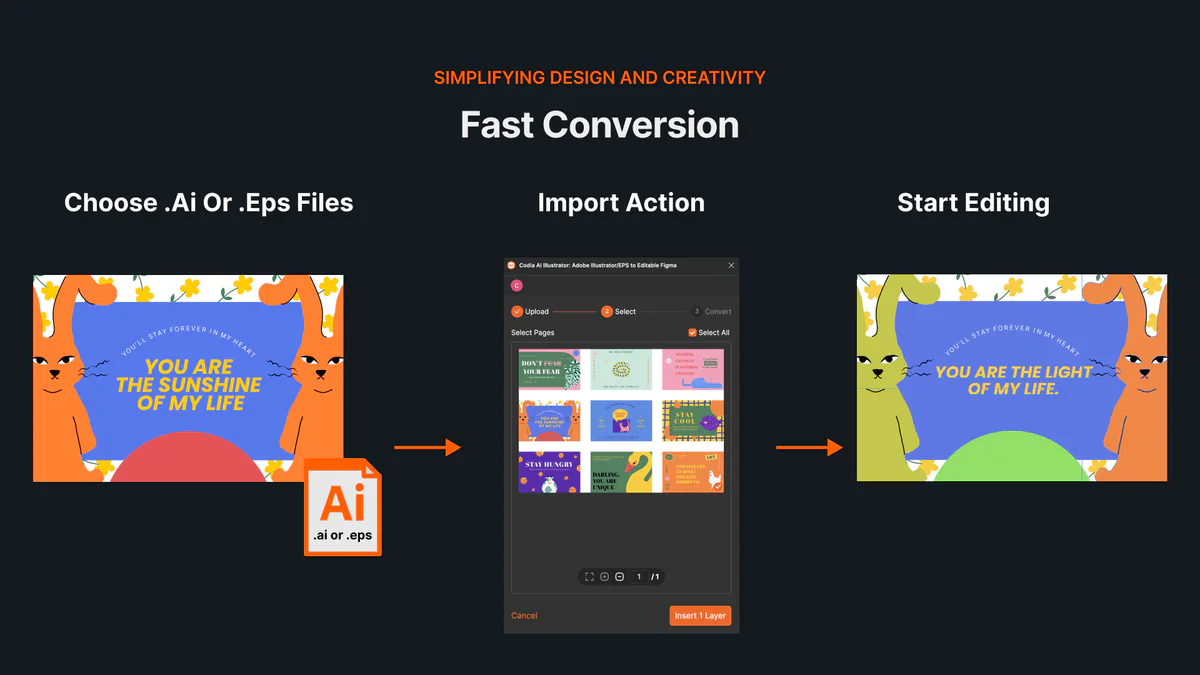
收到 .ai 或 .eps 格式的 Logo、插畫或宣傳素材時,手上的電腦未必已安裝 Adobe Illustrator。你可能只需要查看檔案、改顏色、移動元素或繼續完成設計。
不少在線工具只能預覽或轉成圖片。Codia Illustrator 在線編輯器 會把支援的 Illustrator 內容匯入 Codia Studio,讓畫板與向量圖層保持獨立,方便繼續修改。
快速解答
| 問題 | 答案 |
|---|---|
| 瀏覽器可開啟 AI 和 EPS 嗎? | 可以,Codia 支援 .ai 和 .eps。 |
| 向量可以編輯嗎? | 會匯入為獨立 SVG 圖層,可移動、縮放、旋轉和調色。 |
| 需要安裝 Illustrator 嗎? | 不需要,匯入及 Studio 編輯均在瀏覽器完成。 |
| 所有功能都會保留嗎? | 不會,錨點編輯和部分專屬效果仍需 Illustrator。 |
AI 與 EPS 有何不同
AI 是 Illustrator 的原生格式,可同時保存 PDF 兼容內容。Codia 會讀取這部分,因此儲存 AI 時需啟用 Create PDF Compatible File。Adobe 官方說明指出,此選項會在 AI 檔內保存 PDF 表示。
EPS 是較舊的 PostScript 交換格式,常見於 Logo、印刷素材及素材庫向量圖。透明度或較新的效果可能已在儲存時被扁平化。
在線開啟及編輯的步驟
1. 上傳或拖入檔案
開啟 Codia Illustrator 在線編輯器,選擇 .ai 或 .eps,或拖到上傳區。Codia Studio 畫布亦支援拖放匯入。
2. 檢查所有畫板
檔案內的所有畫板都會匯入。編輯前先核對尺寸、次序、文字、圖片、群組、透明度及混合模式。
3. 編輯圖層
支援的向量會成為獨立 SVG 圖層,可移動、縮放、旋轉和調色。之後亦可使用 Studio 的生成式編輯、移除背景、延伸畫布及放大工具。
4. 與原稿比較
保留原檔作參考,仔細比較字型、漸變、遮罩及效果。如最終要到 Figma,可使用 Illustrator 轉 Figma。
需要重點檢查的項目
- 缺少字型會改變換行和文字尺寸。
- 未嵌入的連結圖片可能無法讀取。
- 複雜筆刷、網格、即時效果和印刷色彩可能呈現不同。
- Studio 可變形和調色向量圖層,但錨點級路徑編輯仍需 Illustrator。
- 印刷製作應保留原始 AI 或 EPS 作為主檔。
若 AI 無法開啟,請在 Illustrator 啟用 PDF 兼容選項後重新儲存。所有畫板均會匯入,每個成功轉換及交付的畫板會使用 10 個 Studio 點數。
用真實檔案試一次
在 Codia Illustrator 在線編輯器 上傳具代表性的 AI 或 EPS,並逐項比較匯入結果與原稿。建議先從 Logo 或小型插畫開始。
常見問題
毋須 Illustrator 可以編輯 AI 嗎?
可以完成支援的瀏覽器編輯;原生錨點編輯和專屬效果仍需 Illustrator。
為何 AI 檔需要 PDF 兼容性?
因為 Codia 會讀取 AI 檔內嵌的 PDF 表示。
EPS 也能在線編輯嗎?
可以,但結果取決於 EPS 的建立方式及內容是否已被扁平化。