
เปลี่ยนสกรีนช็อตให้เป็น Figma ที่แก้ไขได้: เวิร์กโฟลว์ใช้งานจริงสำหรับอ้างอิง UI
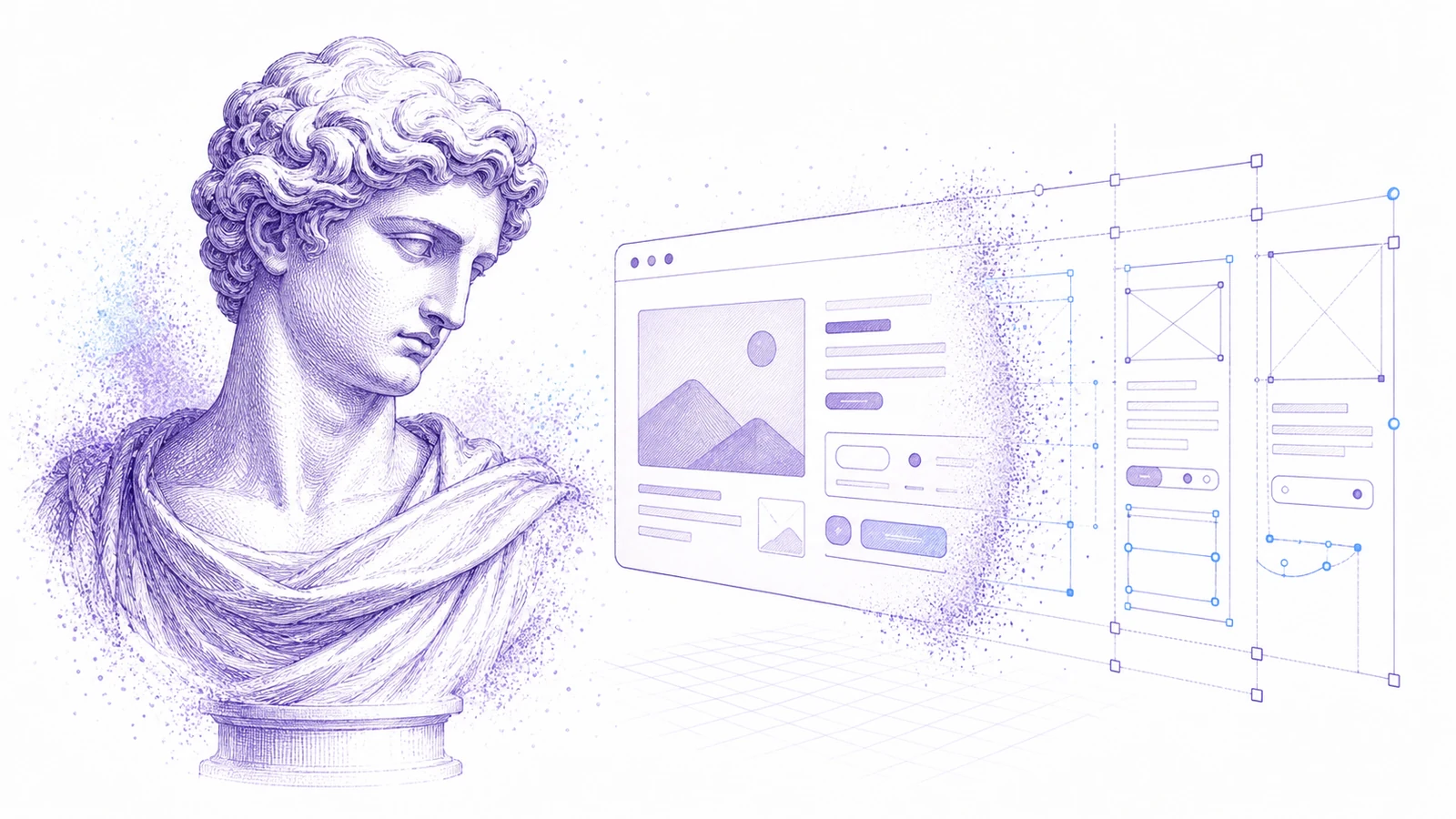
หลายโปรเจกต์ด้านดีไซน์เริ่มจากสกรีนช็อต ไม่ใช่ไฟล์ต้นฉบับ ผู้มีส่วนได้ส่วนเสียส่ง reference ของคู่แข่งมา ลูกค้ามีผลิตภัณฑ์เก่าที่ไม่มีไฟล์ Figma ดีไซเนอร์ต้องการฐานแก้ไขเร็วๆ สำหรับไอเดีย UI นักออกแบบอยากเปรียบเทียบหลาย flow โดยไม่ต้องลากทุกหน้าขึ้นมาใหม่ทีละองค์ประกอบ
สกรีนช็อตไม่ใช่ source material ที่ดีนัก แต่บ่อยครั้งมันคือสิ่งที่คนมีอยู่จริง
เป้าหมายไม่ใช่การคัดลอกสกรีนช็อตแบบตาบอด เป้าหมายคือเปลี่ยน reference แบบสถิตให้เป็นโครงสร้างที่แก้ไขได้ เพื่อคุณจะวิเคราะห์ ปรับ และรีดีไซน์ได้เร็วขึ้น
เมื่อ Screenshot-to-Figma ช่วยได้
ใช้ Codia Screenshot to Figma เมื่อ:
- ไฟล์ต้นฉบับหายไป
- UI ที่ใช้งานจริงไม่ตรงกับดีไซน์ต้นทางแล้ว
- ต้องประเมินเลย์เอาต์ของคู่แข่ง
- ผู้มีส่วนได้ส่วนเสียส่งสกรีนช็อตมาเป็น reference
- ต้องการสร้างหน้าจอเก่าขึ้นมาใหม่ก่อนรีดีไซน์
- ต้องการจุดเริ่มแบบมีโครงสร้างสำหรับการสร้างโค้ดหรือการรีวิวดีไซน์
มันมีประโยชน์ที่สุดเมื่อสกรีนช็อตมีโครงสร้าง UI ชัดเจน: การนำทาง การ์ด ฟอร์ม ตาราง ปุ่ม ไอคอน และข้อความที่อ่านออก
เก็บสกรีนช็อตให้ดีก่อน
คุณภาพอินพุตสำคัญ ก่อนแปลงควร:
- ใช้ viewport ที่ตรงกับสิ่งที่ต้องการจริง
- ซ่อน browser chrome ถ้ามันไม่ใช่ส่วนของ UI
- เอา widget แชต แบนเนอร์คุกกี้ และ popup ออก
- แคปด้วยความละเอียดสูง
- หลีกเลี่ยงรูปจากแอปแชตที่ถูกบีบอัด
- ถ้า UI มี overlay หรือเมนู ให้แคปแต่ละสถานะแยกกัน
สกรีนช็อตที่สะอาดจะให้โมเดลแปลงข้อมูลภาพที่เชื่อถือได้มากกว่า
เวิร์กโฟลว์ทีละขั้น
1. แปลงสกรีนช็อต
อัปโหลดภาพไปที่ Screenshot to Figma Codia จะวิเคราะห์เลย์เอาต์ ข้อความ สี และองค์ประกอบ UI แล้วสร้างเลเยอร์ Figma ที่แก้ไขได้
2. ตรวจ baseline
อย่าถือว่าผลลัพธ์คือไฟล์สุดท้าย ตรวจอย่างแรกว่า:
- การรู้จำข้อความ
- คอนเทนเนอร์เลย์เอาต์หลัก
- ขอบของปุ่มและช่องกรอก
- แถวหรือการ์ดที่ซ้ำกัน
- ความสม่ำเสมอของสี
- การสร้างไอคอนกลับมา
3. ทำความสะอาดโครงสร้างพื้นฐาน
แก้ชิ้นส่วนโครงสร้างที่มีผลกับอย่างอื่นทั้งหมด:
- สเกลตัวพิมพ์
- กริดและระยะห่าง
- การนำทาง
- คอมโพเนนต์ที่ซ้ำกัน
- บริเวณคอนเทนต์หลัก
- action หลักและรอง
สิ่งนี้จะเปลี่ยนผลแปลงเป็นไฟล์ออกแบบที่ใช้ได้จริง
4. ตัดสินใจว่าจะเก็บอะไรไว้
แบ่งหน้าจอ reference ออกเป็นสามกลุ่ม:
- เก็บ: pattern ที่ใช้ได้
- เปลี่ยน: ส่วนที่ต้องปรับให้เหมาะ
- ลบ: รายละเอียดเก่า หรือรายละเอียดเฉพาะคู่แข่งที่ไม่ควรถูกนำต่อ
ขั้นตอนนี้คือสิ่งที่แยกระหว่างการรีดีไซน์กับการลอก
5. ใช้ design system ของคุณ
แทนที่องค์ประกอบที่กู้กลับมาด้วยคอมโพเนนต์ ตัวแปร สี และตัวพิมพ์ของคุณเอง สกรีนช็อตให้โครงสร้าง ส่วนระบบของคุณให้ความเหมาะกับผลิตภัณฑ์
ตัวอย่างการใช้งานที่เหมาะ
รีดีไซน์ UI เก่า
เมื่อไฟล์ Figma เดิมหายไป ให้แปลงสกรีนช็อตจาก production เป็น baseline แล้วค่อยสร้างใหม่ด้วยคอมโพเนนต์สมัยใหม่
วิเคราะห์คู่แข่ง
แปลงหน้าจอคู่แข่งหลายหน้า แล้วเปรียบเทียบเลย์เอาต์ flow ลำดับชั้น และความหนาแน่นของข้อมูลใน Figma
reference สำหรับนักพัฒนา
นักพัฒนาสามารถเปลี่ยน reference แบบภาพให้เป็นเลเยอร์ที่มีโครงสร้าง ก่อนสร้างหรือเขียน frontend code เอง
กำหนดทิศทางกับลูกค้า
เมื่อลูกค้าบอกว่า "ทำอะไรที่คล้ายอันนี้" ให้แปลง reference ใส่คำอธิบาย และทำให้ชัดก่อนว่าพวกเขาหมายถึงอะไรจริงๆ ก่อนเริ่มออกแบบ
การใช้อย่างรับผิดชอบ
Screenshot-to-Figma ควรสนับสนุนการวิเคราะห์ การเรียนรู้ การรีดีไซน์ และการเร่งเวิร์กโฟลว์ภายใน อย่าใช้มันเพื่อคัดลอกดีไซน์ที่มีการคุ้มครองของผลิตภัณฑ์อื่นแบบยกชุด ใช้ reference เพื่อทำความเข้าใจ pattern แล้วสร้างงานต้นฉบับที่เหมาะกับผลิตภัณฑ์และผู้ใช้ของคุณเอง
ลองใช้งาน
เริ่มจากสกรีนช็อต UI ที่สะอาดหนึ่งภาพ แล้วอัปโหลดไปที่ Codia Screenshot to Figma ถ้า baseline ช่วยประหยัดเวลาลากเส้นเอง ให้แปลง flow ที่เหลือต่อ
คำถามที่พบบ่อย
สกรีนช็อตกลายเป็นไฟล์ Figma จริงได้ไหม
ได้ Codia สร้างสกรีนช็อตกลับมาเป็นเลเยอร์ Figma ที่แก้ไขได้ รวมถึงข้อความ บริเวณเลย์เอาต์ และองค์ประกอบ UI เท่าที่ทำได้
ผลลัพธ์สมบูรณ์แบบไหม
ไม่มีการแปลงใดสมบูรณ์แบบ 100% ให้ใช้มันเป็นจุดเริ่มแบบมีโครงสร้าง แล้วค่อยทำความสะอาดตัวพิมพ์ ระยะห่าง และคอมโพเนนต์
ใช้สำหรับวิเคราะห์คู่แข่งได้ไหม
ได้ สำหรับการวิเคราะห์และการรีดีไซน์ต้นฉบับเท่านั้น อย่าคัดลอกดีไซน์ที่มีการคุ้มครองของคู่แข่งแบบยกชุด
สกรีนช็อตแบบไหนเหมาะที่สุด
สกรีนช็อต UI ที่สะอาด ความละเอียดสูง ข้อความอ่านออก และมองเห็นขอบเขตองค์ประกอบชัดเจน จะเหมาะที่สุด