
Como abrir e editar ficheiros AI ou EPS online sem Illustrator
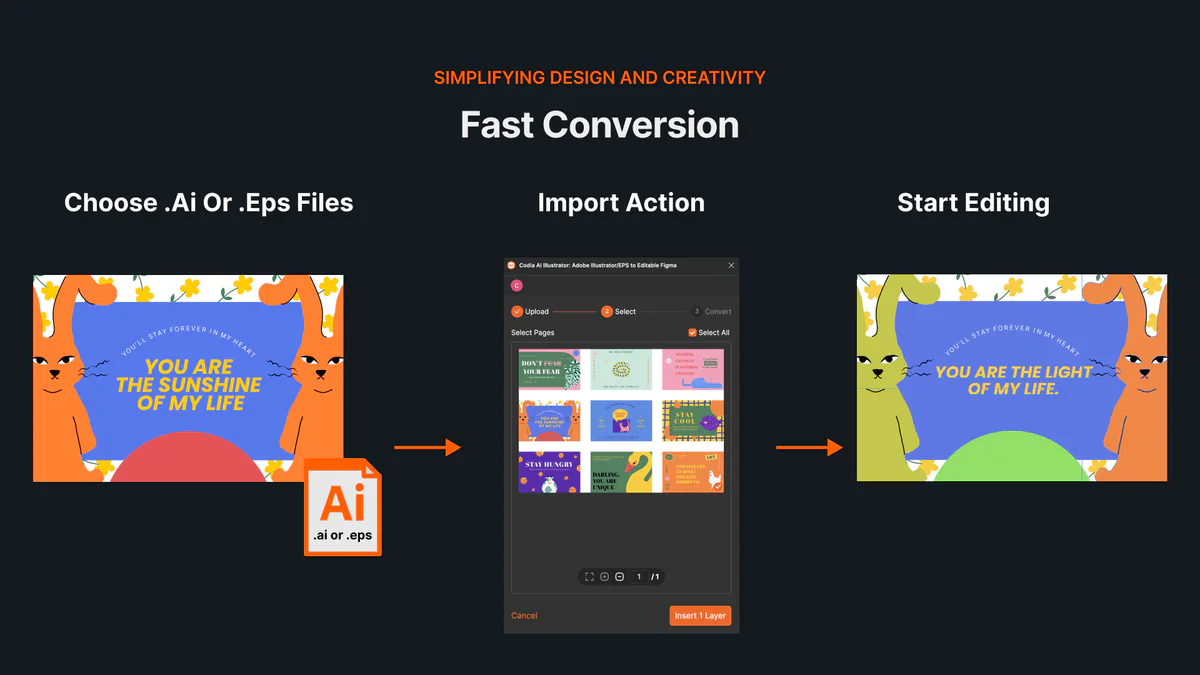
Pode receber um logótipo, uma ilustração ou uma peça de campanha em .ai ou .eps sem ter o Adobe Illustrator instalado. Talvez precise apenas de rever o ficheiro, mudar uma cor ou mover um elemento.
Muitas ferramentas online só mostram uma pré-visualização ou convertem o ficheiro numa imagem. O Codia Illustrator Editor Online importa o conteúdo compatível para o Codia Studio e mantém as pranchetas e camadas vetoriais separadas.
Resposta rápida
| Pergunta | Resposta |
|---|---|
| Posso abrir AI e EPS no navegador? | Sim. O Codia aceita .ai e .eps. |
| Os vetores continuam editáveis? | São importados como camadas SVG independentes que pode mover, redimensionar, rodar e recolorir. |
| Preciso de instalar o Illustrator? | Não. A importação e a edição no Studio decorrem no navegador. |
| Tudo é preservado? | Não. A edição de pontos de ancoragem e alguns efeitos próprios ainda exigem o Illustrator. |
AI e EPS são diferentes
AI é o formato nativo do Illustrator. Um AI moderno pode guardar uma representação compatível com PDF juntamente com os dados privados do Illustrator. O Codia lê essa representação, por isso ative Create PDF Compatible File ao guardar. A documentação da Adobe confirma que esta opção inclui uma representação PDF no AI.
EPS é um formato PostScript mais antigo, ainda comum em logótipos e impressão. Transparências e efeitos recentes podem ter sido achatados ao guardar.
Como abrir e editar
1. Carregar o ficheiro
Abra o Codia Illustrator Editor Online e escolha um .ai ou .eps, ou arraste-o para a área de carregamento. Também pode arrastar diretamente para a tela do Studio.
2. Rever todas as pranchetas
Todas as pranchetas são importadas. Confirme dimensões, ordem, texto, imagens, grupos, opacidade e modos de mistura antes de editar.
3. Editar as camadas
Os vetores compatíveis tornam-se camadas SVG separadas. Transforme-os e altere as cores; depois continue com edição generativa, remoção de fundo, expansão da tela e aumento de resolução no Studio.
4. Comparar com o original
Guarde o original e compare tipos de letra, gradientes, máscaras e efeitos. Se o destino for o Figma, use Illustrator para Figma.
O que deve verificar
- A falta de um tipo de letra pode alterar quebras de linha.
- Imagens ligadas que não estejam incorporadas podem desaparecer.
- Pincéis complexos, malhas, efeitos ativos e cores de impressão podem mudar.
- O Studio transforma e recolore vetores; os pontos de ancoragem continuam no Illustrator.
- Para impressão, mantenha o AI ou EPS original como ficheiro principal.
Se um AI não abrir, guarde-o novamente com compatibilidade PDF. Todas as pranchetas são importadas; cada prancheta convertida e entregue com sucesso usa 10 créditos do Studio.
Testar com um ficheiro real
Carregue um ficheiro representativo no Codia Illustrator Editor Online e compare-o com o original. Comece por um logótipo ou uma ilustração pequena.
Perguntas frequentes
Posso editar AI sem Adobe Illustrator?
Sim, para edições suportadas no navegador. Pontos de ancoragem nativos e efeitos especializados ainda exigem Illustrator.
Porque é necessária compatibilidade PDF?
Porque o Codia lê a representação PDF incorporada no AI.
Também posso editar EPS online?
Sim, mas o resultado depende da forma como o EPS foi criado.