
Redimensionar imagens online
Altere dimensões em píxeis ou percentagem sem deformar a imagem.
- Grátis
- Sem registo
- No seu dispositivo
Como funciona
Escolha ficheiros do dispositivo, arraste-os ou cole uma imagem.
Ajuste as opções e verifique o resultado antes de o transferir.
Transfira o resultado ou copie as cores sem registo nem pagamento.
Quando usar
Publicações nas redes sociais
Use predefinições como publicação do Instagram 1080 × 1080, Stories 1080 × 1920 ou miniatura do YouTube 1280 × 720.
Sites e blogues
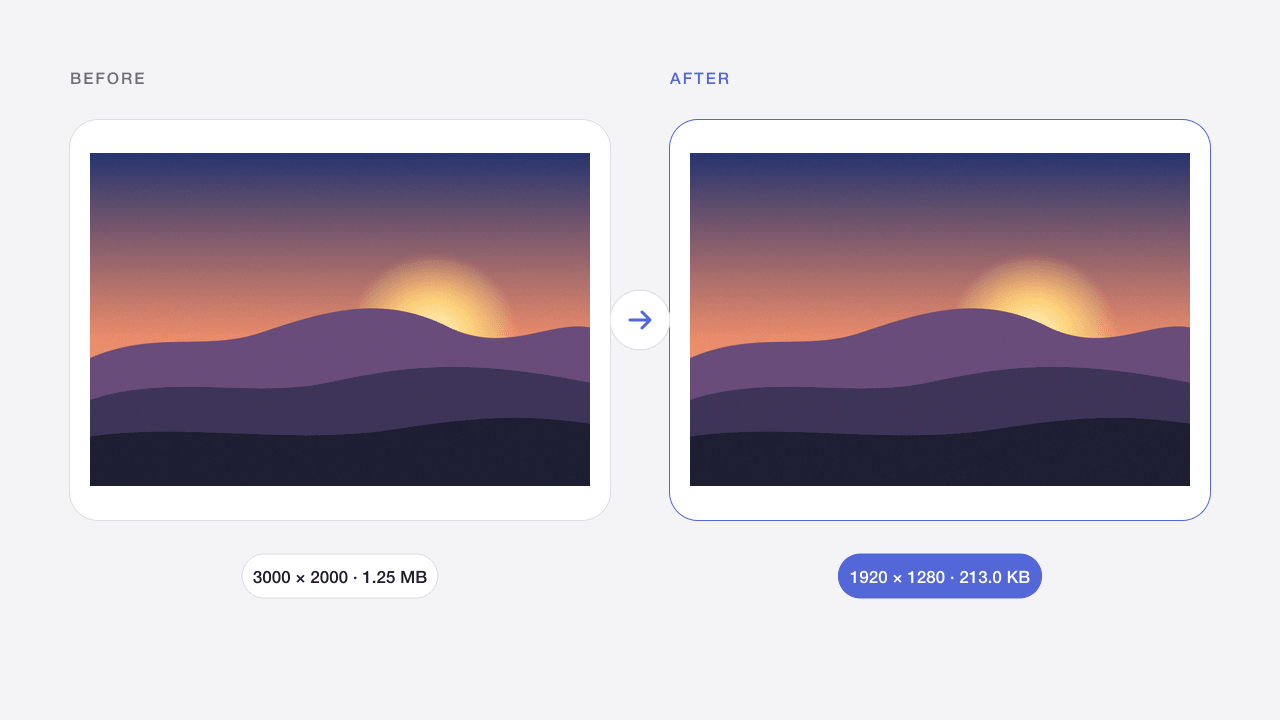
Reduza fotografias grandes de câmara para 1920 px ou menos antes de as carregar, para aligeirar as páginas.
Catálogos de produtos
Acrescente margens às imagens até terem o mesmo tamanho quadrado, para que as grelhas de produtos fiquem alinhadas sem cortar nada.
Resultados e limites
Defina largura e altura máximas, uma dimensão ou uma percentagem. Cada imagem mantém a proporção. A predefinição é 1920×1920, sem ampliar imagens pequenas. A ampliação deve ser ativada e não reconstrói detalhes.
Os limites aplicam-se à entrada e saída. Animações não são suportadas. Os ficheiros ficam apenas na memória e desaparecem ao recarregar. No telemóvel, use lotes pequenos.
Perguntas frequentes
Qual é a diferença entre ajustar, recortar e ajustar com margens?
«Ajustar à largura e altura máximas» mantém a imagem inteira dentro da largura e da altura, por isso um dos lados pode ficar menor. «Recortar ao tamanho exato» preenche o tamanho e recorta o excesso a partir do centro. «Ajustar com margens ao tamanho exato» mostra a imagem completa e acrescenta fundo até atingir o tamanho exato.
Redimensionar reduz a qualidade da imagem?
A redução usa filtragem Lanczos de alta qualidade e o resultado costuma ficar nítido. Ampliar não acrescenta pormenor, por isso as imagens pequenas podem ficar suaves; para isso, o «Ampliador de imagens com IA» é mais indicado.
Posso redimensionar muitas imagens de uma só vez?
Sim. Adicione até 20 imagens; cada uma é redimensionada com as mesmas definições e pode transferi-las em conjunto num ZIP.
Como mantenho a proporção?
Escolha «Ajustar à largura e altura máximas», «Largura» ou «Altura». O outro lado é calculado automaticamente e o tamanho de saída previsto aparece junto a cada ficheiro antes do processamento.
As imagens são enviadas?
Não. O navegador processa os ficheiros sem os enviar à Codia. Recarregar ou sair apaga o trabalho. As estatísticas autorizadas nunca incluem imagens ou nomes de ficheiros.
Posso processar vários ficheiros?
Sim, até 20 por lote dentro dos limites indicados. Transfira os resultados individualmente ou em ZIP. Uma falha não impede os restantes ficheiros.
A qualidade e os metadados são preservados?
Depende da operação. A compressão com perdas altera píxeis e JPG elimina a transparência. A saída destina-se a imagens Web de 8 bits; não é garantida a preservação de EXIF, HDR, perfis originais ou 16 bits. Verifique o resultado.
Ferramentas relacionadas
Redimensionar imagens para o Instagram
Recorte ou acrescente margens a fotografias nos tamanhos de publicação, vertical e Stories do Instagram.
Abrir ferramenta →JPG · PNG · WEBPCompressor de imagens online
Reduza o tamanho de JPG, PNG e WebP mantendo o formato.
Abrir ferramenta →PNGCompressor PNG online
Comprima capturas e gráficos PNG preservando o fundo transparente.
Abrir ferramenta →JPG · PNG · WEBPComprimir imagem para 100KB
Ajuste a qualidade e as dimensões para cumprir um limite de envio.
Abrir ferramenta →WEBP → PNGConverter WebP para PNG
Converta WebP estático em PNG com transparência.
Abrir ferramenta →PNG · WEBP → JPGConverter PNG para JPG
Converta PNG em JPG e escolha o fundo das áreas transparentes.
Abrir ferramenta →SVG → PNGConverter SVG para PNG
Exporte SVG autónomos para PNG a 1×, 2×, 4× ou largura personalizada.
Abrir ferramenta →JPG · PNG · WEBPSeletor de cores de imagem
Escolha píxeis e copie HEX, RGB, HSL ou variáveis CSS.
Abrir ferramenta →