
이미지 슬라이드를 편집 가능하게, Google Slides 안에서 바로
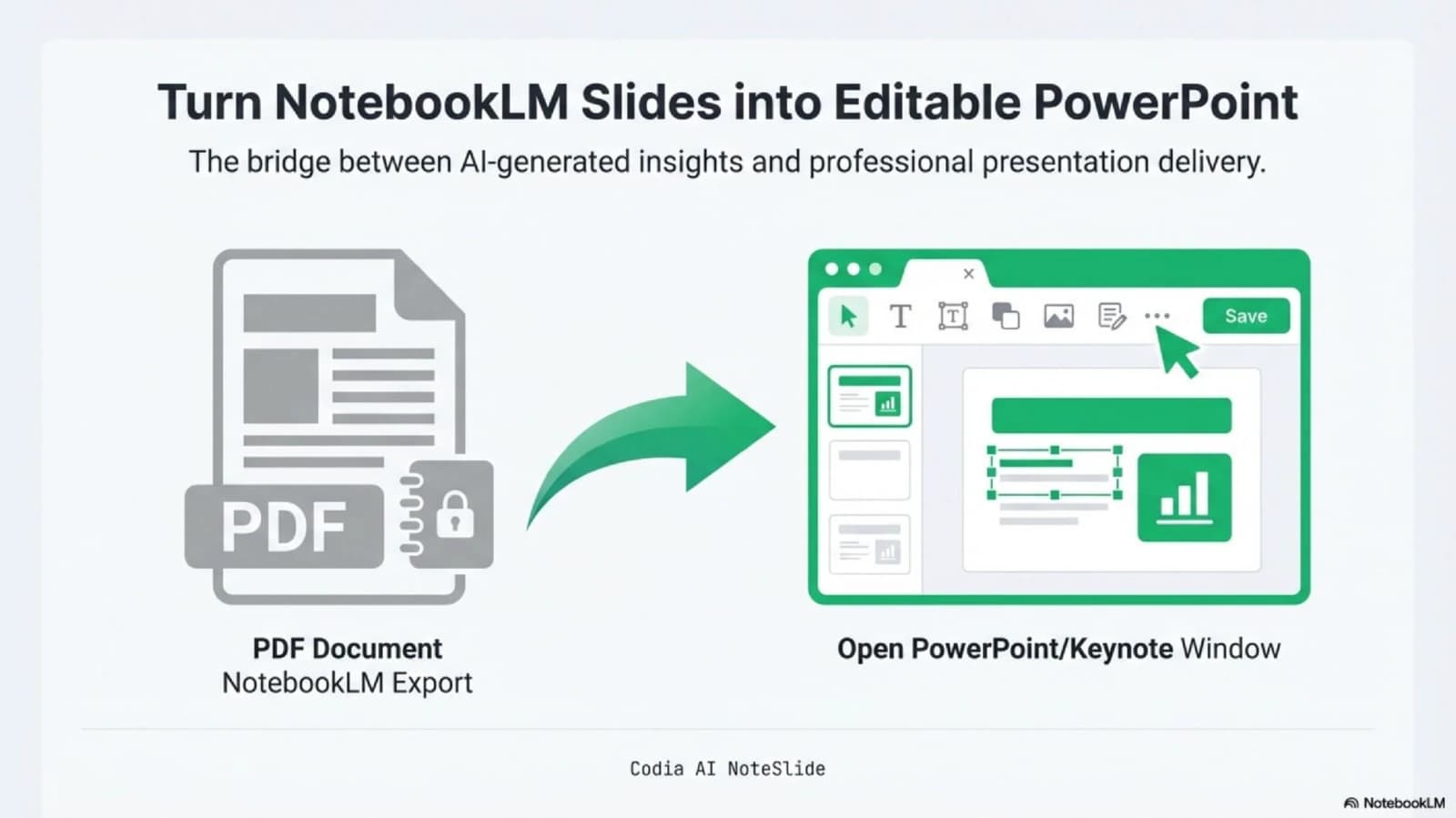
NotebookLM, Gemini Notebook 등 AI 도구에서 내보낸 슬라이드는 한 페이지가 이미지 한 장인 경우가 많습니다. NoteSlide는 각 페이지를 Google Slides의 텍스트, 도형, 이미지로 다시 만들어 일반 슬라이드처럼 편집할 수 있게 합니다.
- 5크레딧으로 무료 시작
- 사이드바 15개 언어 지원
- 슬라이드를 AI 학습에 쓰지 않습니다
사용 방법
- 1
설치
Google Workspace Marketplace에서 NoteSlide를 설치합니다.
- 2
열기
프레젠테이션에서 확장 프로그램 → NoteSlide → Open NoteSlide를 선택합니다.
- 3
선택
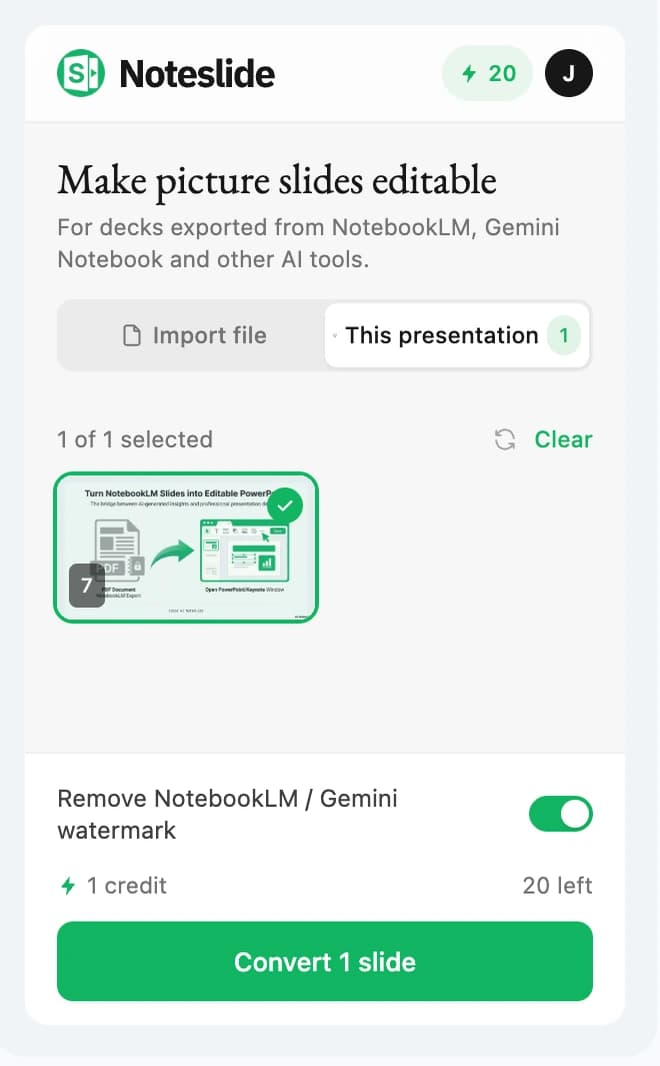
변환할 슬라이드나 파일을 고릅니다. 시작 전에 사용할 크레딧이 표시됩니다.
- 4
편집
편집 가능한 슬라이드가 프레젠테이션에 추가됩니다. 클릭해서 텍스트를 수정하세요.
그 자리에서 변환
이미지 한 장짜리 슬라이드 고르기
NoteSlide는 열려 있는 프레젠테이션에서 NotebookLM이나 Gemini Notebook에서 내보낸 페이지처럼 이미지 한 장으로 된 슬라이드를 보여 줍니다. 한 장만 고르거나 모두 선택할 수 있습니다.
미리 확인
시작 전에 크레딧 확인
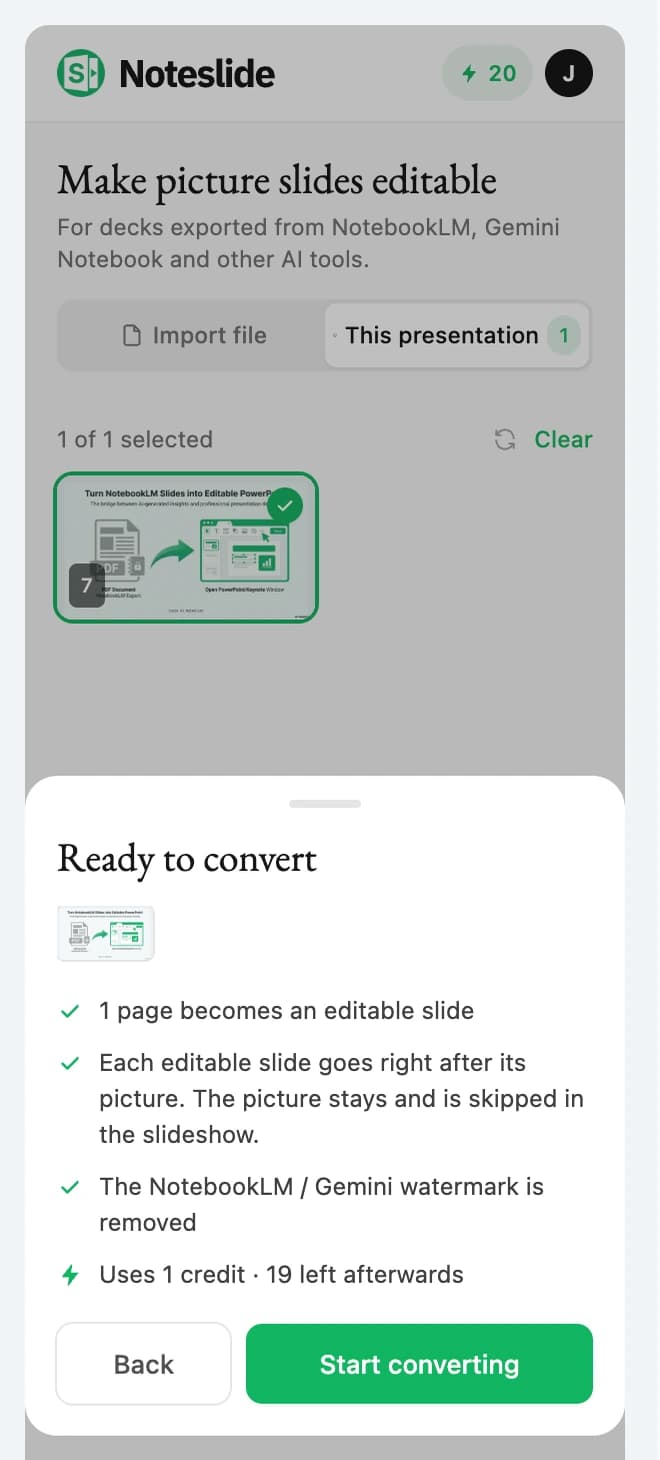
변환할 때마다 사용할 크레딧이 먼저 표시됩니다. 편집 가능한 슬라이드는 원본 이미지 바로 뒤에 들어가고, 원본은 그대로 남아 슬라이드쇼에서 건너뜁니다.
진짜 텍스트
일반 슬라이드처럼 편집
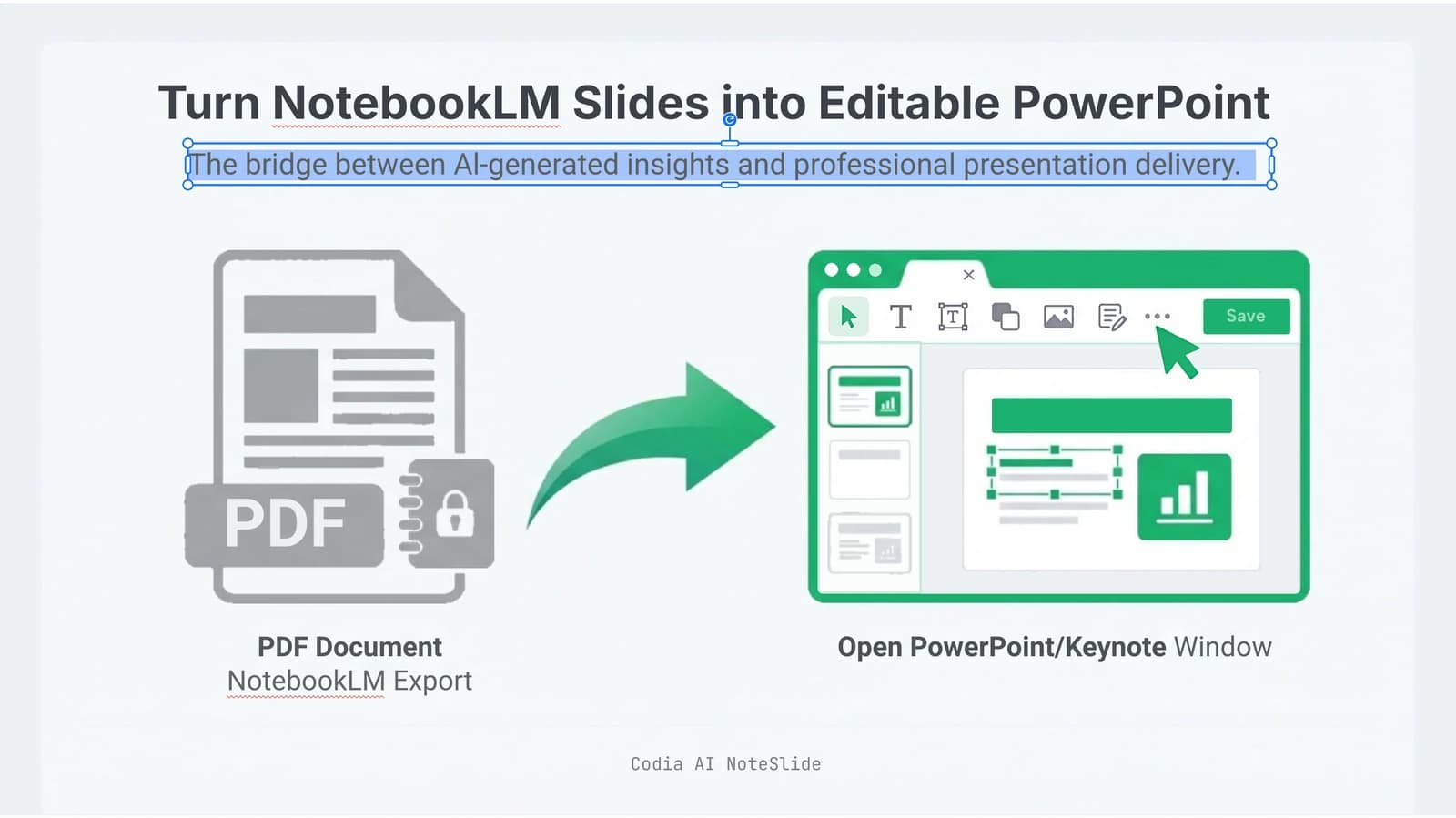
텍스트, 도형, 이미지가 Google Slides 기본 개체로 돌아오므로 다시 입력하고, 서식을 바꾸고, 번역할 수 있습니다. 변환하면서 NotebookLM 또는 Gemini Notebook 워터마크도 제거할 수 있습니다.
파일 가져오기
PDF나 PowerPoint 가져오기
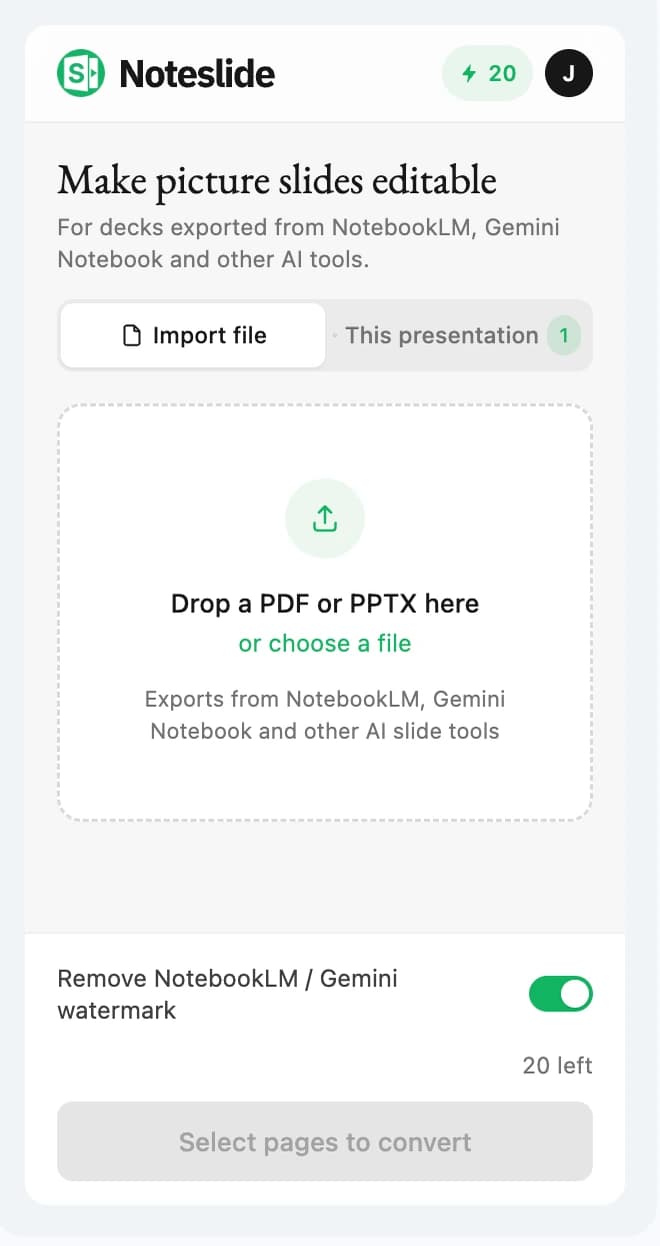
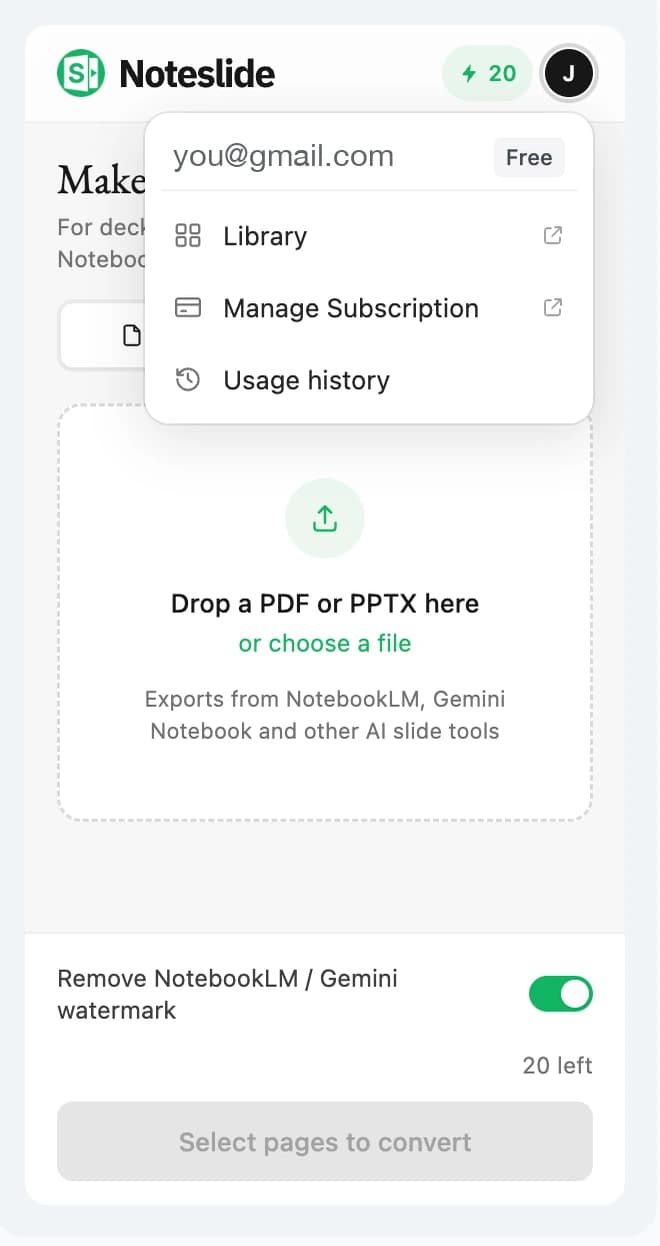
내보낸 PDF나 PPTX를 사이드바에 끌어다 놓으면 Drive에 새 편집 가능한 프레젠테이션이 만들어집니다. 라이브러리, 요금제, 사용 기록도 바로 열 수 있습니다.
권한과 데이터
NoteSlide는 Google에 다음 권한을 요청하며, 각 권한은 적힌 용도로만 사용합니다.
- 변환하려고 선택한 슬라이드나 파일만 HTTPS로 NoteSlide 변환 서비스에 업로드됩니다. 업로드는 추측할 수 없는 고유 링크에 저장되며 어디에도 공개 목록으로 노출되지 않습니다.
- Google 사용자 데이터를 판매하거나 광고 또는 AI 모델 학습에 사용하지 않습니다.
- 변환 결과는 NoteSlide에서 언제든 삭제할 수 있고, 계정 삭제는 privacy@codia.ai로 요청할 수 있으며, NoteSlide의 접근 권한은 Google 계정 권한 페이지에서 취소할 수 있습니다.
NoteSlide가 Google API에서 받은 정보를 사용하고 전송하는 방식은 Limited Use 요구 사항을 포함한 Google API Services User Data Policy를 따릅니다.
Google Slides 프레젠테이션 보기, 수정, 만들기, 삭제
열려 있는 프레젠테이션을 읽어 이미지 한 장짜리 슬라이드를 찾고 변환 결과를 넣습니다. NoteSlide가 변환 결과로 만든 임시 프레젠테이션을 열어 슬라이드를 복사할 때도 사용합니다.
이 앱에서 사용하는 Google Drive 파일만 보기, 수정, 만들기, 삭제
파일을 가져올 때 새 프레젠테이션과, 슬라이드를 복사할 임시 프레젠테이션을 만듭니다. 다른 드라이브 파일은 볼 수 없습니다.
Google 애플리케이션 내 메시지와 사이드바에서 서드 파티 웹 콘텐츠 표시 및 실행
Google Slides 안에 NoteSlide 사이드바를 표시합니다.
기본 Google 계정 이메일 주소 보기
Google 계정으로 NoteSlide에 로그인해 변환 결과를 그 계정에 저장하고 크레딧을 그 계정에서 차감합니다.
가격
무료로 시작할 수 있습니다. 새 NoteSlide 계정에는 5크레딧이 있습니다. 변환은 결과 슬라이드 1장당 1크레딧이며, 확인 전에 사이드바에 표시됩니다. 월간·연간 요금제로 크레딧을 더 받을 수 있습니다.
요금제 보기자주 묻는 질문
어떤 슬라이드를 변환할 수 있나요?
NotebookLM이나 Gemini Notebook에서 내보낸 페이지처럼 화면 전체가 이미지 한 장인 슬라이드입니다. 편집 가능한 텍스트가 이미 있는 슬라이드는 목록에 나오지 않습니다.
여러 Google 계정에 로그인되어 있어요. 왜 계정을 바꾸라고 하나요?
Google은 부가기능 사이드바를 브라우저의 기본 계정으로 실행합니다. 프레젠테이션을 다른 계정으로 열었다면 NoteSlide는 기본 계정으로 다시 열거나 계정 하나만 로그인된 창을 쓰도록 안내합니다. 잘못된 계정으로 로그인하거나 크레딧을 쓰지 않기 위해서입니다.
어떤 언어를 지원하나요?
사이드바는 15개 언어를 지원하며, 변환 후에도 중국어, 태국어, 아랍어 등의 텍스트를 편집할 수 있습니다.
NoteSlide를 제거하려면?
Google Slides에서 확장 프로그램 → 부가기능 → 부가기능 관리를 선택하고 NoteSlide를 삭제하세요. 접근 권한을 취소하려면 Google 계정 권한 페이지를 여세요.