
Convierte una captura en Figma editable: un flujo práctico para referencias de UI
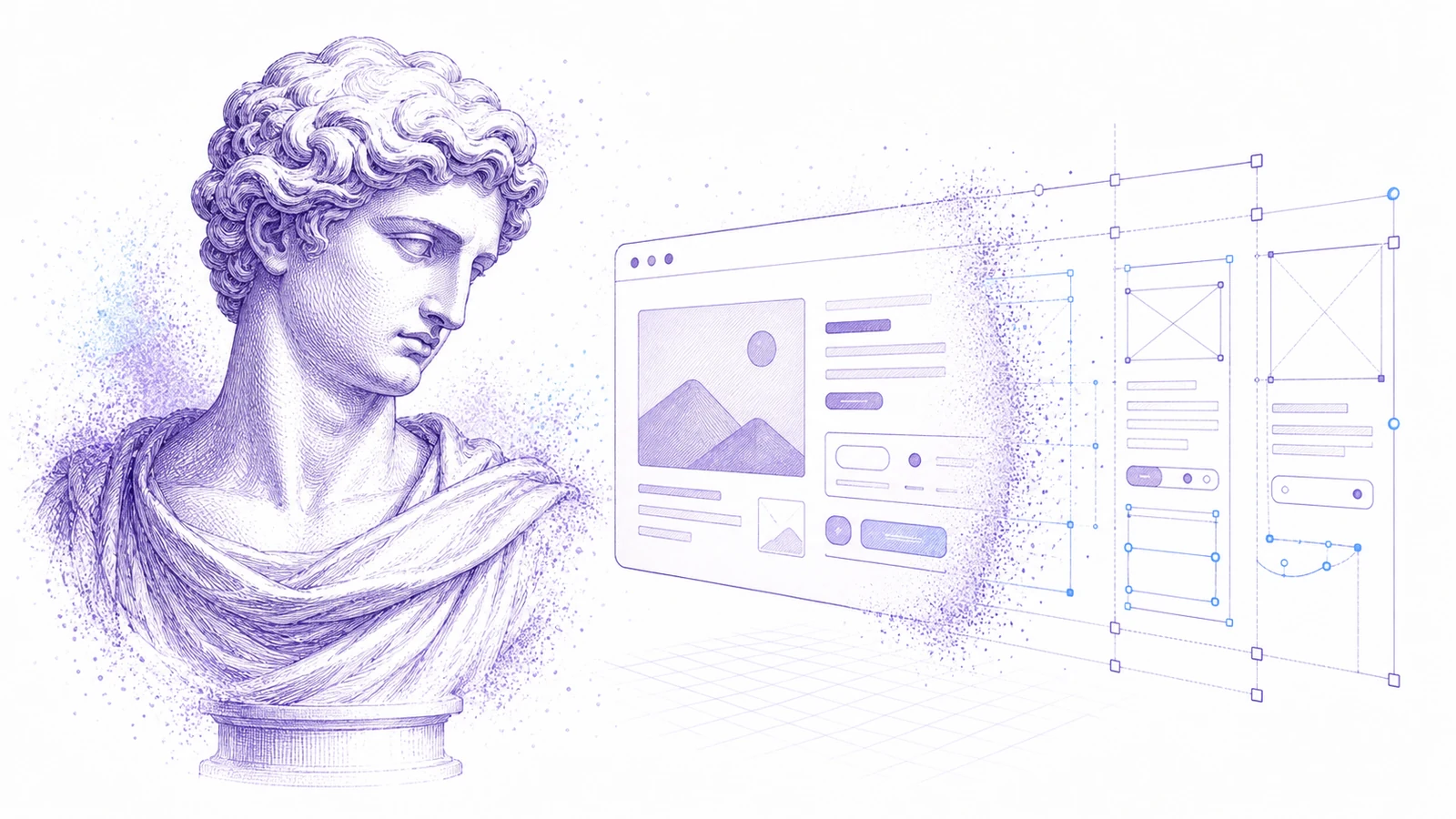
Muchos proyectos de diseño empiezan con una captura, no con un archivo fuente. Un interlocutor comparte una referencia de un competidor. Un cliente tiene un producto antiguo sin archivo de Figma. Un desarrollador necesita una base editable rápida para una idea de UI. Un diseñador quiere comparar varios flujos sin trazar manualmente cada pantalla.
Las capturas no son el material fuente ideal, pero a menudo son el material que la gente realmente tiene.
El objetivo no es copiar una captura a ciegas. El objetivo es convertir una referencia estática en estructura editable para poder analizarla, adaptarla y rediseñarla más rápido.
Cuándo ayuda Screenshot to Figma
Usa Codia Screenshot to Figma cuando:
- Falta el archivo de diseño original.
- Una UI en producción ya no coincide con el diseño fuente.
- Necesitas evaluar diseños de la competencia.
- Un interlocutor te entrega una captura como referencia.
- Quieres reconstruir una pantalla antigua antes de rediseñarla.
- Necesitas un punto de partida estructurado para generar código o revisar diseño.
Es más útil cuando la captura tiene una estructura de UI clara: navegación, tarjetas, formularios, tablas, botones, iconos y texto legible.
Captura mejores pantallas
La calidad de entrada importa. Antes de convertir:
- Usa exactamente el viewport que te interesa.
- Oculta la interfaz del navegador si no forma parte de la UI.
- Elimina widgets de chat, banners de cookies y ventanas emergentes.
- Captura a alta resolución.
- Evita imágenes comprimidas de apps de mensajería.
- Captura cada estado por separado si la UI tiene overlays o menús.
Una captura limpia da al modelo de conversión información visual más fiable.
Flujo paso a paso
1. Convierte la captura
Sube la imagen a Screenshot to Figma. Codia analiza la composición, el texto, los colores y los elementos de UI, y luego produce capas editables de Figma.
2. Revisa la base
No trates el resultado como final. Primero comprueba:
- Reconocimiento de texto
- Contenedores principales de composición
- Límites de botones e inputs
- Filas o tarjetas repetidas
- Coherencia del color
- Reconstrucción de iconos
3. Limpia los cimientos
Corrige las piezas estructurales que afectan a todo lo demás:
- Escala tipográfica
- Cuadrícula y espaciado
- Navegación
- Componentes repetidos
- Regiones principales de contenido
- Acciones primarias y secundarias
Así conviertes la salida de la conversión en un archivo de diseño utilizable.
4. Decide qué conservar
Marca la pantalla de referencia en tres categorías:
- Conservar: patrones que funcionan
- Cambiar: partes que necesitan adaptación
- Eliminar: detalles heredados o específicos de la competencia que no deben seguir adelante
Este paso es lo que separa el rediseño de la copia.
5. Aplica tu sistema de diseño
Sustituye los elementos reconstruidos por tus propios componentes, variables, colores y tipografía. La captura te da estructura; tu sistema le da encaje de producto.
Buenos casos de uso
Rediseño de UI heredada
Cuando falta el antiguo archivo de Figma, convierte capturas de producción en una base y después reconstruye con componentes modernos.
Análisis competitivo
Convierte varias pantallas de la competencia y compara composiciones, flujos, jerarquía y densidad de información en Figma.
Referencia para desarrolladores
Los desarrolladores pueden convertir una referencia visual en capas estructuradas antes de generar o escribir a mano código frontend.
Dirección para clientes
Cuando un cliente dice "haz algo como esto", convierte la referencia, anótala y aclara qué quiere decir realmente antes de diseñar.
Uso responsable
Screenshot to Figma debe apoyar el análisis, el aprendizaje, el rediseño y la aceleración del flujo interno. No lo uses para copiar de forma íntegra el diseño protegido de otro producto. Usa las referencias para entender patrones y luego crea un trabajo original que encaje con tu producto y tus usuarios.
Pruébalo
Empieza con una captura de UI limpia y súbela a Codia Screenshot to Figma. Si la base ahorra tiempo de trazado manual, convierte el resto del flujo.
FAQ
¿Una captura puede convertirse en un archivo real de Figma?
Sí. Codia reconstruye las capturas como capas editables de Figma, incluyendo texto, regiones de composición y elementos de UI cuando es posible.
¿El resultado es perfecto?
Ninguna conversión es perfecta. Trátalo como un punto de partida estructurado y luego limpia tipografía, espaciado y componentes.
¿Puedo usarlo para análisis competitivo?
Sí, para análisis y trabajo original de rediseño. No copies íntegramente el diseño protegido de un competidor.
¿Qué capturas funcionan mejor?
Funcionan mejor las capturas de UI limpias y de alta resolución, con texto legible y límites de elementos visibles.