
Cómo abrir y editar archivos AI o EPS online sin Illustrator
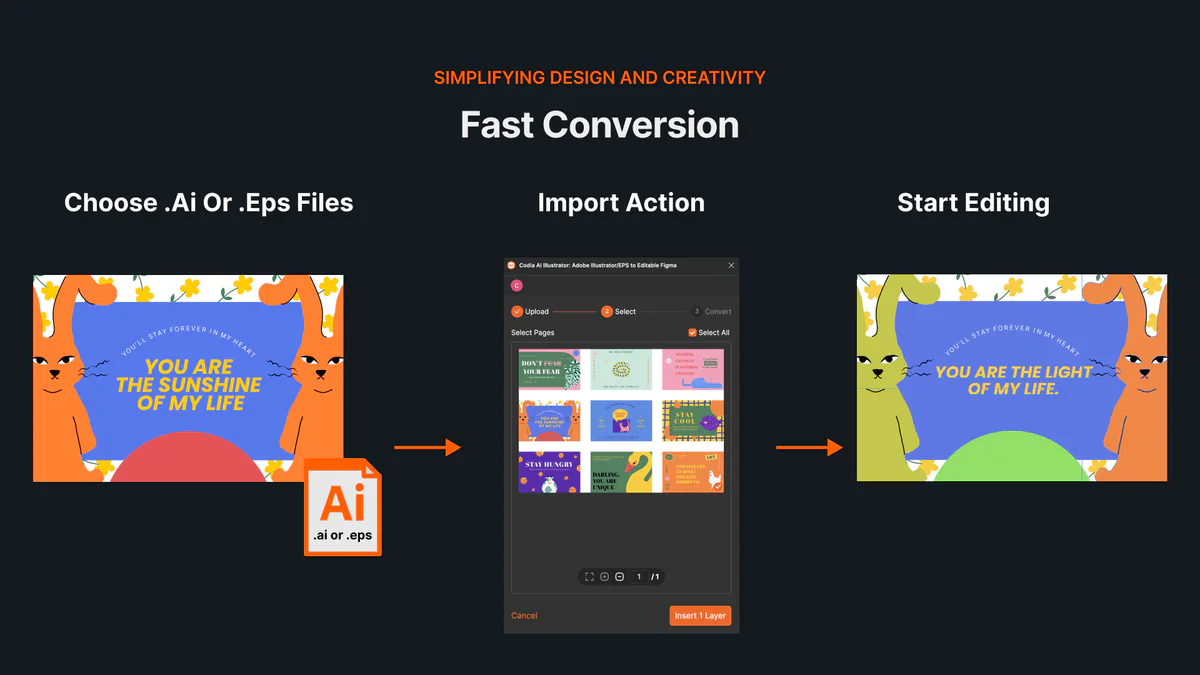
Puedes recibir un logotipo, una ilustración o una creatividad con extensión .ai o .eps y no tener Adobe Illustrator instalado en ese equipo. Tal vez solo necesites revisarlo, cambiar un color, mover un elemento o continuar el diseño.
Muchas herramientas online solo muestran una vista previa o convierten el archivo en una imagen. Codia Illustrator Editor Online importa el contenido compatible en Codia Studio y mantiene separadas las mesas de trabajo y las capas vectoriales para poder seguir editando.
Respuesta rápida
| Pregunta | Respuesta |
|---|---|
| ¿Puedo abrir AI y EPS en el navegador? | Sí. Codia admite .ai y .eps. |
| ¿Los vectores son editables? | Se importan como capas SVG independientes que puedes mover, escalar, girar y recolorear. |
| ¿Debo instalar Illustrator? | No. La importación y la edición se ejecutan en el navegador. |
| ¿Se conserva todo? | No. La edición de puntos de ancla y algunos efectos exclusivos siguen necesitando Illustrator. |
Diferencias entre AI y EPS
AI es el formato nativo de Illustrator. Un archivo AI moderno puede guardar una representación compatible con PDF junto con los datos privados de Illustrator. Codia lee esa representación, por lo que debes activar Create PDF Compatible File al guardar. Adobe confirma que esta opción añade una representación PDF al archivo AI.
EPS es un formato de intercambio PostScript más antiguo, todavía habitual en logotipos y material de impresión. La transparencia y algunos efectos modernos pueden haberse acoplado al guardarlo.
Cómo abrir y editar el archivo
1. Sube o arrastra el archivo
Abre Codia Illustrator Editor Online y selecciona un .ai o .eps, o arrástralo al área de carga. También puedes arrastrarlo directamente al lienzo de Codia Studio.
2. Revisa todas las mesas de trabajo
El importador procesa todas las mesas. Comprueba tamaños, orden, texto, imágenes, grupos, opacidad y modos de fusión antes de editar.
3. Edita las capas
Los vectores compatibles llegan como capas SVG independientes. Puedes transformarlos y recolorearlos, y continuar con edición generativa, eliminación de fondo, ampliación del lienzo o mejora de resolución en Studio.
4. Compara con el original
Conserva el archivo original y compara tipografías, degradados, máscaras y efectos. Si el destino es Figma, utiliza Illustrator a Figma.
Qué conviene revisar
- Una fuente ausente puede cambiar saltos de línea y métricas.
- Las imágenes enlazadas que no estén incrustadas pueden faltar.
- Pinceles complejos, mallas, efectos activos y color de impresión pueden verse distintos.
- Studio permite transformar y recolorear vectores; los puntos de ancla se editan en Illustrator.
- Conserva el AI o EPS original como archivo maestro para producción impresa.
Si un AI no se abre, vuelve a guardarlo con compatibilidad PDF. Se importan todas las mesas de trabajo y cada mesa convertida y entregada correctamente consume 10 créditos de Studio.
Pruébalo con un archivo real
Sube un archivo representativo a Codia Illustrator Editor Online y compáralo con el original. Empieza por un logotipo o una ilustración pequeña antes de usar un archivo de impresión complejo.
Preguntas frecuentes
¿Puedo editar un AI sin Adobe Illustrator?
Sí, para las ediciones compatibles en el navegador. Los puntos de ancla nativos y efectos especializados todavía requieren Illustrator.
¿Por qué el AI necesita compatibilidad PDF?
Porque Codia lee la representación PDF incrustada en el archivo.
¿También puedo editar EPS online?
Sí, aunque el resultado depende de cómo se creó y de qué contenido se acopló.