
حوّل صور الشرائح إلى PowerPoint قابل للتحرير — عبر API
أعد بناء لقطات الشاشة والشرائح المنشأة بالذكاء الاصطناعي وملفات PDF المصورة كعروض PowerPoint بنصوص وأشكال وصور وتخطيط قابلة للتحرير.
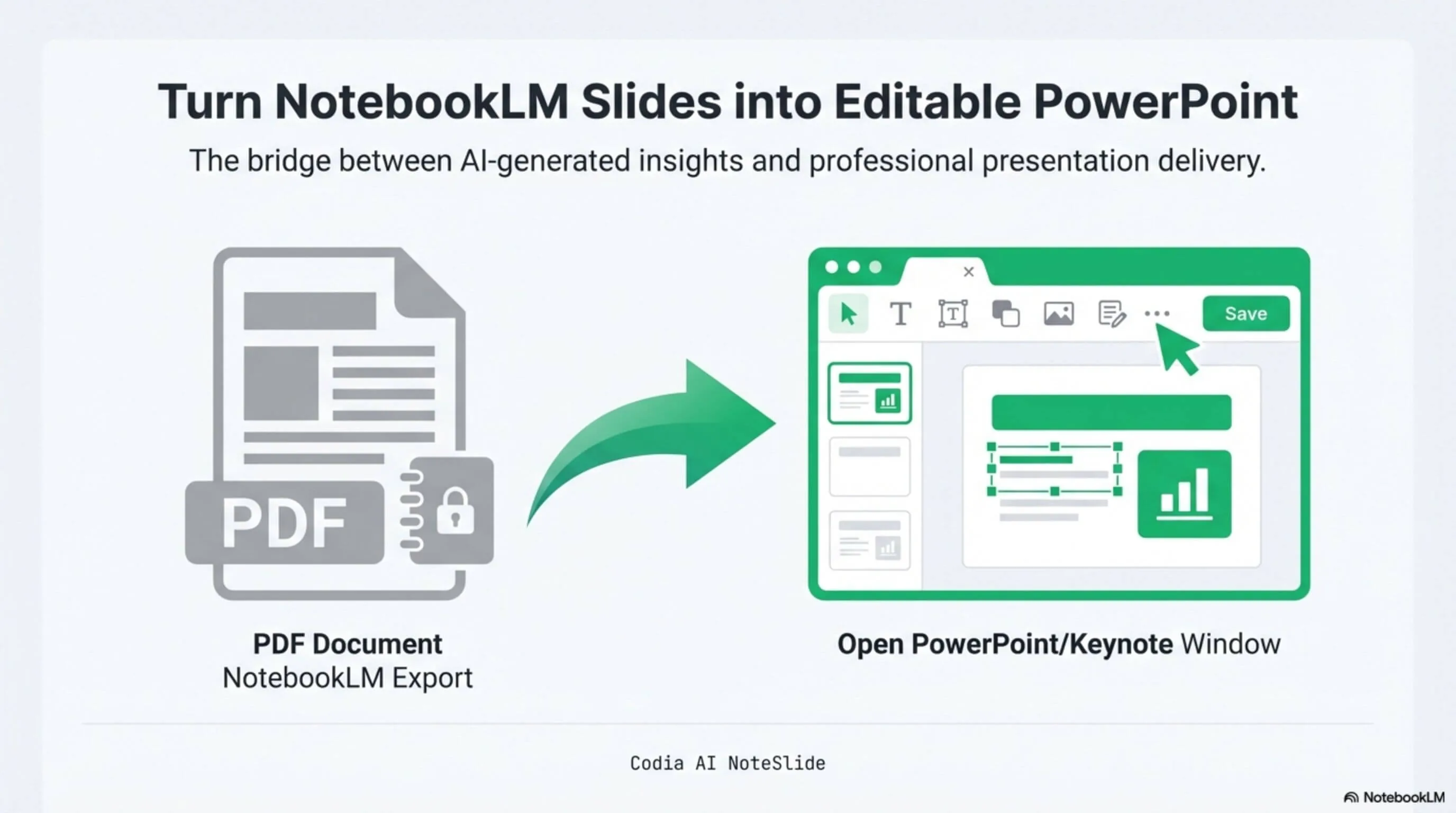
ليس مجرد صورة ملصقة على شريحة
تحلل Codia كل صفحة مرئية وتعيد بناءها كعناصر PowerPoint أصلية. يمكن للمستخدم تحديد عنوان أو تحريك شكل أو استبدال صورة أو متابعة تحرير التخطيط.
صفحة مصدر مسطحة
صفحة تشبه لقطة الشاشة وجميع عناصرها مدمجة.
شريحة PowerPoint معاد بناؤها
التركيب نفسه مفصولًا إلى عناصر عرض قابلة للتحرير.
تحديد وتحريرطريقتان للإدخال. مهمة تحويل واحدة.
تقبل API ملفات PDF المكونة من صور فقط. اختر طريقة التحضير المناسبة لمحتواك.
ابدأ بالصور
ادمج JPG أو PNG أو لقطات الشاشة أو صور الشرائح المنشأة بالذكاء الاصطناعي في PDF مصور، صورة واحدة لكل صفحة.
ابدأ بملف PDF مصور
ارفع ملفات NotebookLM أو الشرائح الممسوحة أو PDF المبني من لقطات الشاشة، ثم أنشئ المهمة باستخدام upload_id.
متطلبات الإدخال
لا ندعم حاليًا إرسال JPG أو PNG مباشرة. ملفات PDF ذات تدفق النص المعقد أو التخطيط المتجهي أو العناصر المختلطة خارج النطاق. حوّل الصفحات إلى صور أولًا واجمعها في PDF مصور.
ما الذي يصبح قابلًا للتحرير
النتيجة مصممة لمتابعة العمل في PowerPoint، لا للمشاهدة فقط.
مربعات النص
حدد النص المكتشف وأعد كتابته دون إعادة إنشاء الشريحة.
الأشكال
حرّك العناصر المعاد بناؤها وغيّر حجمها ولونها ونمطها.
الصور
تبقى الأصول المرئية منفصلة لاستبدالها أو إعادة تموضعها.
تخطيط الشريحة
حافظ على تركيب الصفحة مع تحرير كل جزء بشكل مستقل.
من التصدير الفردي إلى مسارات بحجم المنتج
أضف تحويل العروض القابلة للتحرير في أي نقطة تدخل فيها الشرائح المرئية إلى منتجك.
ملفات NotebookLM
حوّل ملخصات البحث المصورة إلى عروض قابلة للتحرير للمراجعة وإعادة الاستخدام.
شرائح منشأة بالذكاء الاصطناعي
حوّل صور الشرائح إلى نقطة بداية PowerPoint يمكن للمستخدم تحسينها.
أرشيف الشرائح الممسوحة
أعد العروض الممسوحة أو القائمة على لقطات الشاشة إلى مسار قابل للتحرير.
الترحيل الدفعي
ضع ملفات العملاء في قائمة انتظار وتابع التقدم وسلّم نتائج PPTX داخل منتجك.
ارفع. حوّل. سلّم العرض.
استخدم مسارًا موثقًا لرفع PDF وإنشاء مهمة غير متزامنة واسترداد PPTX النهائي.
# 1. رفع المصدر
curl 'https://openapi.codia.ai/v2/open/uploads' \
  -H 'Authorization: Bearer {codia_api_key}' \
  -F 'file=@./slides.pdf'

# → { "data": { "upload_id": "upl_..." } }

# 2. إنشاء المهمة
curl 'https://openapi.codia.ai/v2/open/tasks' \
  -H 'Authorization: Bearer {codia_api_key}' \
  -H 'Content-Type: application/json' \
  -H 'Idempotency-Key: deck-2026-001' \
  --data '{
    "operation": "pdf_to_ppt",
    "input": {
      "upload_id": "upl_...",
      "title": "ملخص مصدر NotebookLM"
    },
    "callback_url": "https://your-app.com/webhooks/codia"
  }'

# 3. تسليم PPTX
curl 'https://openapi.codia.ai/v2/open/tasks/{task_id}' \
  -H 'Authorization: Bearer {codia_api_key}'

# → data.status: "succeeded"
# → data.result.ppt_url: "https://static.codia.ai/...pptx"رفع المصدر
أرسل PDF المصور واحفظ upload_id.
إنشاء المهمة
أرسل pdf_to_ppt وتابع task_id.
تسليم PPTX
استطلع الحالة أو استقبل webhook ثم اقرأ result.ppt_url.
أتمتة API أو تحويل يدوي
Presentation Conversion API وNoteSlide منتجان مستقلان، أحدهما لتكامل المنتجات والآخر للعمل الفردي.
Presentation Conversion API
ادمج التحويل في تطبيقك وعالج الملفات دفعيًا واستخدم webhooks لأحداث الاكتمال.
إنشاء مفتاح APICodia NoteSlide
ارفع مستندًا يدويًا في المتصفح وراجع الشرائح المعاد بناؤها ونزّل العرض.
فتح NoteSlideادفع لكل صفحة محولة
يستخدم التحويل رصيد Codia Open API نفسه المستخدم في مساراتك المرئية الأخرى.
قبل التكامل
ما الملفات التي يمكن للـ API تحويلها؟
تقبل حاليًا PDF المكون من صور فقط، مثل ملفات NotebookLM والشرائح الممسوحة وPDF من لقطات الشاشة. حوّل PDF ذي النص المعقد أو التخطيط المتجهي أو العناصر المختلطة إلى صور قبل الإرسال.
هل يمكن رفع JPG أو PNG مباشرة؟
ليس بعد. ضع صورة في كل صفحة PDF واجمعها وارفع الملف، ثم استخدم upload_id لإنشاء مهمة pdf_to_ppt.
إلى أي مدى يكون PowerPoint قابلًا للتحرير؟
المخرج ليس صورة مسطحة لكل شريحة. تعاد مربعات النص والأشكال والصور كعناصر منفصلة. تعتمد النتيجة على جودة المصدر؛ راجع الخطوط والعناصر المتداخلة قبل التسليم.
كيف يعمل تحديد الصفحات وحد 100 صفحة؟
تحول المهمة حتى 100 صفحة محددة. استخدم page_no بدءًا من 0. للملفات الأطول، أنشئ مهام متعددة من الرفع نفسه واجمع العروض في مسارك.
كيف أعرف أن التحويل اكتمل؟
يعيد إنشاء المهمة task_id. استطلع GET /v2/open/tasks/{task_id} أو قدم callback_url وتحقق من توقيع webhook. نزّل العرض من result.ppt_url عند النجاح.
كيف تُحسب الأرصدة عند فشل المهمة؟
التكلفة 13 رصيدًا لكل صفحة محددة. تُحجز الأرصدة عند إنشاء المهمة وتُرد تلقائيًا إذا انتهت بالفشل.
هل API وNoteSlide المنتج نفسه؟
لا. إنهما منتجان مستقلان. Presentation Conversion API للتكامل والمعالجة الدفعية والأتمتة وwebhooks. أما NoteSlide فهو منتج ويب تفاعلي لرفع العروض ومراجعتها وتحويلها يدويًا.
حوّل الشرائح المرئية إلى عروض قابلة للتحرير على نطاق واسع.
أنشئ مفتاح API وأرسل PDF مصورًا وسلّم PowerPoint يمكن للمستخدم متابعة تحريره.