
حوّل لقطة شاشة إلى Figma قابلة للتحرير: سير عمل عملي لمراجع واجهات المستخدم
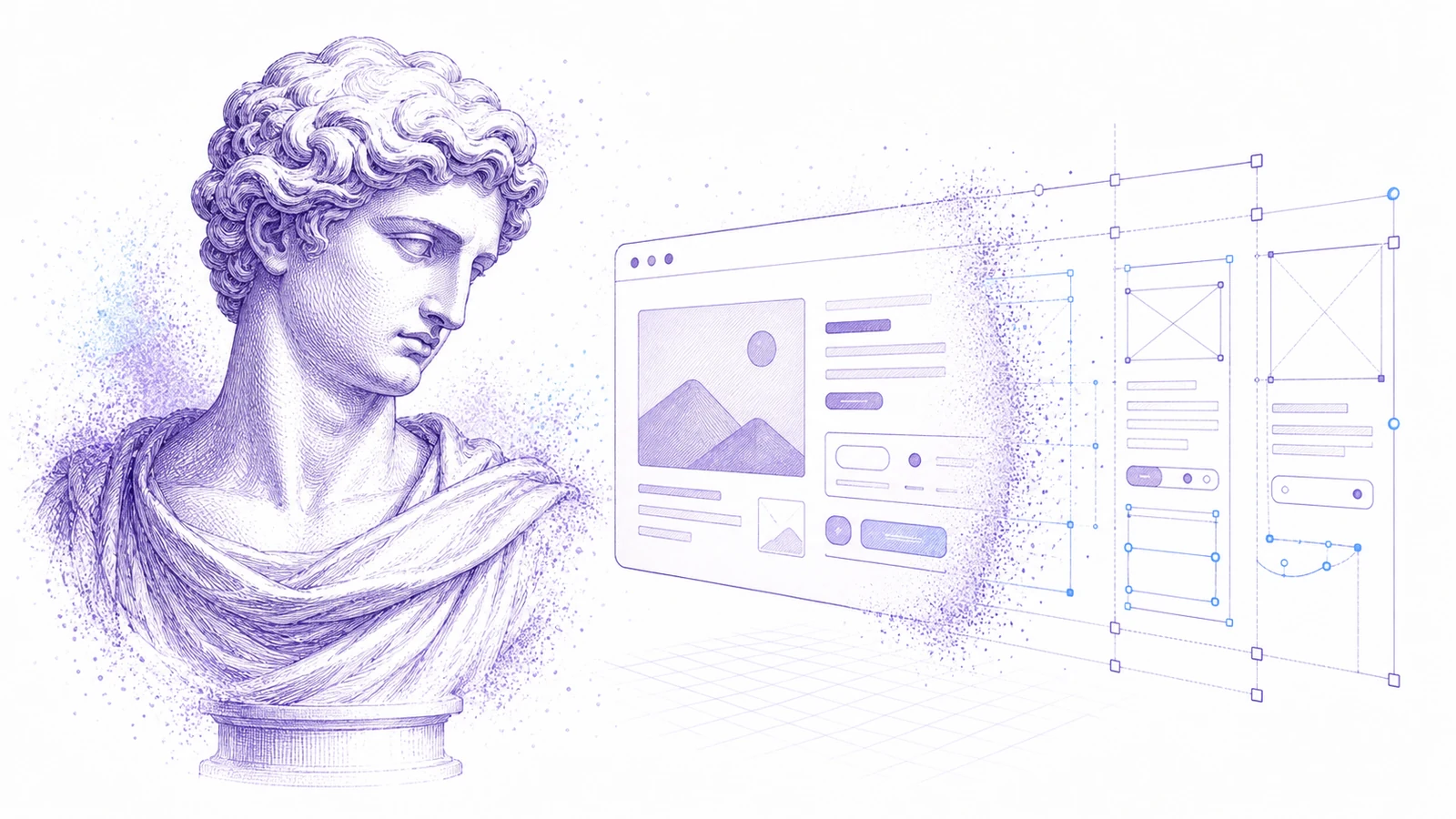
تبدأ كثير من مشاريع التصميم بلقطة شاشة، لا بملف مصدر. يرسل صاحب مصلحة مرجعا لمنافس. يملك عميل منتجا قديما بلا ملف Figma. يحتاج مطور إلى أساس قابل للتحرير بسرعة لفكرة واجهة. ويريد مصمم مقارنة عدة تدفقات من دون تتبع كل شاشة يدويا.
لقطات الشاشة ليست مادة مصدر مثالية، لكنها غالبا المادة المتاحة فعلا.
الهدف ليس نسخ لقطة الشاشة بشكل أعمى. الهدف هو تحويل مرجع ثابت إلى بنية قابلة للتحرير حتى تتمكن من التحليل والتكييف وإعادة التصميم بسرعة أكبر.
متى يفيد التحويل من Screenshot إلى Figma
استخدم Codia Screenshot to Figma عندما:
- يكون ملف التصميم الأصلي مفقودا.
- لا تطابق واجهة الإنتاج التصميم الأصلي بعد الآن.
- تحتاج إلى تقييم تخطيطات المنافسين.
- يرسل لك صاحب مصلحة لقطة شاشة بوصفها المرجع.
- تريد إعادة بناء شاشة قديمة قبل إعادة تصميمها.
- تحتاج إلى نقطة بداية منظمة لتوليد code أو مراجعة التصميم.
يكون مفيدا أكثر عندما تحتوي لقطة الشاشة على بنية UI واضحة: تنقل، وبطاقات، ونماذج، وجداول، وأزرار، وأيقونات، ونص مقروء.
التقط لقطات أفضل
جودة الإدخال مهمة. قبل التحويل:
- استخدم نافذة العرض الدقيقة التي تهمك.
- أخفِ إطار المتصفح إذا لم يكن جزءا من الواجهة.
- أزل أدوات الدردشة، ولافتات الكوكيز، والنوافذ المنبثقة.
- التقط بدقة عالية.
- تجنب صور تطبيقات المراسلة المضغوطة.
- التقط كل حالة على حدة إذا كانت الواجهة تحتوي على طبقات منبثقة أو قوائم.
تمنح لقطة الشاشة النظيفة نموذج التحويل معلومات بصرية أكثر موثوقية.
سير العمل خطوة بخطوة
1. حوّل لقطة الشاشة
ارفع الصورة إلى Screenshot to Figma. يحلل Codia التخطيط والنص والألوان وعناصر الواجهة، ثم ينتج طبقات Figma قابلة للتحرير.
2. راجع الأساس
لا تتعامل مع الناتج كشيء نهائي. تحقق أولا من:
- التعرف على النص
- حاويات التخطيط الرئيسية
- حدود الأزرار وحقول الإدخال
- الصفوف أو البطاقات المتكررة
- اتساق الألوان
- إعادة بناء الأيقونات
3. نظّف الأساس
أصلح العناصر الهيكلية التي تؤثر في كل شيء آخر:
- مقياس الطباعة
- الشبكة والمسافات
- التنقل
- المكونات المتكررة
- مناطق المحتوى الرئيسية
- الإجراءات الأساسية والثانوية
هذا يحول ناتج التحويل إلى ملف تصميم قابل للاستخدام.
4. قرر ما الذي تحتفظ به
قسّم الشاشة المرجعية إلى ثلاث فئات:
- احتفظ: الأنماط التي تعمل
- غيّر: الأجزاء التي تحتاج إلى تكييف
- أزل: التفاصيل القديمة أو الخاصة بالمنافس والتي لا ينبغي نقلها
هذه الخطوة هي ما يميز إعادة التصميم عن النسخ.
5. طبّق نظام التصميم الخاص بك
استبدل العناصر المستعادة بمكوناتك ومتغيراتك وألوانك وخطوطك. تمنحك لقطة الشاشة البنية؛ بينما يمنحها نظامك ملاءمة المنتج.
حالات استخدام جيدة
إعادة تصميم واجهة قديمة
عندما يضيع ملف Figma القديم، حوّل لقطات الشاشة الإنتاجية إلى أساس، ثم أعد البناء بمكونات حديثة.
تحليل المنافسين
حوّل عدة شاشات منافسة وقارن التخطيطات والتدفقات والتسلسل الهرمي وكثافة المعلومات داخل Figma.
مرجع للمطور
يمكن للمطورين تحويل مرجع بصري إلى طبقات منظمة قبل توليد code الواجهة الأمامية أو كتابته يدويا.
توجيه العميل
عندما يرسل العميل عبارة "اجعلها مثل هذا"، حوّل المرجع، وعلّق عليه، ووضّح ما الذي يعنيه فعلا قبل التصميم.
استخدام مسؤول
ينبغي أن يدعم Screenshot to Figma التحليل والتعلم وإعادة التصميم وتسريع سير العمل الداخلي. لا تستخدمه لنسخ تصميم محمي لمنافس بشكل كامل. استخدم المراجع لفهم الأنماط، ثم أنشئ عملا أصليا يناسب منتجك ومستخدميك.
جرّبه
ابدأ بلقطة شاشة واحدة نظيفة لواجهة مستخدم وارفعها إلى Codia Screenshot to Figma. إذا وفّر الأساس وقت التتبع اليدوي، فحوّل بقية التدفق.
FAQ
هل يمكن أن تصبح لقطة شاشة ملف Figma حقيقيا؟
نعم. يعيد Codia بناء لقطات الشاشة كطبقات Figma قابلة للتحرير، بما في ذلك النص ومناطق التخطيط وعناصر الواجهة حيثما أمكن.
هل النتيجة مثالية؟
لا يوجد تحويل مثالي. تعامل معها كنقطة بداية منظمة، ثم نظّف الطباعة والمسافات والمكونات.
هل يمكنني استخدام هذا لتحليل المنافسين؟
نعم، للتحليل والعمل الأصلي على إعادة التصميم. لا تنسخ تصميم منافس محمي بشكل كامل.
ما لقطات الشاشة التي تعمل بشكل أفضل؟
أفضل اللقطات هي لقطات UI نظيفة وعالية الدقة مع نص مقروء وحدود عناصر واضحة.