
Transforme um screenshot em Figma editável: um fluxo prático para referências de UI
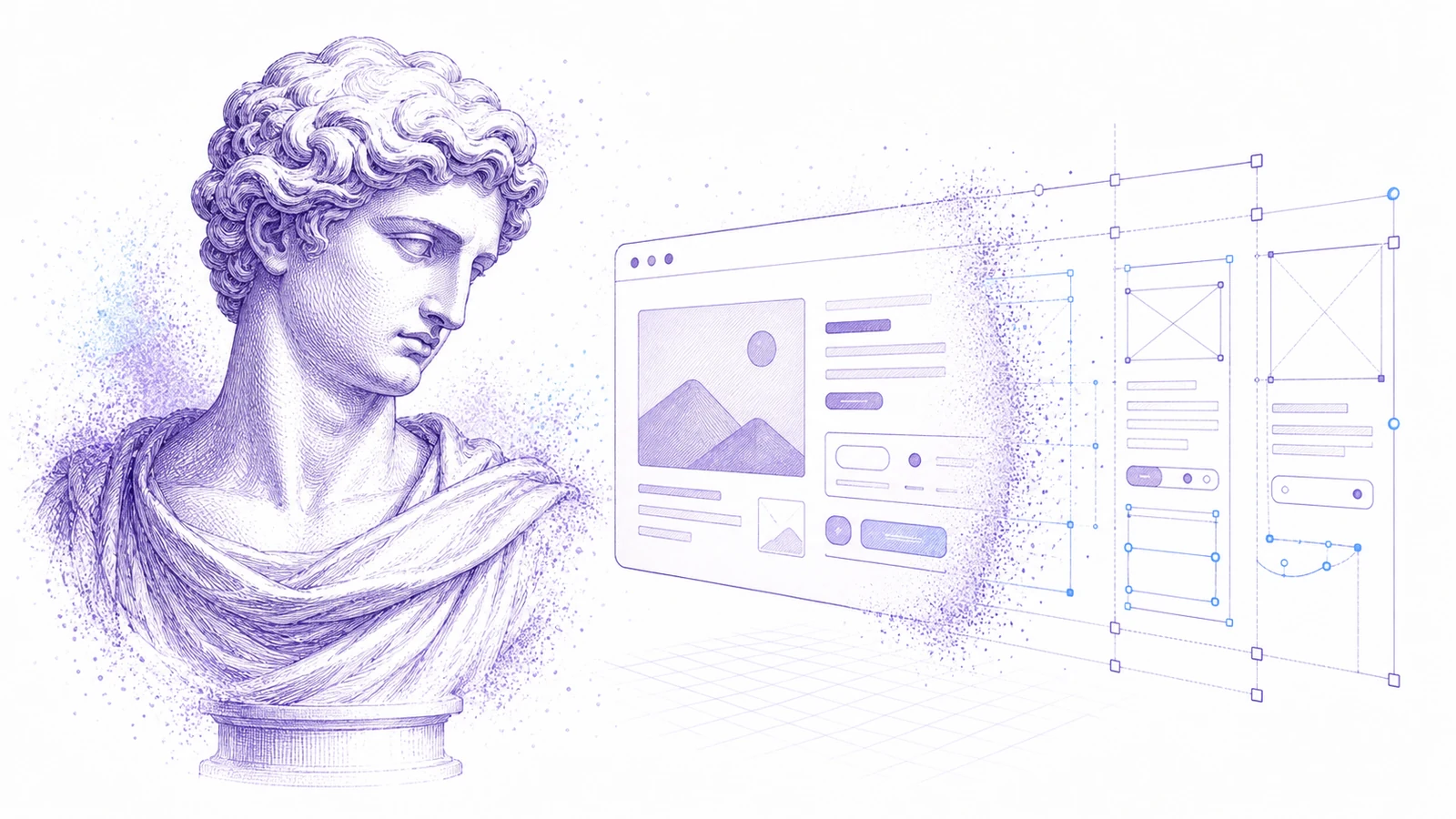
Muitos projetos de design começam com um screenshot, não com um arquivo-fonte. Uma parte interessada envia uma referência de concorrente. Um cliente tem um produto antigo sem arquivo Figma. Um desenvolvedor precisa de uma base editável rápida para uma ideia de UI. Um designer quer comparar vários fluxos sem traçar manualmente cada tela.
Screenshots não são o material de origem ideal, mas muitas vezes são o material de que as pessoas realmente dispõem.
O objetivo não é copiar um screenshot cegamente. O objetivo é transformar uma referência estática em estrutura editável para que você possa analisar, adaptar e redesenhar mais rápido.
Quando o Screenshot to Figma ajuda
Use Codia Screenshot to Figma quando:
- O arquivo de design original está faltando.
- Uma UI em produção não corresponde mais ao design de origem.
- Você precisa avaliar layouts de concorrentes.
- Uma parte interessada fornece um screenshot como referência.
- Você quer reconstruir uma tela legada antes de redesenhá-la.
- Você precisa de um ponto de partida estruturado para geração de código ou revisão de design.
Ele é mais útil quando o screenshot tem estrutura clara de UI: navegação, cards, formulários, tabelas, botões, ícones e texto legível.
Capture screenshots melhores
A qualidade da entrada importa. Antes de converter:
- Use exatamente a viewport que você quer.
- Oculte a interface do navegador se ela não fizer parte da UI.
- Remova widgets de chat, banners de cookies e popups.
- Capture em alta resolução.
- Evite imagens comprimidas vindas de apps de mensagem.
- Capture cada estado separadamente se a UI tiver overlays ou menus.
Um screenshot limpo dá ao modelo de conversão informações visuais mais confiáveis.
Fluxo passo a passo
1. Converta o screenshot
Envie a imagem para Screenshot to Figma. O Codia analisa layout, texto, cores e elementos de UI e então produz camadas Figma editáveis.
2. Revise a base
Não trate o resultado como final. Primeiro confira:
- Reconhecimento de texto
- Containers principais de layout
- Limites de botões e campos
- Linhas ou cards repetidos
- Consistência de cores
- Reconstrução de ícones
3. Limpe a fundação
Corrija as peças estruturais que afetam o resto:
- Escala tipográfica
- Grid e espaçamento
- Navegação
- Componentes repetidos
- Regiões de conteúdo principal
- Ações primárias e secundárias
Isso transforma o resultado da conversão em um arquivo de design utilizável.
4. Decida o que manter
Marque a tela de referência em três categorias:
- Manter: padrões que funcionam
- Alterar: partes que precisam de adaptação
- Remover: detalhes legados ou específicos de concorrente que não devem seguir adiante
Essa etapa é o que separa redesign de cópia.
5. Aplique seu sistema de design
Substitua os elementos recuperados por seus próprios componentes, variáveis, cores e tipografia. O screenshot oferece a estrutura; o seu sistema dá o encaixe com o produto.
Bons casos de uso
Redesign de UI legada
Quando o arquivo Figma antigo está faltando, converta screenshots de produção em uma base e depois reconstrua com componentes modernos.
Análise competitiva
Converta várias telas de concorrentes e compare layouts, fluxos, hierarquia e densidade de informação no Figma.
Referência para desenvolvimento
Desenvolvedores podem transformar uma referência visual em camadas estruturadas antes de gerar ou escrever manualmente o código frontend.
Direção para o cliente
Quando um cliente diz "faz algo assim", converta a referência, anote e esclareça o que ele quer dizer antes de desenhar.
Uso responsável
Screenshot to Figma deve apoiar análise, aprendizado, redesign e aceleração do fluxo interno. Não o use para copiar integralmente o design protegido de outro produto. Use referências para entender padrões e, depois, crie trabalho original que sirva ao seu próprio produto e usuários.
Experimente
Comece com um screenshot limpo de UI e envie para Codia Screenshot to Figma. Se a base economizar tempo de traçado manual, converta o restante do fluxo.
FAQ
Um screenshot pode virar um arquivo Figma de verdade?
Sim. O Codia reconstrói screenshots em camadas Figma editáveis, incluindo texto, regiões de layout e elementos de UI sempre que possível.
O resultado é perfeito?
Nenhuma conversão é perfeita. Trate isso como um ponto de partida estruturado e depois limpe tipografia, espaçamento e componentes.
Posso usar isso para análise de concorrentes?
Sim, para análise e trabalho de redesign original. Não copie integralmente o design protegido de um concorrente.
Que screenshots funcionam melhor?
Screenshots de UI limpos, em alta resolução, com texto legível e limites de elementos visíveis funcionam melhor.