
Como editar texto em uma imagem sem recriar o design inteiro
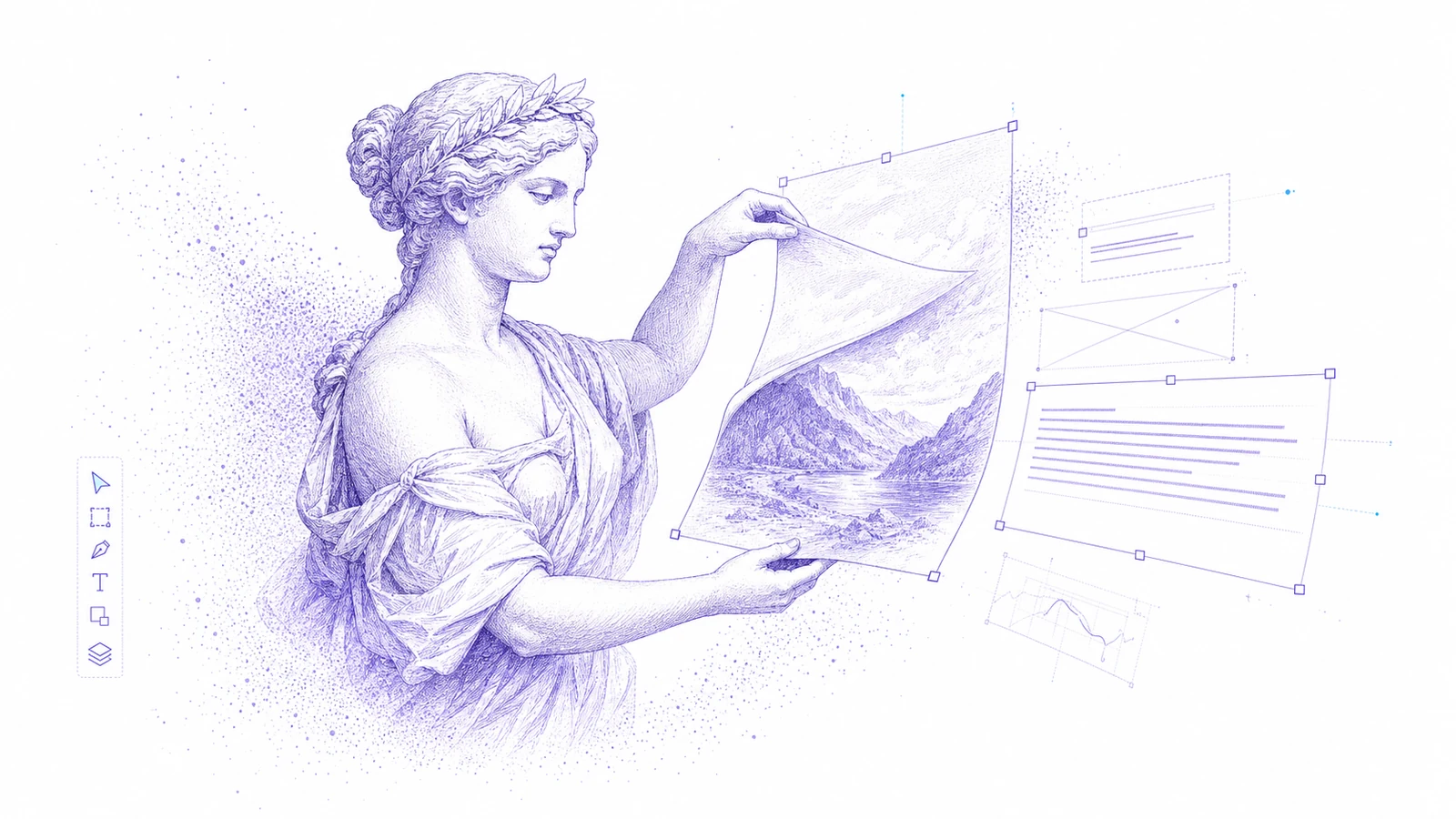
Imagens achatadas são fáceis de compartilhar e difíceis de revisar. Um colega envia um PNG e pede uma mudança de texto. Um cliente aprova o layout, mas altera a oferta. Uma campanha localizada precisa do mesmo design em cinco idiomas. Se o arquivo original não existe mais, uma pequena edição de texto pode virar uma reconstrução manual.
Você tem três opções: pintar por cima do texto antigo, reconstruir o design do zero ou converter a imagem em camadas editáveis.
A terceira opção costuma ser a mais rápida.
O problema de pintar por cima do texto
Editores tradicionais de imagem conseguem cobrir o texto com um remendo de fundo e colocar palavras novas por cima. Isso funciona em fundos simples, mas quebra rápido:
- Gradientes e sombras ficam visíveis como remendos.
- O novo texto não combina com o estilo tipográfico original.
- O alinhamento sai da composição de origem.
- Edições futuras exigem repetir a mesma limpeza manual.
- O resultado continua sendo um bitmap achatado.
Para trabalho de produção, você quer texto que se comporte como texto.
O que significa "texto de imagem editável"
Texto de imagem editável significa que as palavras dentro da imagem se tornam camadas de texto selecionáveis. Você pode reescrevê-las, movê-las, redimensioná-las, alinhá-las e estilizar tudo isso mantendo o restante da imagem visualmente consistente.
O Codia AI Image Text Editor faz isso reconstruindo a imagem como estrutura de design. Ele identifica texto, formas, regiões de layout e hierarquia visual, e então abre o resultado no Codia Studio para edição.
Fluxo passo a passo
1. Comece pela fonte mais limpa
Use a imagem original exportada, se você a tiver. Evite arquivos comprimidos repetidamente por aplicativos de chat ou redes sociais.
Boas entradas:
- Capturas PNG
- Imagens de produto em JPG
- Posters gerados por IA
- Exportações de anúncios sociais
- Criativos de app store
- Capas de apresentação
2. Envie para o Codia
Abra AI Image Text Editor, envie o arquivo e deixe o Codia criar um canvas editável no Studio.
3. Selecione a camada de texto
Depois da reconstrução, clique no texto que você quer alterar. Se a imagem tiver muitas áreas de texto, comece primeiro pelo texto mais crítico para o negócio: preço, nome do produto, data, CTA, título ou aviso legal.
4. Reescreva e ajuste
Digite a nova copy e revise o layout. O texto costuma mudar de tamanho, especialmente em tradução, então verifique:
- Quebras de linha
- Tamanho da fonte
- Espaçamento entre letras
- Alinhamento
- Contraste
- Espaçamento com elementos próximos
5. Exporte ou continue editando
Se a mudança terminou, exporte a imagem. Se o criativo precisar de ajustes mais amplos, continue no Studio com as camadas reconstruídas.
Casos de uso comuns
Alterar o preço de um produto
Equipes de e-commerce muitas vezes precisam atualizar preços ou etiquetas de desconto depois que o criativo original já foi exportado. Editar camadas de texto evita reconstruir o card do produto.
Corrigir um erro de digitação em um poster
Se a direção visual já foi aprovada, não regenere nem redesenhe o poster. Corrija a camada de texto e mantenha a composição aprovada.
Localizar um criativo social
Tradução normalmente altera o tamanho do texto. Camadas editáveis permitem ajustar copy e layout sem pedir um novo arquivo de origem.
Atualizar screenshots da app store
Times de produto podem alterar rótulos de recursos, notas de versão e legendas de tela preservando o layout da captura.
Revisar imagens geradas por IA
Imagens geradas por IA frequentemente contêm texto quebrado ou borrado. Converta a imagem, substitua o texto e mantenha a imagem que já funciona.
Quando esse fluxo não basta
Use uma ferramenta de design completa ou peça ajuda a um designer quando:
- O layout inteiro precisa mudar.
- A tipografia é lettering customizado, não texto normal.
- O fundo atrás do texto é complexo e precisa de retoque.
- A revisão jurídica ou de marca exige precisão no nível da fonte.
- Você precisa de saída pronta para impressão com gestão de cor rigorosa.
O Codia é melhor quando a imagem base está correta e o texto precisa de edição controlada.
Checklist prático
Antes de exportar:
- Leia cada palavra em zoom de 100%.
- Verifique o tamanho da prévia em mobile se a imagem for para social.
- Confirme nomes de marca e números.
- Garanta que a nova copy não encoste nas bordas.
- Compare antes e depois para evitar desvio acidental de layout.
Experimente o fluxo
Abra Codia AI Image Text Editor, envie uma imagem e altere uma linha de texto. Se funcionar, você terá um fluxo repetível para todas as pequenas mudanças de copy que antes exigiam um designer.
FAQ
Posso editar texto em um JPG ou PNG?
Sim. O Codia consegue reconstruir texto de imagens JPG e PNG achatadas como camadas editáveis.
O texto editado vai combinar com o estilo original?
O Codia tenta preservar tipografia, cor, tamanho, alinhamento e hierarquia. Ainda assim, você deve revisar o resultado final antes de publicar.
Posso usar isso para anúncios sociais?
Sim. É especialmente útil para alterar ofertas, títulos, preços, datas e copy localizada em variações de anúncio.
Isso substitui o Photoshop?
Não. Ele substitui a etapa repetitiva de reconstrução para edições de texto em imagem. Photoshop ou um designer ainda podem ser necessários para retoques avançados.