
Rendez vos diapositives image modifiables, directement dans Google Slides
Les présentations exportées depuis NotebookLM, Gemini Notebook ou d’autres outils d’IA arrivent souvent sous forme d’une seule image par diapositive. NoteSlide reconstruit chaque page avec du texte, des formes et des images natifs de Google Slides.
- Démarrez gratuitement avec 5 crédits
- Barre latérale en 15 langues
- Vos diapositives n’entraînent jamais nos modèles IA
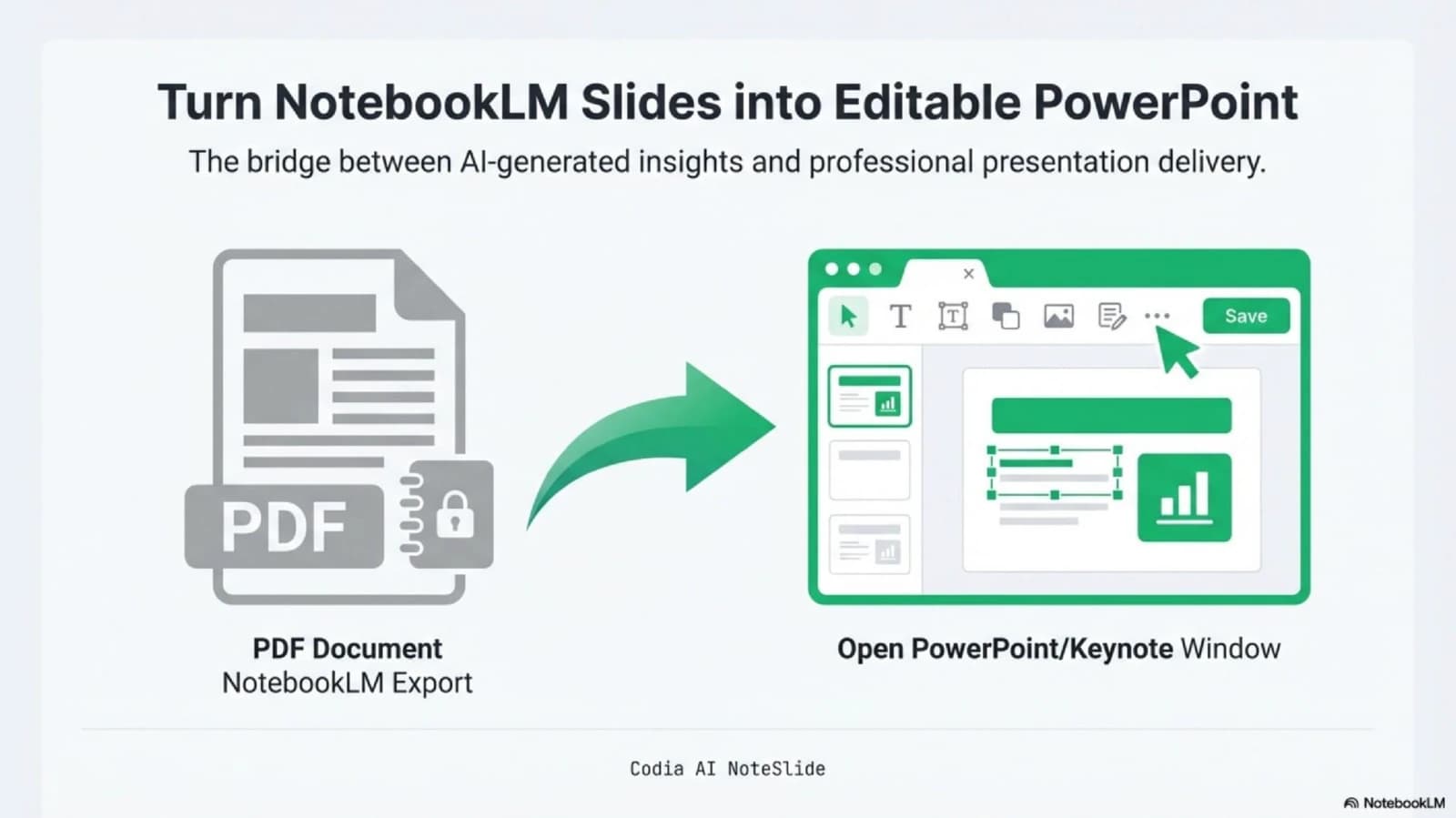
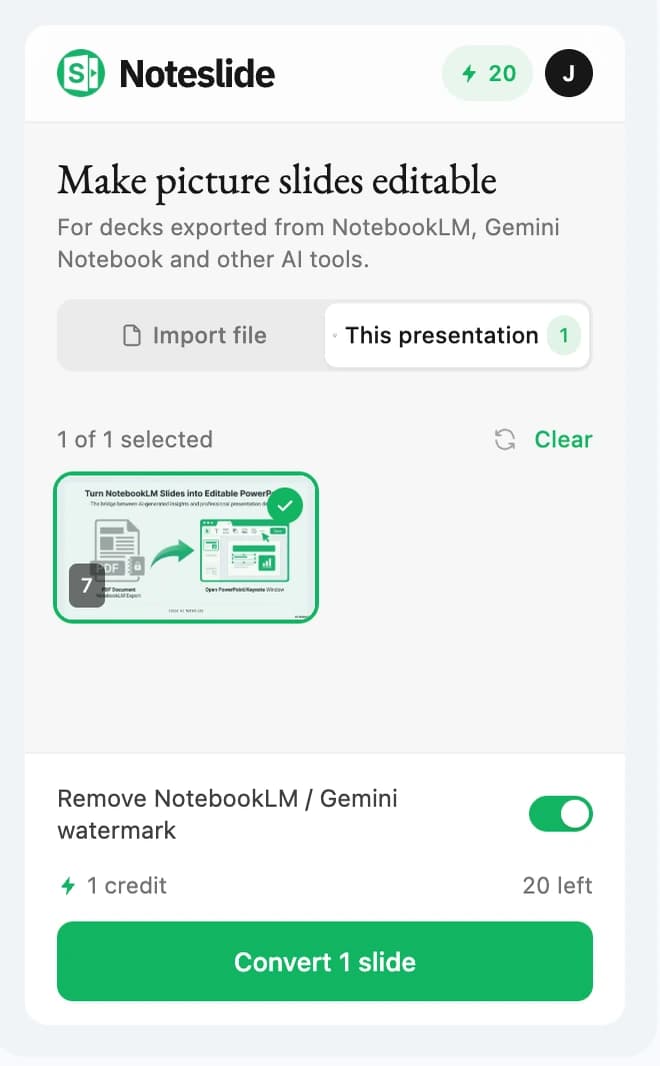
Compatible avec les diapositives de
- NotebookLM
- Gemini Notebook
- Nano Banana
- Images ChatGPT
- PowerPoint
Vrai texte
Modifiez-la comme n’importe quelle diapositive
Textes, formes et images deviennent des objets Google Slides natifs à réécrire, styliser et traduire librement.
Comment l’utiliser
- 1
Installer
Installez NoteSlide depuis Google Workspace Marketplace.
- 2
Ouvrir
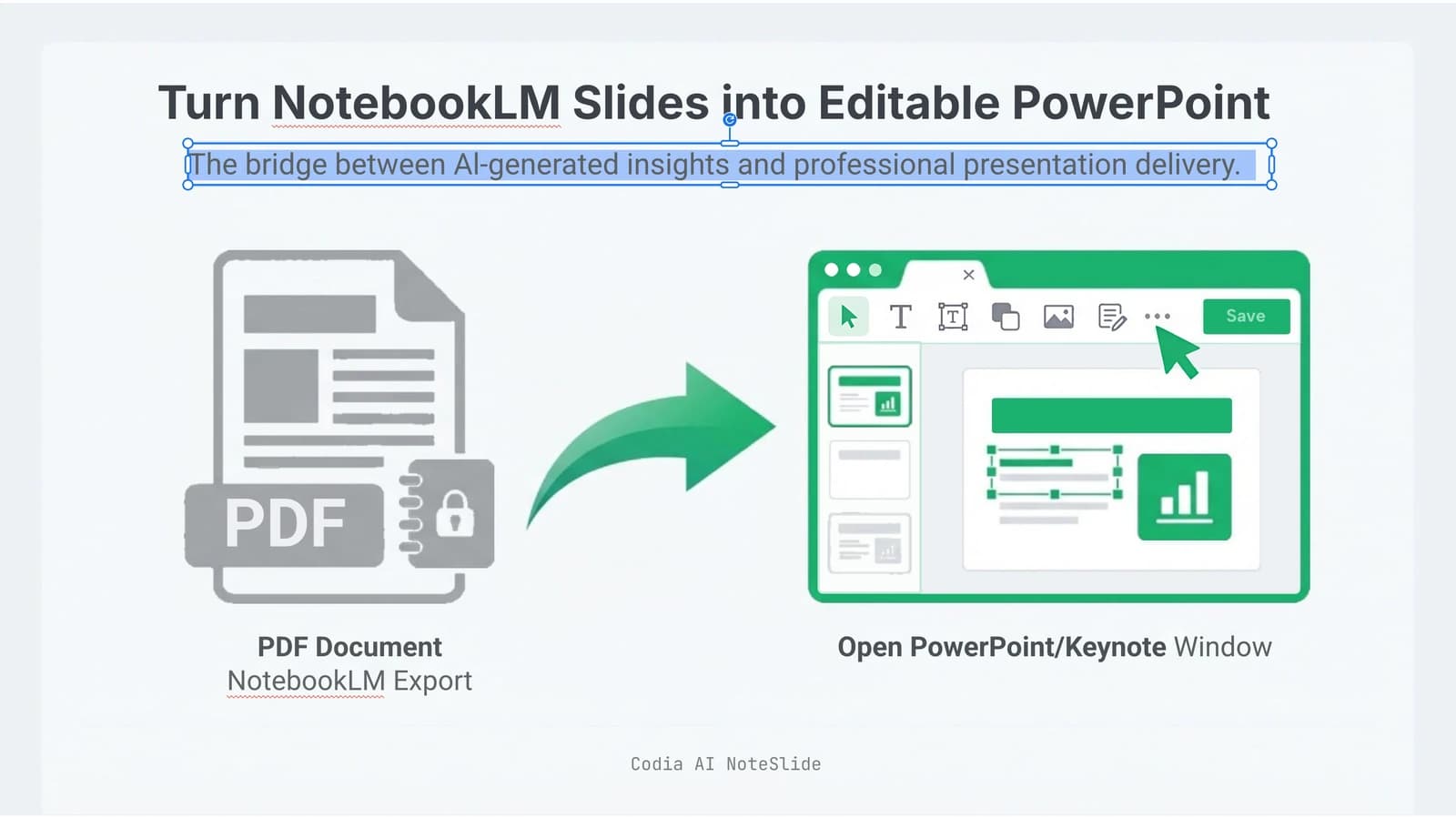
Dans votre présentation, cliquez sur Extensions → NoteSlide → Open NoteSlide.
- 3
Choisir
Sélectionnez les diapositives ou le fichier et vérifiez les crédits.
- 4
Modifier
Les diapositives modifiables apparaissent directement dans votre présentation.
Conversion sur place
Sélectionnez les diapositives composées d’une image
NoteSlide liste les diapositives de votre présentation contenant une seule image, comme les exports NotebookLM ou Gemini Notebook.
Sans surprise
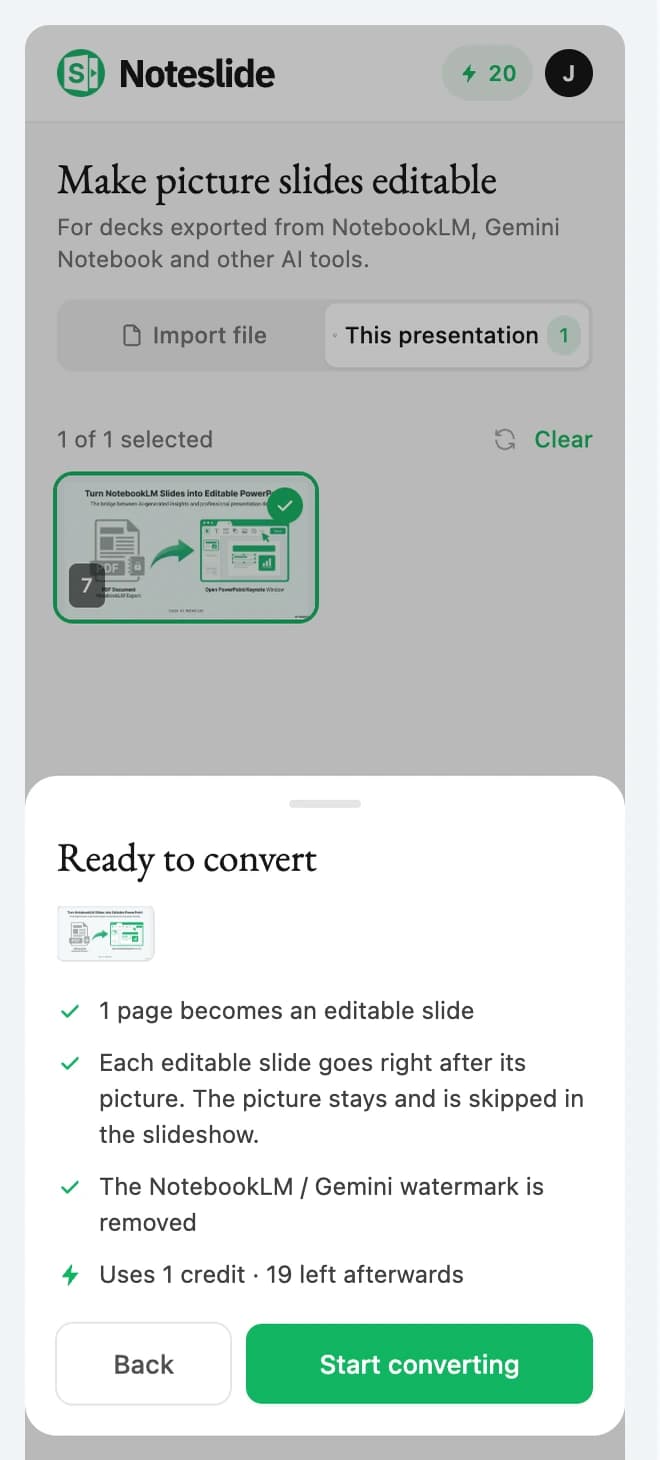
Voyez le coût avant de lancer
Chaque conversion affiche son coût en crédits à l’avance. Chaque diapositive modifiable est insérée juste après son image d’origine.
Importer des fichiers
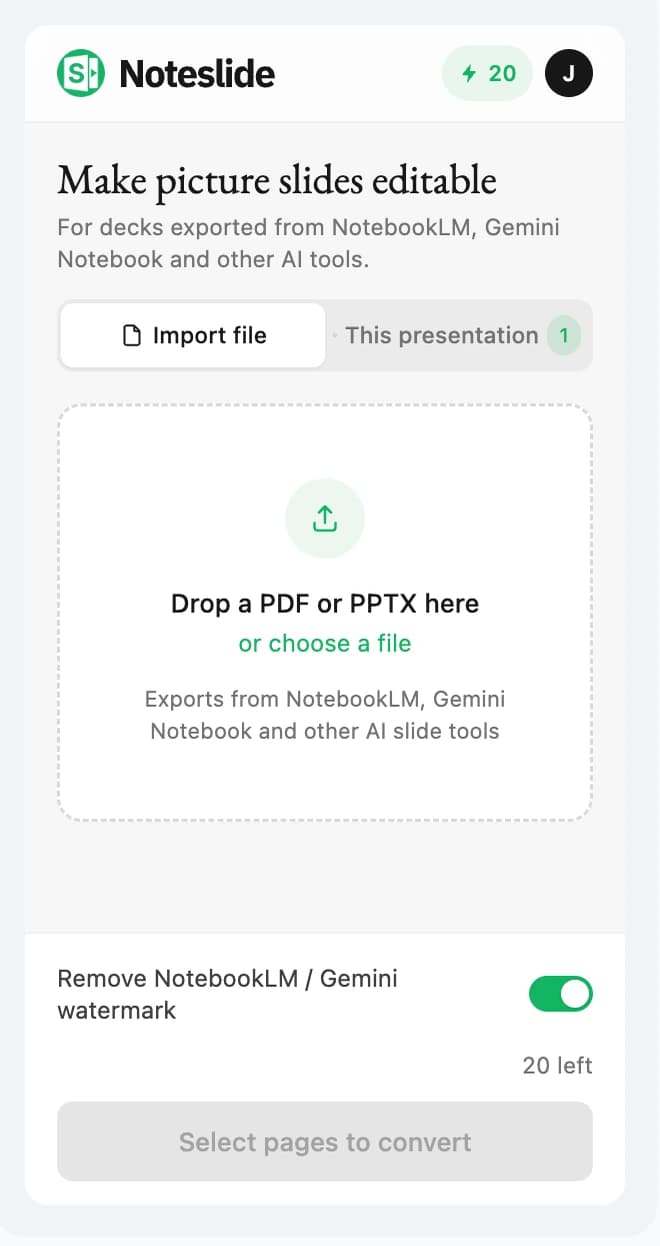
Importez un PDF ou un PowerPoint
Déposez un PDF ou PPTX exporté de NotebookLM dans la barre latérale pour créer une présentation modifiable sur Drive ou insérer les diapositives directement dans votre Google Slides ouvert en un clic.
Pourquoi convertir directement dans Google Slides
Sans aller-retour
Plus besoin d’exporter, convertir ailleurs puis réimporter. Les diapositives modifiables arrivent directement dans votre présentation.
Rien n’est perdu
Chaque image d’origine reste en place (masquée en mode diaporama) pour comparer ou revenir en arrière à tout moment.
Filigrane supprimé
Supprimez automatiquement le filigrane NotebookLM ou Gemini Notebook en bas à droite lors de la conversion.
Multilingue
Barre latérale en 15 langues et texte modifiable en français, chinois, japonais, thaï ou arabe après conversion.
Tarifs
Gratuit pour commencer : 5 crédits offerts à la création de votre compte NoteSlide. Chaque diapositive convertie coûte 1 crédit, affiché avant confirmation. Les abonnements mensuels et annuels ajoutent plus de crédits.
Voir les offresQuestions fréquentes
Comment convertir des slides NotebookLM en Google Slides modifiables ?
Installez le module NoteSlide sur Google Workspace Marketplace, ouvrez Google Slides puis Extensions → NoteSlide → Open NoteSlide. Sélectionnez vos diapositives image (ou importez un PDF NotebookLM) et cliquez sur Convertir.
Puis-je insérer un PDF ou PowerPoint converti directement dans ma présentation Google Slides ouverte ?
Oui. Après la conversion dans l’onglet Importer un fichier, cliquez sur « Insérer dans la présentation » pour ajouter les diapositives modifiables à votre présentation ouverte, ou ouvrez le nouveau fichier Drive.
NoteSlide est-il gratuit ?
Gratuit pour commencer avec 5 crédits offerts à la première connexion. Chaque diapositive convertie coûte 1 crédit ; les abonnements ajoutent des crédits.
Quelle est la taille maximale des fichiers importés ?
Les fichiers PDF et PowerPoint peuvent atteindre 50 Mo et 100 pages. Le résultat dépend de la qualité de l’image source.
Quelles diapositives NoteSlide peut-il convertir ?
Les diapositives composées d’une image pleine page, comme les exports NotebookLM ou Gemini Notebook.
Je suis connecté à plusieurs comptes Google. Pourquoi NoteSlide demande-t-il de changer ?
Google exécute les modules avec le compte par défaut du navigateur. Ouvrez le document avec le compte par défaut ou utilisez une fenêtre avec un seul compte.
Quelles langues sont prises en charge ?
La barre latérale existe en 15 langues et le texte reste modifiable en français, chinois, thaï, arabe, etc.
Comment désinstaller NoteSlide ?
Dans Google Slides, allez dans Extensions → Modules complémentaires → Gérer les modules complémentaires puis supprimez NoteSlide.
Autres outils pour modifier les slides NotebookLM et IA
Besoin d’exporter en PowerPoint, convertir des PDF en lot ou retirer un filigrane sur le web ?
NotebookLM vers PowerPoint
Convertissez vos présentations NotebookLM en fichiers PPTX modifiables sur le web.
Modifier des slides NotebookLM
Transformez les images NotebookLM en textes, formes et graphiques modifiables.
Supprimer le filigrane NotebookLM
Retirez proprement le filigrane NotebookLM lors de la conversion.
NotebookLM PDF vers PPTX
Importez un PDF NotebookLM et téléchargez une présentation native modifiable.
Gemini Notebook vers Slides
Convertissez les diapositives image Gemini Notebook en présentations modifiables.
PDF vers PPT modifiable
Reconstruisez vos PDF scannés ou basés sur des images en diapositives modifiables.
Autorisations et vos données
NoteSlide demande ces autorisations Google et utilise chacune uniquement pour l’usage décrit :
- Seules les diapositives ou fichiers sélectionnés sont envoyés en HTTPS vers NoteSlide sous un lien unique non répertorié.
- Nous ne vendons jamais vos données Google et ne les utilisons ni pour la publicité ni pour entraîner des modèles d’IA.
- Vous pouvez supprimer vos conversions à tout moment, demander la suppression du compte à privacy@codia.ai et révoquer l’accès dans votre compte Google.
L’utilisation et le transfert par NoteSlide des informations reçues des API Google respectent la Google API Services User Data Policy, y compris les exigences Limited Use.
Afficher, modifier, créer et supprimer vos présentations Google Slides
Lit la présentation ouverte pour détecter les diapositives image, y insère les versions modifiables et ouvre la présentation temporaire afin de copier les diapositives.
Afficher, modifier, créer et supprimer uniquement les fichiers Google Drive utilisés avec cette appli
Crée la nouvelle présentation lors d’un import de fichier et le fichier temporaire de copie. Vos autres fichiers Drive restent invisibles.
Afficher et exécuter du contenu web tiers dans les barres latérales Google
Affiche la barre latérale NoteSlide dans Google Slides.
Voir l’adresse e-mail principale de votre compte Google
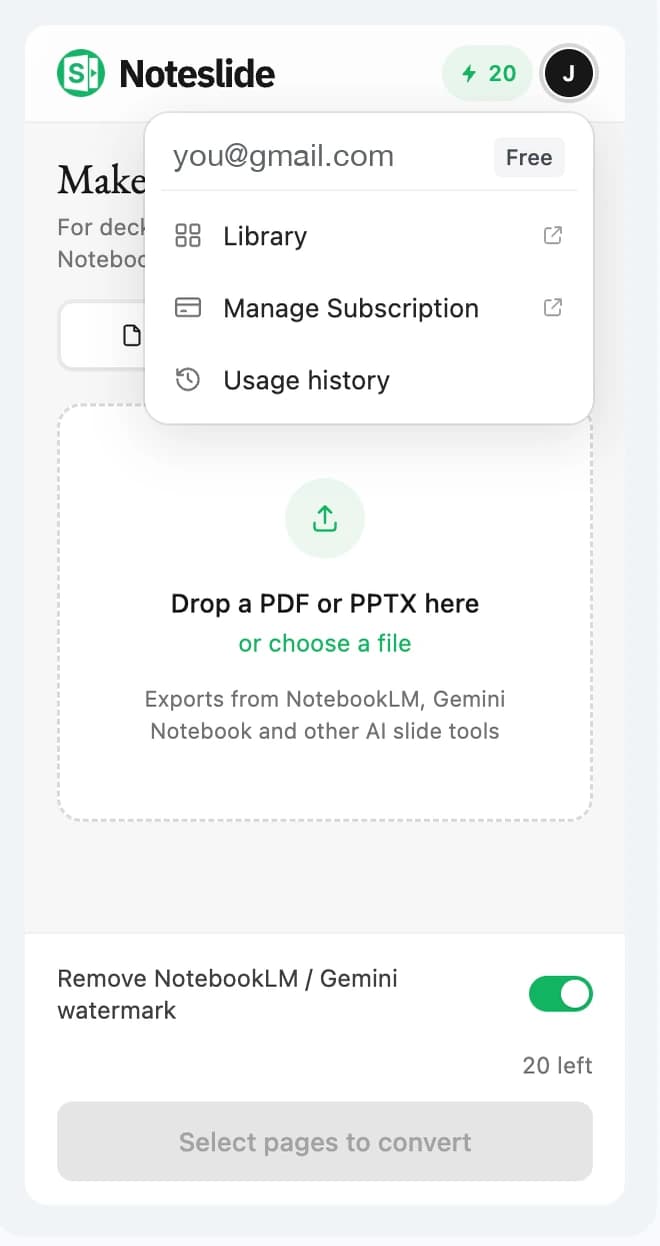
Vous connecte à votre compte NoteSlide pour enregistrer vos conversions et gérer vos crédits.
Google, Google Slides, Google Drive, NotebookLM et Gemini sont des marques de Google LLC. PowerPoint est une marque de Microsoft Corporation. NoteSlide est développé par Codia AI et n’est ni affilié ni approuvé par Google ou Microsoft.