
Convertir PowerPoint en HTML,
le texte reste du vrai texte
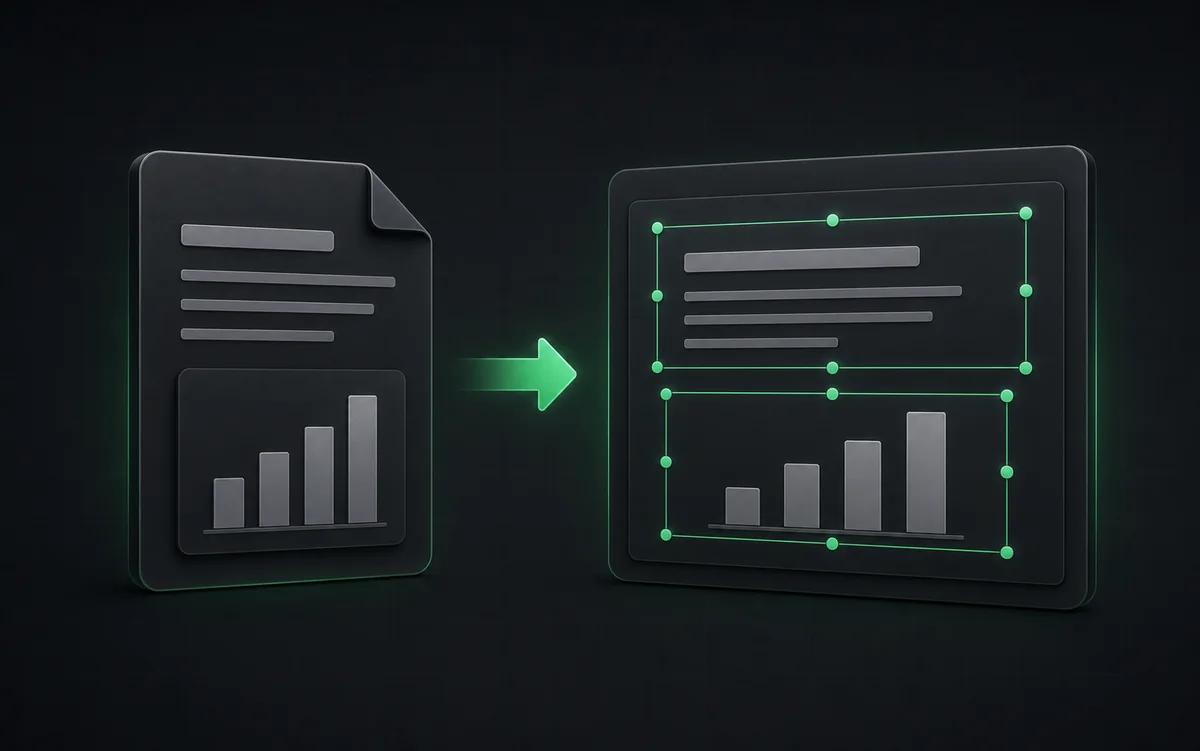
Importez un fichier .pptx : NoteSlide l'ouvre dans votre navigateur, avec chaque zone de texte, forme, tableau et graphique toujours modifiable. Corrigez ce qu'il faut, puis exportez un seul fichier HTML que chacun peut ouvrir et présenter, sans PowerPoint.
Cliquez pour importer un fichier PowerPoint (.pptx)
Le texte, les formes, les tableaux et les graphiques deviennent modifiables dans votre navigateur. Rien n’est redessiné par l’IA et aucun crédit n’est utilisé.
Du vrai texte, pas des captures
Titres, puces et tableaux restent du texte dans le HTML : on peut les sélectionner, les copier, les rechercher et les faire lire par un lecteur d'écran.
Modifiez avant de publier
Changez le texte, remplacez les images, réorganisez ou masquez des diapositives dans l'éditeur du navigateur avant l'export.
Pas de redessin par IA, pas de crédits
Les diapositives sont lues directement depuis votre fichier : l'import prend quelques secondes et ne consomme aucun crédit NoteSlide.
Un HTML fidèle à vos diapositives
Chaque diapositive conserve sa mise en page, ses polices, ses tableaux et ses graphiques : la page exportée se lit comme votre présentation, pas comme une pile de captures.
Un seul fichier autonome
Images et polices sont regroupées dans un unique fichier .html qui s'ouvre hors ligne dans tout navigateur récent.
Un mode présentation intégré
Lecture plein écran, navigation au clavier, transitions entre pages, surligneur et pointeur laser.
Aussi en PPTX et PDF
La même présentation s'exporte aussi en .pptx modifiable ou en PDF, dès que vous en avez besoin.

Pourquoi convertir un PPT en HTML plutôt qu'exporter des images
PowerPoint sait enregistrer les diapositives en images ou en PDF, mais le texte d'une image ne peut être ni recherché, ni traduit, ni lu à voix haute, et un PDF exige toujours une visionneuse. En HTML, chaque titre et chaque puce restent du vrai texte, disposés comme sur la diapositive : la présentation fonctionne comme une page web tout en gardant son apparence.

Comment convertir un PowerPoint en HTML
Importez votre fichier .pptx. NoteSlide lit les diapositives dans votre navigateur et les ouvre dans l'éditeur, avec texte, formes, tableaux et graphiques intacts. Apportez vos modifications, puis choisissez Exporter → Exporter en HTML pour télécharger un fichier HTML à partager, héberger ou présenter.
Pour qui ?
Partager sans PowerPoint
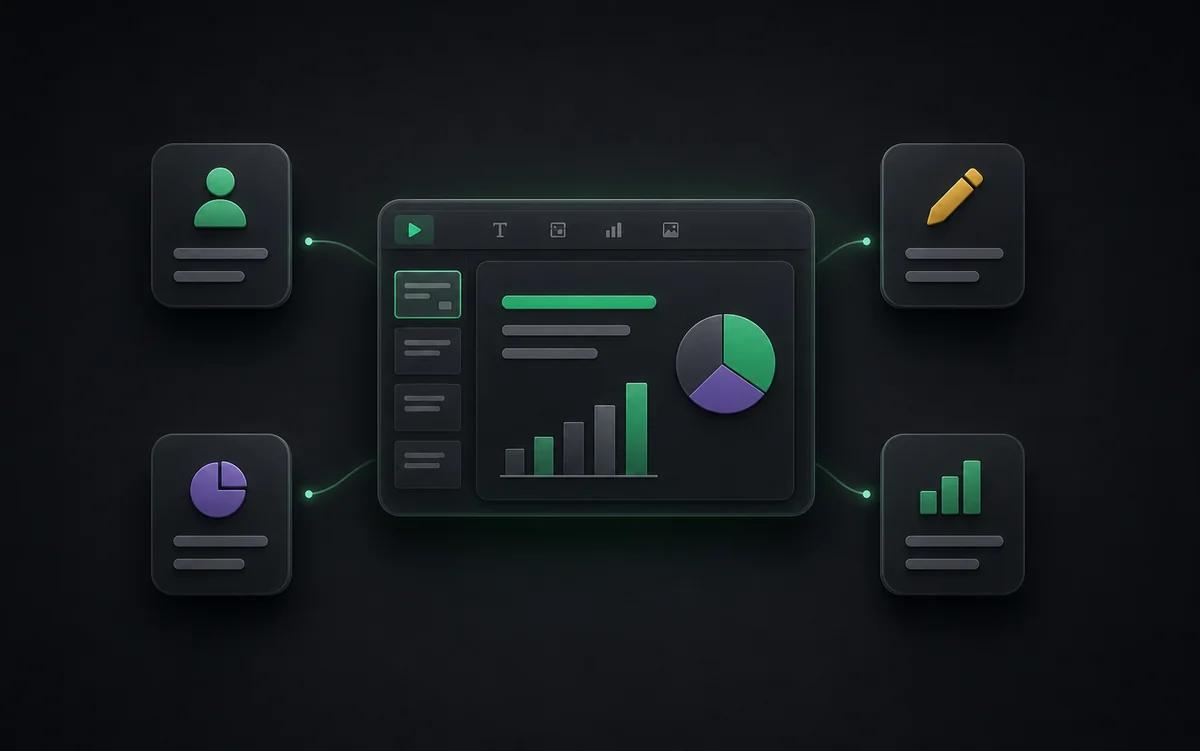
Envoyez un seul fichier que clients et élèves ouvrent dans leur navigateur, sur n'importe quel appareil.
Publier sur un site ou un LMS
Hébergez le HTML sur votre site, votre intranet ou votre plateforme de cours, comme n'importe quelle page.
Archiver léger
Conservez conférences et cours sous forme de petits fichiers consultables plutôt que de lourdes présentations.
Traduire et rechercher
Comme le texte reste du texte, la traduction du navigateur, la recherche dans la page et les lecteurs d'écran fonctionnent sur chaque diapositive.
Aussi appelé
On cherche ce workflow sous bien des noms — NoteSlide les couvre tous :
- convertir ppt en html
- pptx en html
- powerpoint en html
- convertir powerpoint en page web
- convertisseur ppt html
- powerpoint en html en ligne
- ppt to html
Questions fréquentes
Le texte du HTML est-il du vrai texte ou une image ?+
Du vrai texte. Chaque zone de texte devient du texte HTML que vous pouvez sélectionner, copier et rechercher. Les images restent des images et les graphiques sont rendus en vectoriel, bien nets.
Que contient le fichier HTML exporté ?+
Un seul fichier .html avec vos diapositives, vos images et les polices utilisées, plus un petit lecteur de présentation : plein écran, navigation au clavier, transitions, surligneur et pointeur laser. Il s'ouvre hors ligne dans Chrome, Edge, Safari ou Firefox.
L'import d'un PowerPoint consomme-t-il des crédits ?+
Non. Les diapositives sont lues directement depuis votre fichier. Les crédits ne sont utilisés que si vous choisissez de convertir avec l'IA une diapositive composée uniquement d'une image en éléments modifiables.
Puis-je convertir d'anciens fichiers .ppt ?+
Ouvrez d'abord le fichier dans PowerPoint ou Keynote et enregistrez-le en .pptx, puis importez ce .pptx.
Les animations et les vidéos sont-elles conservées ?+
Les animations PowerPoint, les transitions entre diapositives, l'audio et la vidéo ne sont pas importés. Le lecteur HTML ajoute ses propres transitions de page, et l'image d'aperçu des vidéos reste une image.
Transformez votre prochaine présentation en page web
Importez un .pptx, vérifiez-le dans l'éditeur et exportez un seul fichier HTML. Sans PowerPoint, sans redessin par IA, sans crédits.
Importer un PowerPoint