
Convierte diapositivas de imagen en editables, directamente en Google Slides
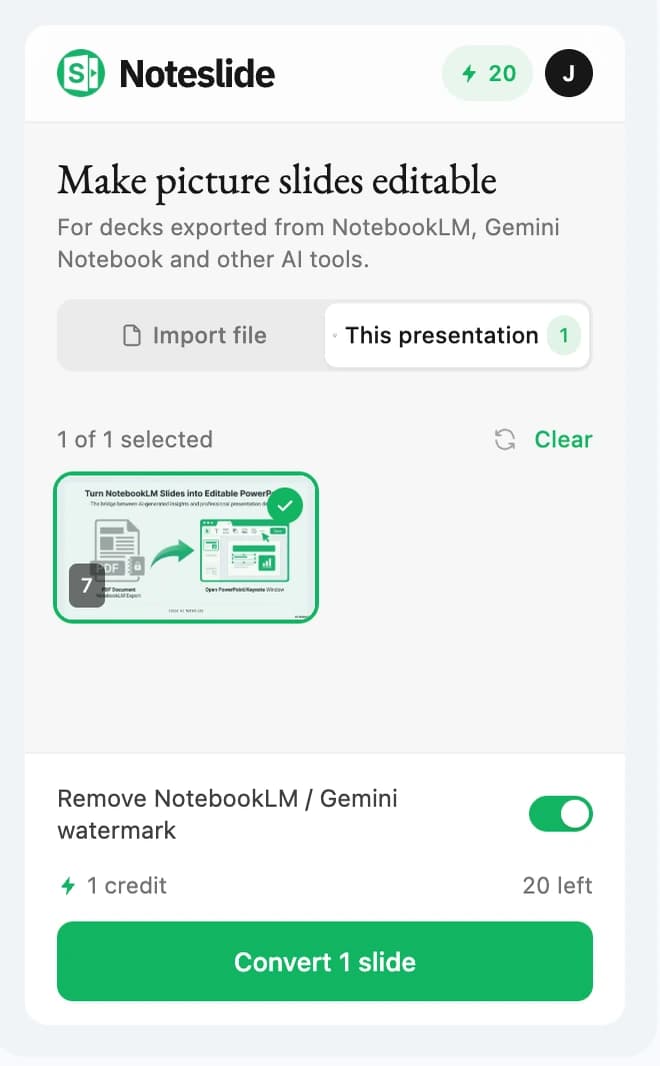
Las presentaciones exportadas desde NotebookLM, Gemini Notebook y otras herramientas de IA suelen llegar como una sola imagen por diapositiva. NoteSlide reconstruye cada página con texto, formas e imágenes nativas de Google Slides para que puedas editarla normalmente.
- Empieza gratis con 5 créditos
- Barra lateral en 15 idiomas
- Tus diapositivas nunca entrenan modelos de IA
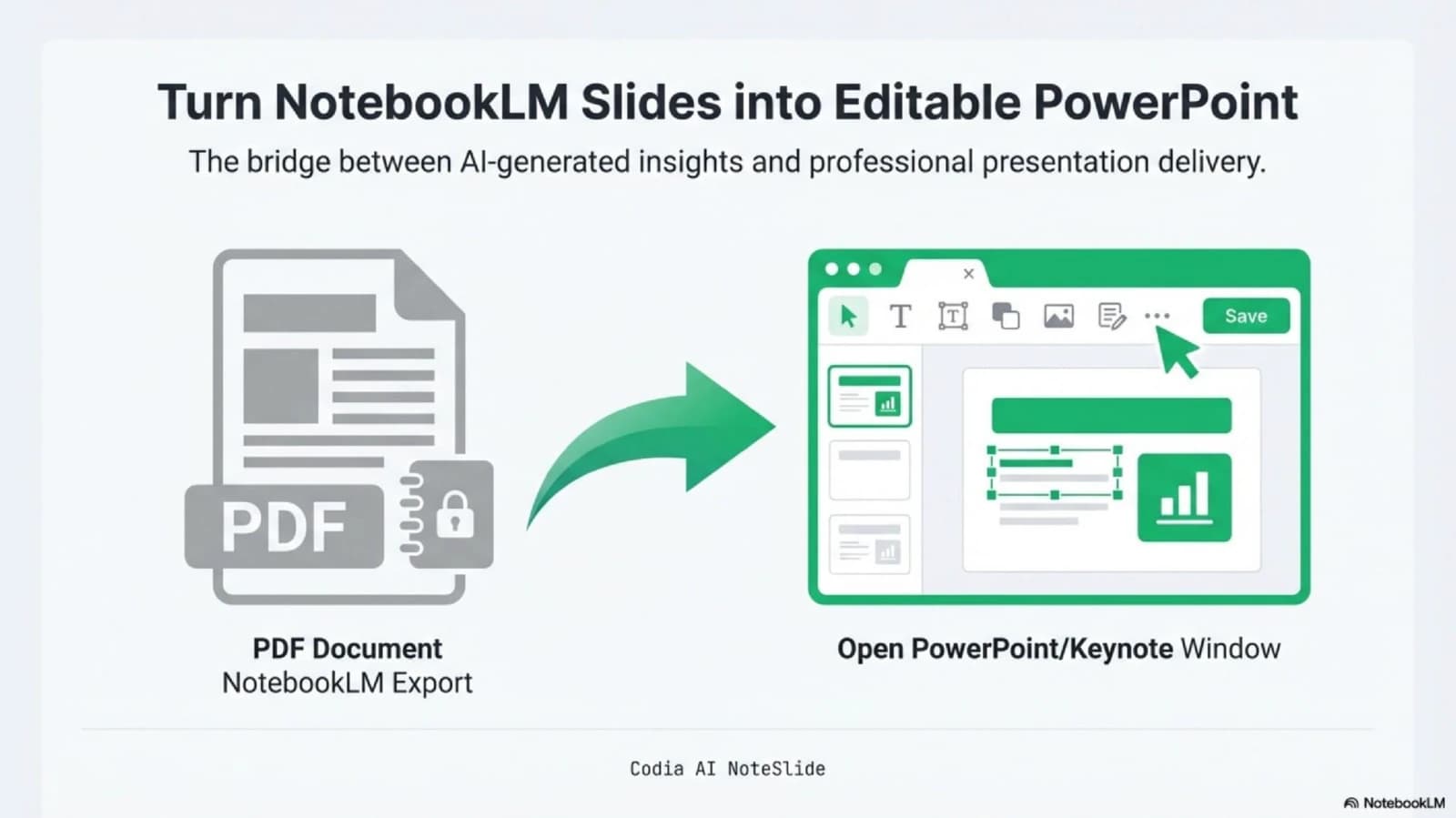
Compatible con diapositivas de
- NotebookLM
- Gemini Notebook
- Nano Banana
- Imágenes de ChatGPT
- PowerPoint
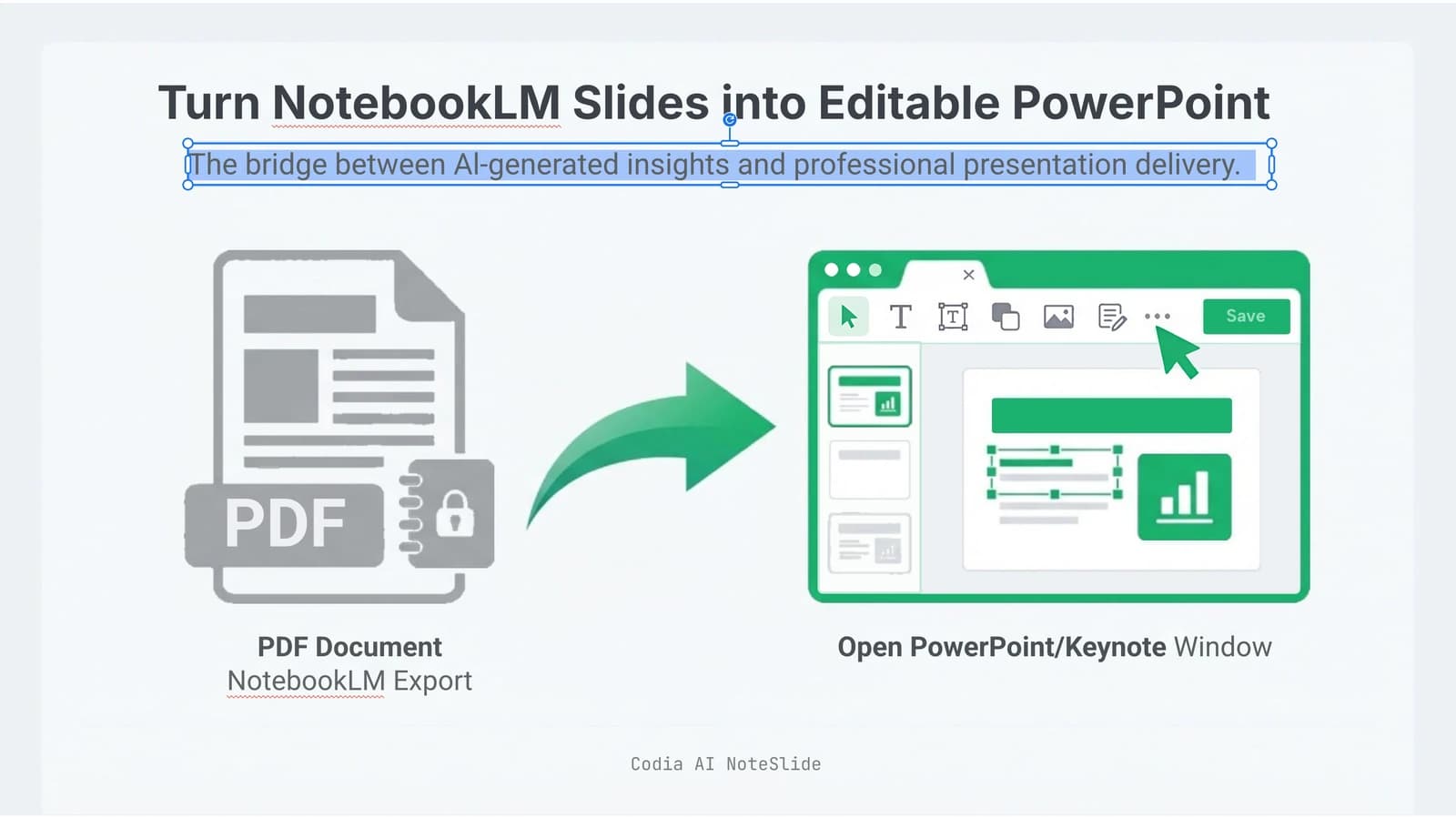
Texto real
Edítala como cualquier otra diapositiva
El texto, las formas y las imágenes regresan como objetos nativos de Google Slides que puedes reescribir, cambiar de estilo y traducir.
Cómo usarlo
- 1
Instala
Instala NoteSlide desde Google Workspace Marketplace.
- 2
Abre
En tu presentación, ve a Extensiones → NoteSlide → Open NoteSlide.
- 3
Elige
Selecciona las diapositivas o el archivo a convertir y revisa los créditos.
- 4
Edita
Las diapositivas editables aparecen en tu presentación listas para modificar.
Convierte en el sitio
Elige las diapositivas que son solo una imagen
NoteSlide detecta automáticamente las diapositivas de tu presentación abierta que contienen una única imagen, como las exportaciones de NotebookLM o Gemini Notebook.
Sin sorpresas
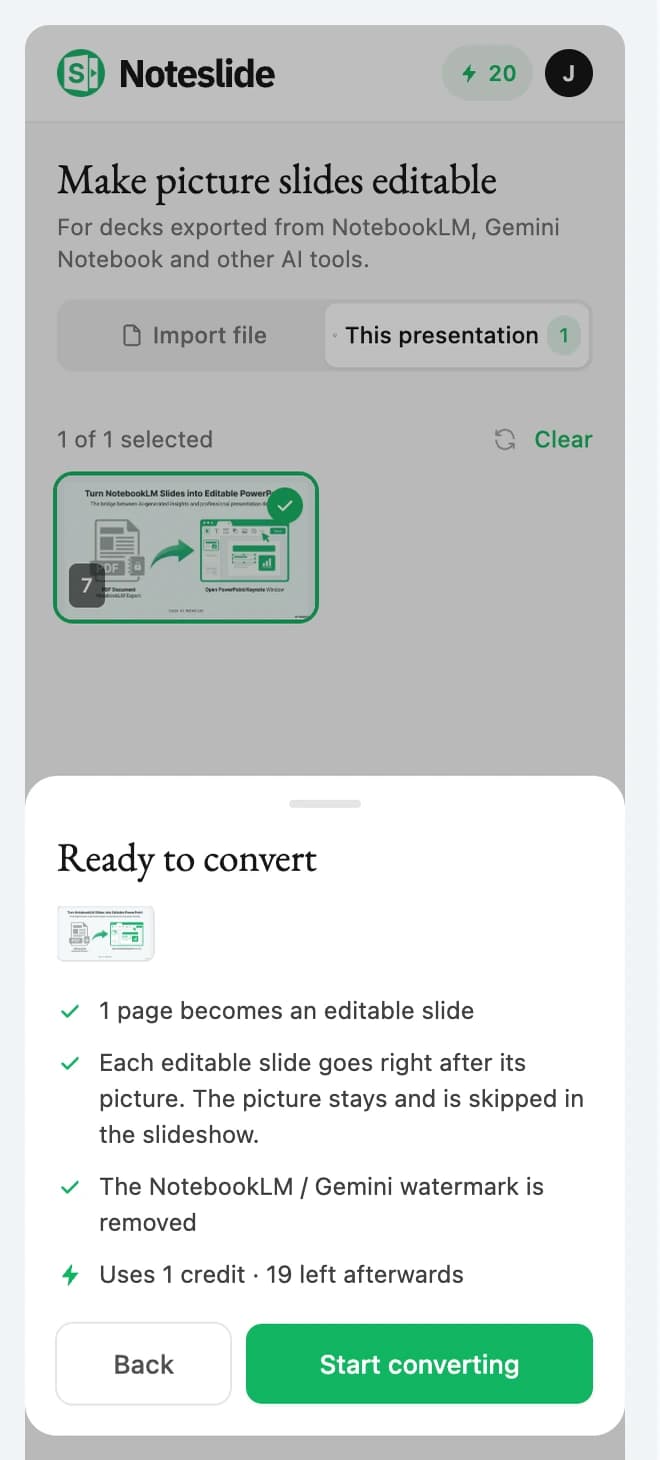
Consulta el coste antes de empezar
Cada conversión muestra primero los créditos necesarios. Cada diapositiva editable se inserta justo después de su imagen original.
Importar archivos
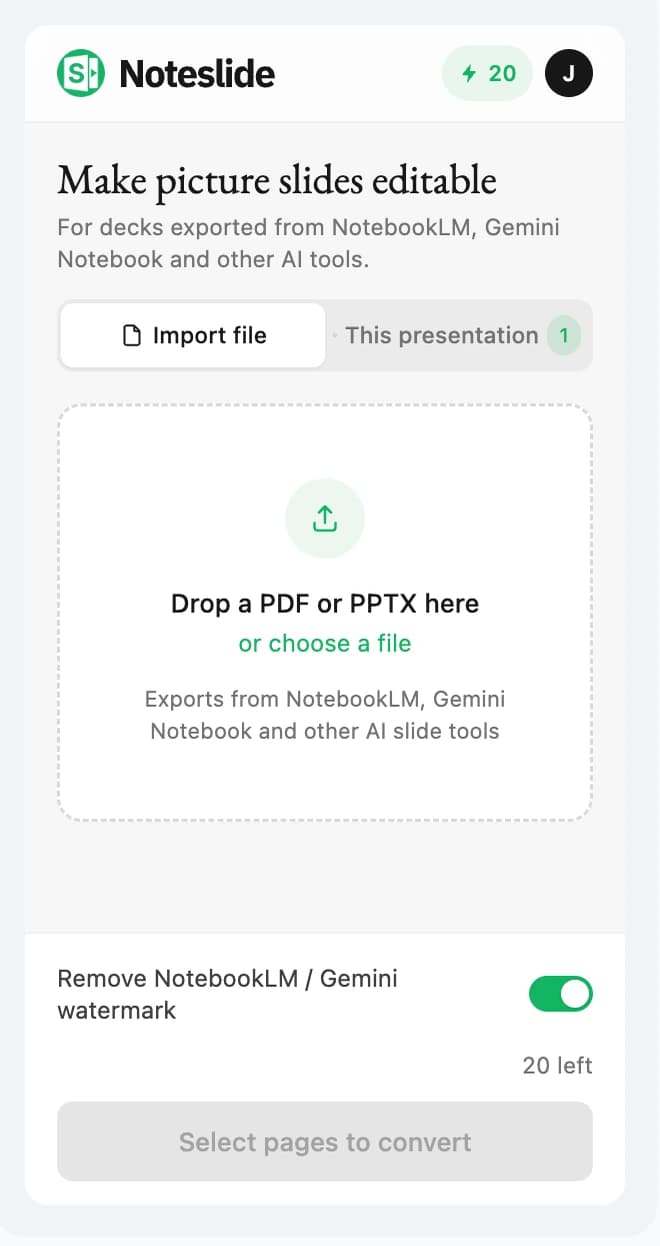
Trae un PDF o PowerPoint
Sube un PDF o PPTX exportado de NotebookLM en la barra lateral para crear una presentación editable en Drive o insertar las diapositivas directamente en tu Google Slides actual con un clic.
Por qué convertir dentro de Google Slides
Sin idas y vueltas
Evita exportar, convertir en otro sitio y volver a importar. Las diapositivas editables llegan directo a la presentación en la que trabajas.
No se pierde nada
Cada imagen original se conserva omitida en la presentación para que puedas comparar o volver atrás en cualquier momento.
Sin marca de agua
Elimina automáticamente la marca de agua inferior derecha de NotebookLM o Gemini Notebook durante la conversión.
Cualquier idioma
La barra lateral está en 15 idiomas y el texto en español, chino, japonés, tailandés o árabe sigue siendo editable.
Precios
Empieza gratis con 5 créditos al crear tu cuenta NoteSlide. Convertir cuesta 1 crédito por diapositiva y siempre ves el total antes de confirmar. Los planes mensuales y anuales añaden más créditos.
Ver planesPreguntas frecuentes
¿Cómo convierto diapositivas de NotebookLM a Google Slides editables?
Instala el complemento NoteSlide desde Google Workspace Marketplace, abre Google Slides y ve a Extensiones → NoteSlide → Open NoteSlide. Selecciona las diapositivas de imagen (o sube un PDF de NotebookLM) y pulsa Convertir.
¿Puedo insertar un PDF o PowerPoint convertido directamente en mi Google Slides actual?
Sí. Tras convertir un PDF o PPTX en la pestaña Importar archivo, haz clic en «Insertar en la presentación» para añadir todas las diapositivas editables al archivo abierto, o abre la nueva presentación en Drive.
¿NoteSlide es gratis?
Puedes empezar gratis con 5 créditos incluidos al iniciar sesión por primera vez. Cada diapositiva convertida usa 1 crédito y las suscripciones añaden más.
¿Qué tamaño máximo puede tener un archivo importado?
Los archivos PDF y PowerPoint pueden tener hasta 50 MB y 100 páginas. La calidad depende de la imagen original.
¿Qué diapositivas puede convertir NoteSlide?
Diapositivas compuestas por una sola imagen a página completa, como las exportadas de NotebookLM o Gemini Notebook.
Tengo varias cuentas de Google iniciadas. ¿Por qué NoteSlide pide cambiar?
Google ejecuta los complementos con la cuenta predeterminada del navegador. Si abriste el archivo con otra cuenta, usa la predeterminada o una ventana con una sola cuenta.
¿Qué idiomas son compatibles?
La barra lateral está disponible en 15 idiomas y el texto convertido sigue siendo editable en múltiples alfabetos.
¿Cómo desinstalo NoteSlide?
En Google Slides, ve a Extensiones → Complementos → Administrar complementos y elimina NoteSlide. Puedes revocar el acceso en tu cuenta de Google.
Más herramientas para editar diapositivas de NotebookLM e IA
¿Necesitas exportar a PowerPoint, convertir PDF por lotes o quitar marcas de agua en la web?
NotebookLM a PowerPoint
Convierte presentaciones de NotebookLM en archivos PPTX editables en la web.
Editar diapositivas de NotebookLM
Transforma imágenes planas de NotebookLM en texto, formas y gráficos editables.
Quitar marca de agua de NotebookLM
Elimina limpiamente la marca de agua de NotebookLM al convertir.
NotebookLM PDF a PPTX
Sube un PDF exportado de NotebookLM y descarga una presentación editable.
Gemini Notebook a diapositivas
Convierte diapositivas de imagen de Gemini Notebook en presentaciones editables.
PDF a PPT editable
Reconstruye archivos PDF escaneados o basados en imágenes en diapositivas editables.
Permisos y tus datos
NoteSlide solicita a Google estos permisos y utiliza cada uno únicamente para el fin indicado:
- Solo se suben por HTTPS las diapositivas o archivos que eliges convertir, bajo un enlace único no listado públicamente.
- No vendemos datos de usuarios de Google, ni los usamos para publicidad ni para entrenar modelos de IA.
- Puedes eliminar tus conversiones en cualquier momento, pedir la eliminación de tu cuenta en privacy@codia.ai y revocar el acceso en los permisos de tu cuenta de Google.
El uso y la transferencia por parte de NoteSlide de la información recibida de las API de Google cumple con la Google API Services User Data Policy, incluidos los requisitos de Limited Use.
Ver, editar, crear y eliminar tus presentaciones de Google Slides
Lee la presentación abierta para detectar diapositivas de imagen e insertar las versiones editables, y abre la presentación temporal creada para copiar sus diapositivas.
Ver, editar, crear y eliminar solo los archivos de Google Drive usados con esta app
Crea la nueva presentación al importar un archivo y el archivo temporal para copiar diapositivas. No puede ver tus otros archivos de Drive.
Mostrar y ejecutar contenido web de terceros en barras laterales de aplicaciones de Google
Muestra la barra lateral de NoteSlide dentro de Google Slides.
Ver la dirección de correo principal de tu cuenta de Google
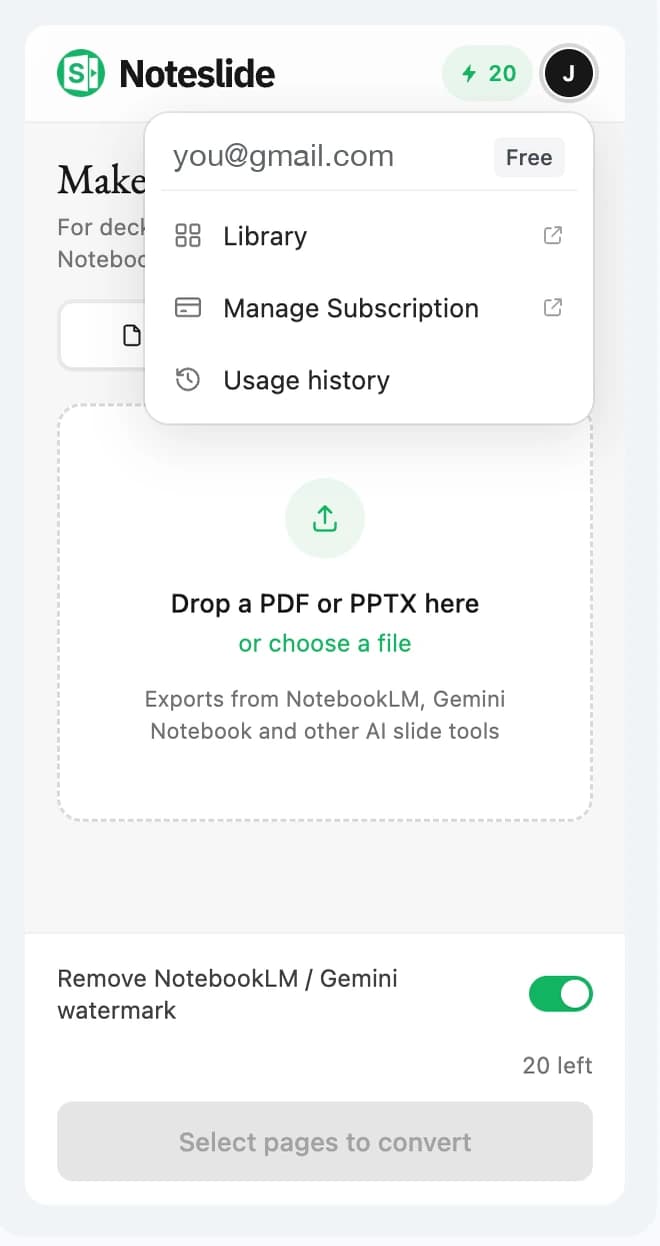
Inicia sesión en tu cuenta NoteSlide con tu identidad de Google para guardar conversiones y gestionar tus créditos.
Google, Google Slides, Google Drive, NotebookLM y Gemini son marcas registradas de Google LLC. PowerPoint es una marca registrada de Microsoft Corporation. NoteSlide es desarrollado por Codia AI y no está afiliado ni respaldado por Google ni Microsoft.