
Torne diapositivos de imagem editáveis, diretamente no Google Slides
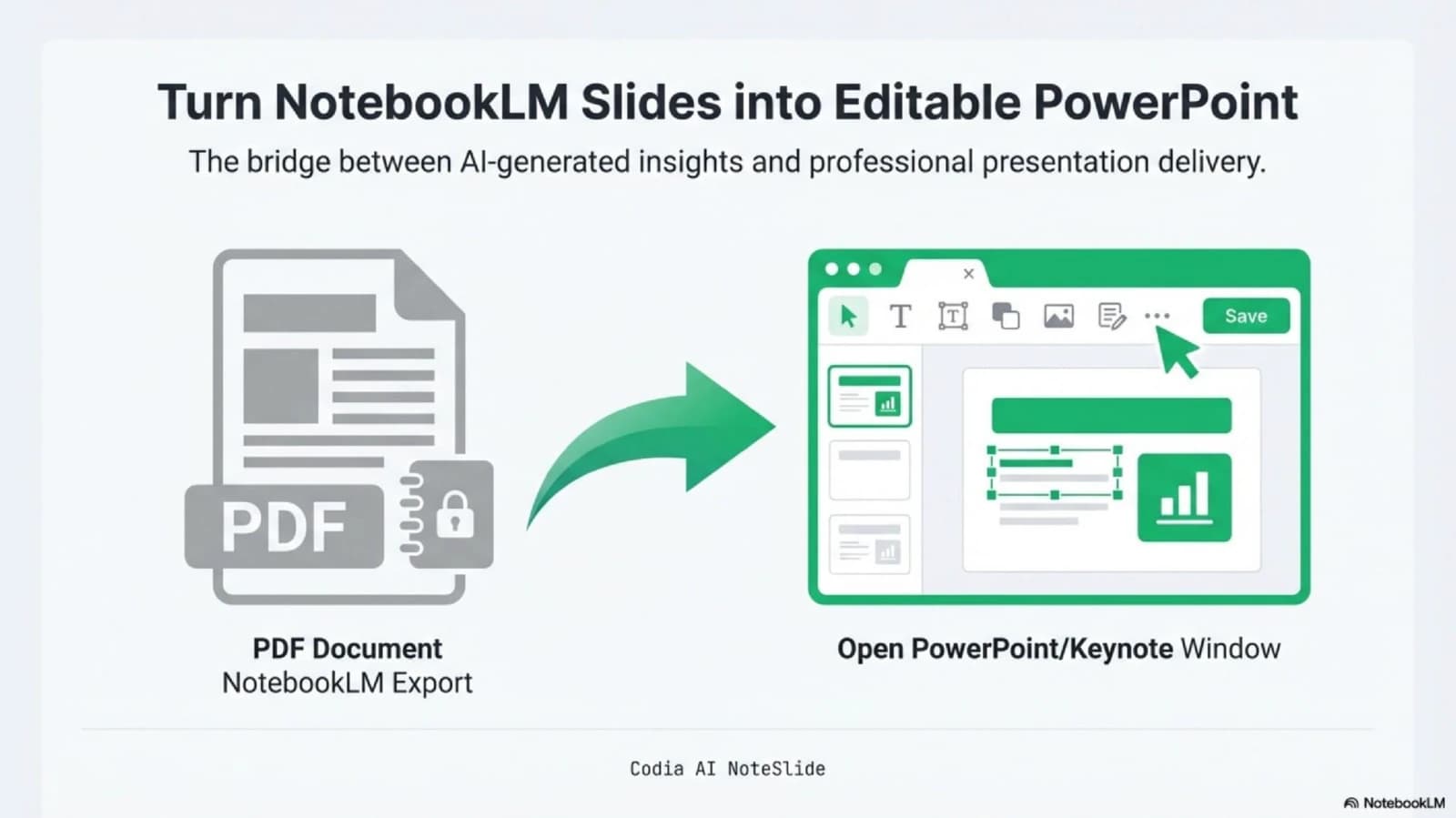
As apresentações exportadas do NotebookLM, Gemini Notebook e outras ferramentas de IA chegam muitas vezes como uma única imagem por diapositivo. O NoteSlide reconstrói cada página com texto, formas e imagens nativos do Google Slides.
- Comece grátis com 5 créditos
- Barra lateral em 15 idiomas
- Os seus diapositivos nunca treinam modelos de IA
Compatível com diapositivos de
- NotebookLM
- Gemini Notebook
- Nano Banana
- Imagens do ChatGPT
- PowerPoint
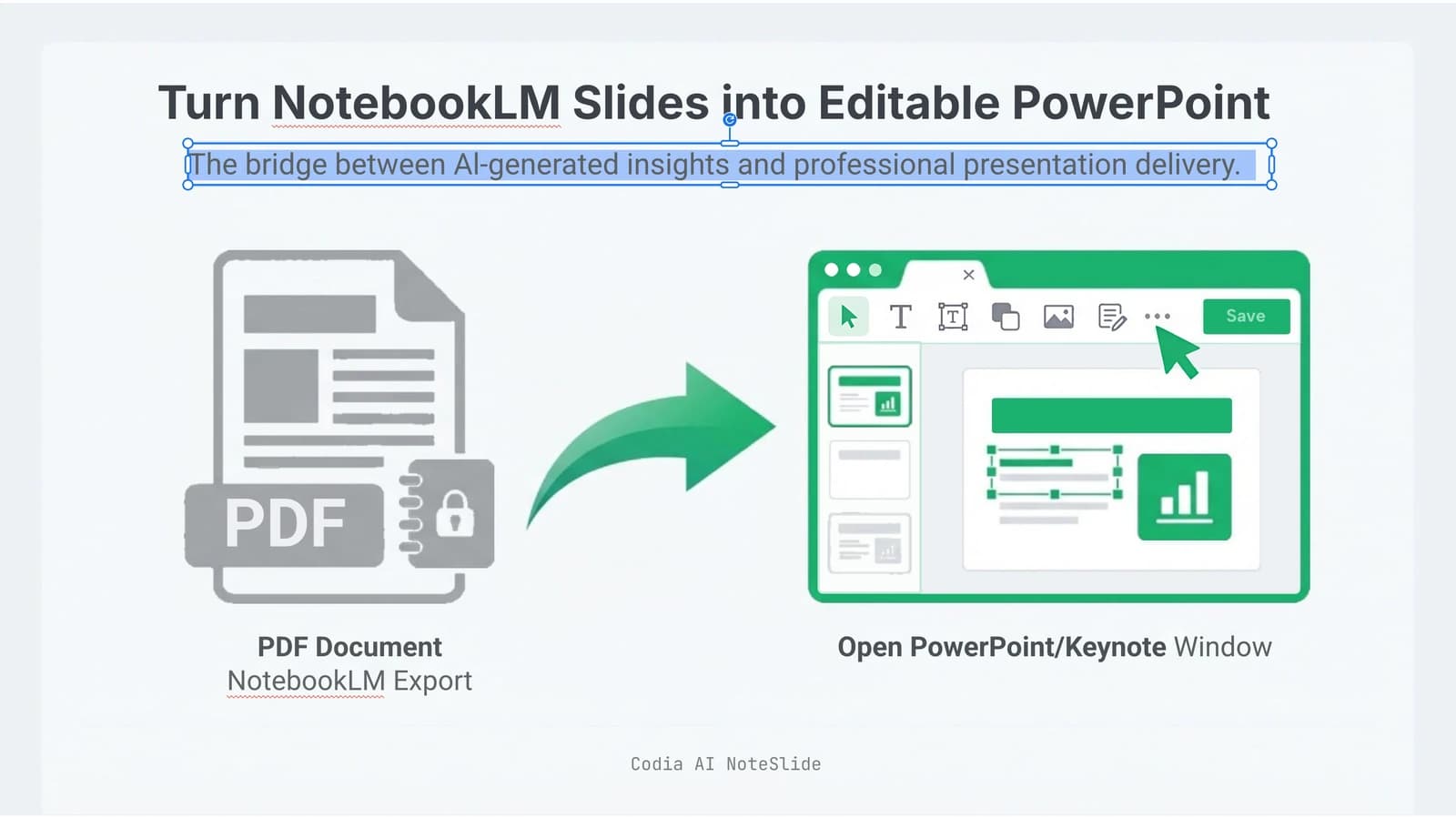
Texto real
Edite como qualquer outro diapositivo
Texto, formas e imagens regressam como objetos nativos do Google Slides prontos a editar, formatar e traduzir.
Como utilizar
- 1
Instalar
Instale o NoteSlide a partir do Google Workspace Marketplace.
- 2
Abrir
Na apresentação, aceda a Extensões → NoteSlide → Open NoteSlide.
- 3
Escolher
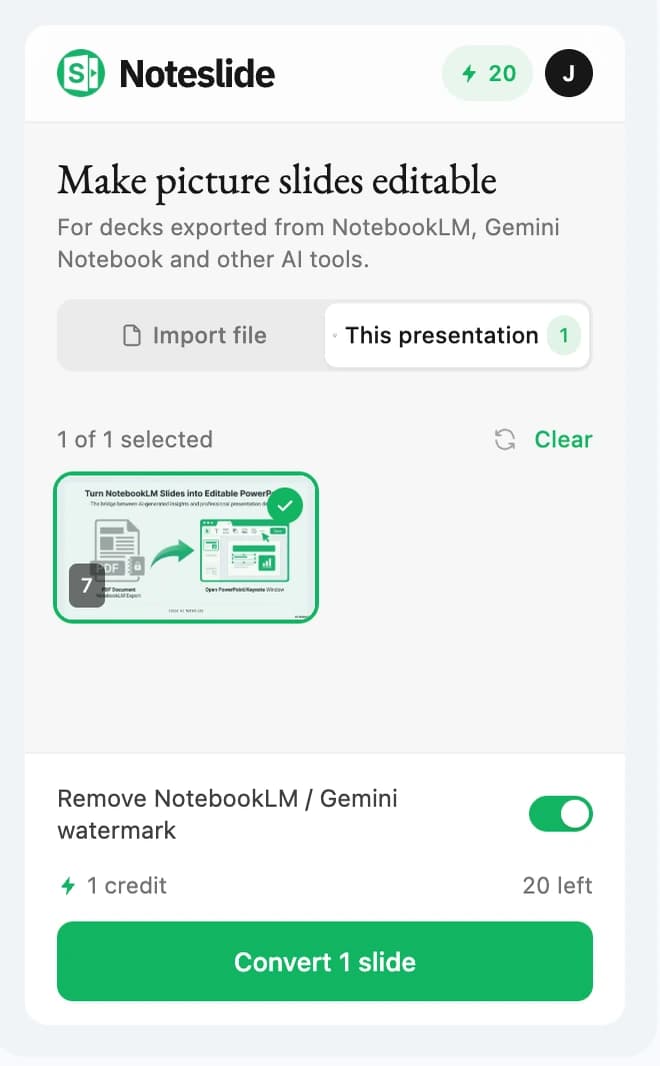
Selecione os diapositivos ou ficheiro e confirme os créditos.
- 4
Editar
Os diapositivos editáveis surgem diretamente na sua apresentação.
Converter no local
Escolha os diapositivos que são apenas uma imagem
O NoteSlide identifica os diapositivos da apresentação aberta que têm apenas uma imagem, como exportações do NotebookLM ou Gemini Notebook.
Sem surpresas
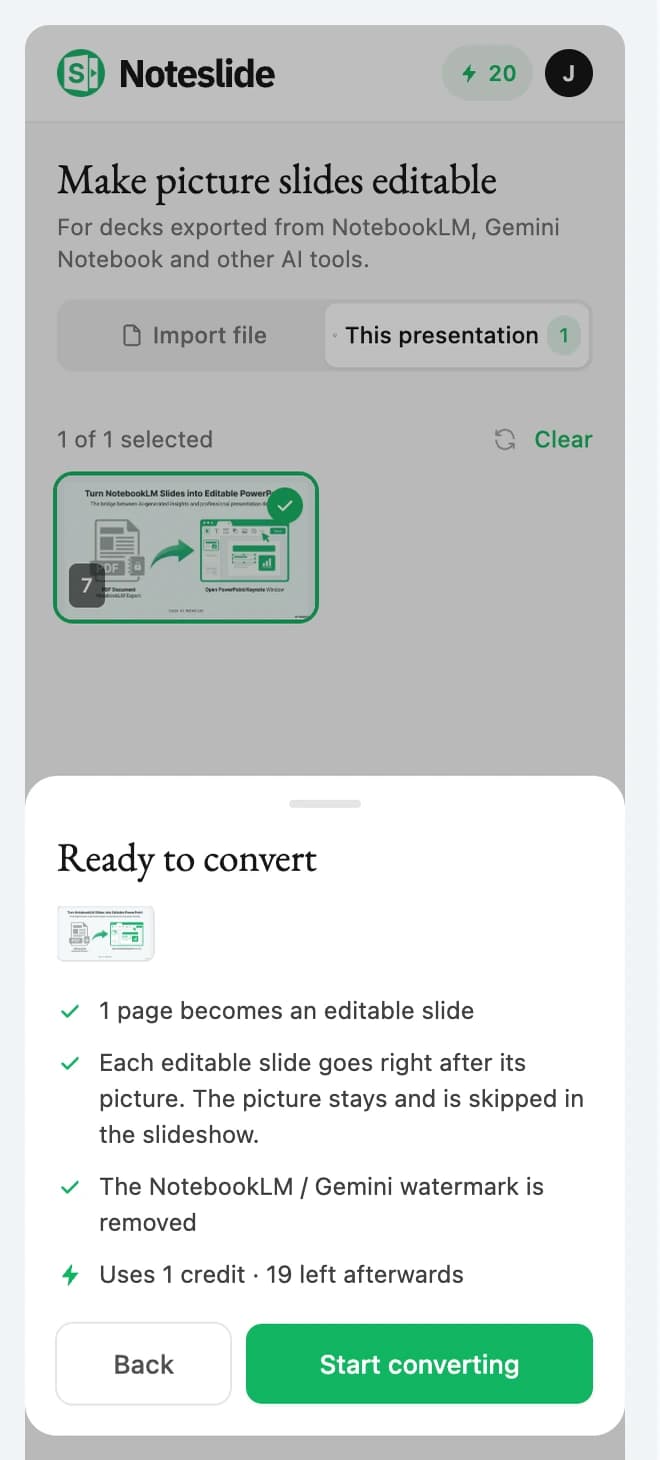
Veja o custo antes de começar
Cada conversão mostra primeiro os créditos necessários. Cada diapositivo editável é inserido logo após a imagem original.
Importar ficheiros
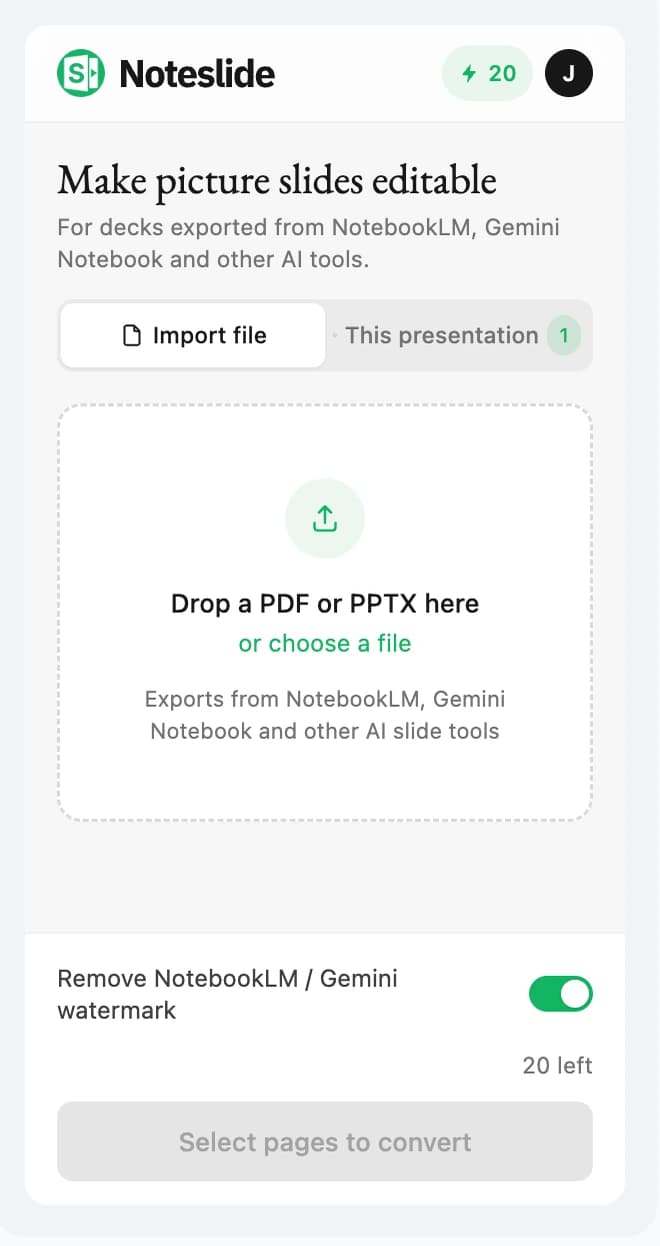
Traga um PDF ou PowerPoint
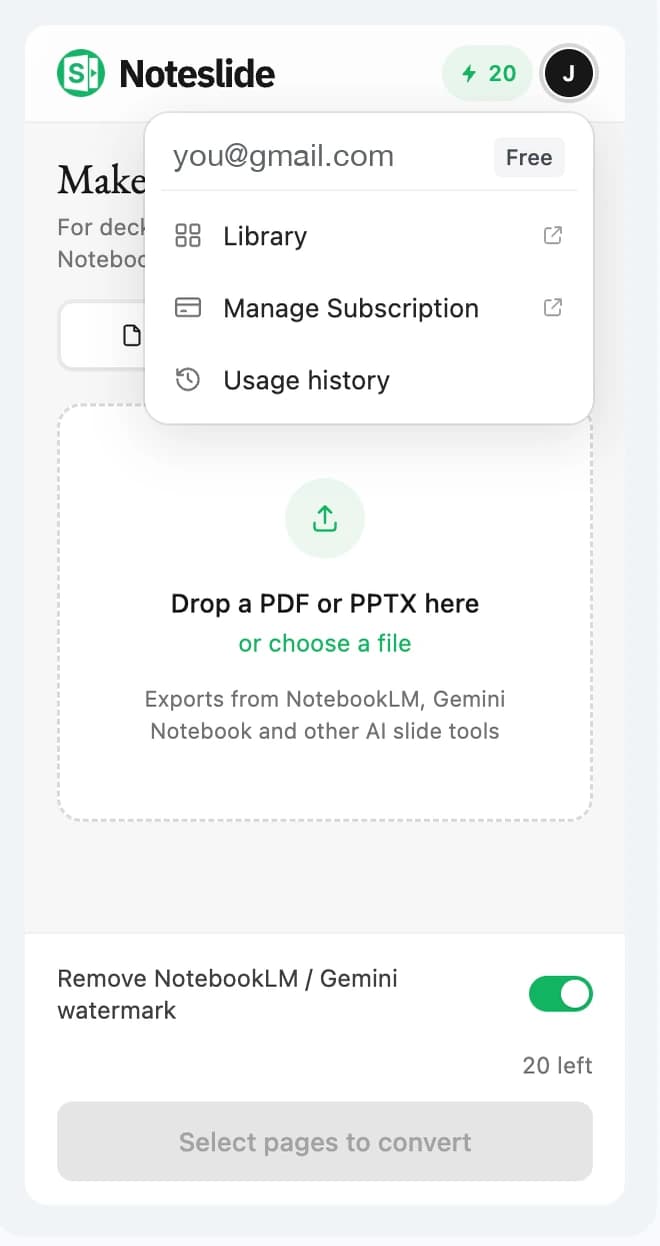
Arraste um PDF ou PPTX exportado do NotebookLM para a barra lateral para criar uma apresentação editável no Drive ou inserir os diapositivos diretamente na sua apresentação Google Slides atual com um clique.
Porquê converter dentro do Google Slides
Sem voltas desnecessárias
Dispense exportar, converter noutro site e voltar a importar. Os diapositivos editáveis chegam direto à sua apresentação.
Nada se perde
Cada imagem original permanece no lugar (ignorada na apresentação) para poder comparar ou reverter.
Marca de água removida
Remova automaticamente a marca de água do NotebookLM ou Gemini Notebook no canto inferior direito.
Qualquer idioma
Barra lateral em 15 idiomas e texto editável em português, chinês, japonês, tailandês ou árabe.
Preços
Grátis para começar com 5 créditos na primeira conta NoteSlide. Cada diapositivo convertido custa 1 crédito e é mostrado antes da confirmação.
Ver planosPerguntas frequentes
Como converter diapositivos do NotebookLM em Google Slides editáveis?
Instale o suplemento NoteSlide no Google Workspace Marketplace, abra o Google Slides e aceda a Extensões → NoteSlide → Open NoteSlide. Selecione os diapositivos de imagem ou carregue um PDF do NotebookLM e clique em Converter.
Posso inserir um PDF ou PowerPoint convertido diretamente no meu Google Slides atual?
Sim. Depois de converter no separador Importar ficheiro, clique em «Inserir na apresentação» para acrescentar todos os diapositivos editáveis à apresentação aberta.
O NoteSlide é gratuito?
Grátis para começar com 5 créditos na primeira sessão. Cada diapositivo convertido consome 1 crédito.
Qual é o tamanho máximo de ficheiro?
Ficheiros PDF e PowerPoint até 50 MB e 100 páginas.
Que diapositivos o NoteSlide converte?
Diapositivos com uma única imagem a ocupar a página, como exportações do NotebookLM ou Gemini Notebook.
Tenho várias contas Google com sessão iniciada. Porquê mudar?
A Google executa suplementos com a conta predefinida do navegador. Abra o documento com a conta predefinida ou numa janela com uma única conta.
Que idiomas são suportados?
A barra lateral suporta 15 idiomas e o texto permanece editável em vários alfabetos.
Como desinstalar o NoteSlide?
No Google Slides, aceda a Extensões → Suplementos → Gerir suplementos e remova o NoteSlide.
Mais ferramentas para editar diapositivos NotebookLM e IA
Precisa de exportar para PowerPoint, converter PDFs ou remover marcas de água na web?
NotebookLM para PowerPoint
Converta apresentações do NotebookLM em PPTX editáveis na web.
Editar diapositivos NotebookLM
Transforme imagens planas do NotebookLM em texto, formas e gráficos editáveis.
Remover marca de água NotebookLM
Remova a marca de água do NotebookLM durante a conversão.
NotebookLM PDF para PPTX
Carregue um PDF do NotebookLM e transfira uma apresentação editável.
Gemini Notebook para Slides
Converta diapositivos de imagem do Gemini Notebook em apresentações editáveis.
PDF para PPT editável
Reconstrua PDFs digitalizados ou em imagem como diapositivos editáveis.
Permissões e os seus dados
O NoteSlide solicita à Google estas permissões e utiliza cada uma apenas para o fim indicado:
- Apenas os diapositivos ou ficheiros selecionados são enviados por HTTPS sob uma ligação única não listada.
- Não vendemos dados de utilizadores Google nem os usamos para publicidade ou treino de modelos de IA.
- Pode eliminar conversões em qualquer momento, pedir eliminação da conta em privacy@codia.ai e revogar o acesso na sua Conta Google.
A utilização e transferência de informações recebidas das APIs Google pelo NoteSlide cumprem a Google API Services User Data Policy, incluindo os requisitos de Limited Use.
Ver, editar, criar e eliminar as suas apresentações do Google Slides
Lê a apresentação aberta para detetar diapositivos de imagem, insere os resultados editáveis e abre o ficheiro temporário para copiar diapositivos.
Ver, editar, criar e eliminar apenas os ficheiros do Google Drive usados com esta app
Cria a nova apresentação ao importar um ficheiro e a cópia temporária. Não acede aos seus outros ficheiros do Drive.
Mostrar e executar conteúdo web de terceiros em barras laterais da Google
Mostra a barra lateral do NoteSlide dentro do Google Slides.
Ver o endereço de e-mail principal da sua Conta Google
Inicia sessão na sua conta NoteSlide com a sua identidade Google para guardar conversões e créditos.
Google, Google Slides, Google Drive, NotebookLM e Gemini são marcas comerciais da Google LLC. PowerPoint é uma marca comercial da Microsoft Corporation. O NoteSlide é desenvolvido pela Codia AI e não é afiliado nem patrocinado pela Google ou Microsoft.