
Ubah slide gambar jadi bisa diedit, langsung di Google Slides
Presentasi yang diekspor dari NotebookLM, Gemini Notebook, dan alat AI lainnya sering berupa satu gambar per slide. NoteSlide membangun ulang tiap halaman dengan teks, bentuk, dan gambar asli Google Slides.
- Mulai gratis dengan 5 kredit
- Sidebar dalam 15 bahasa
- Slide Anda tidak pernah melatih model AI
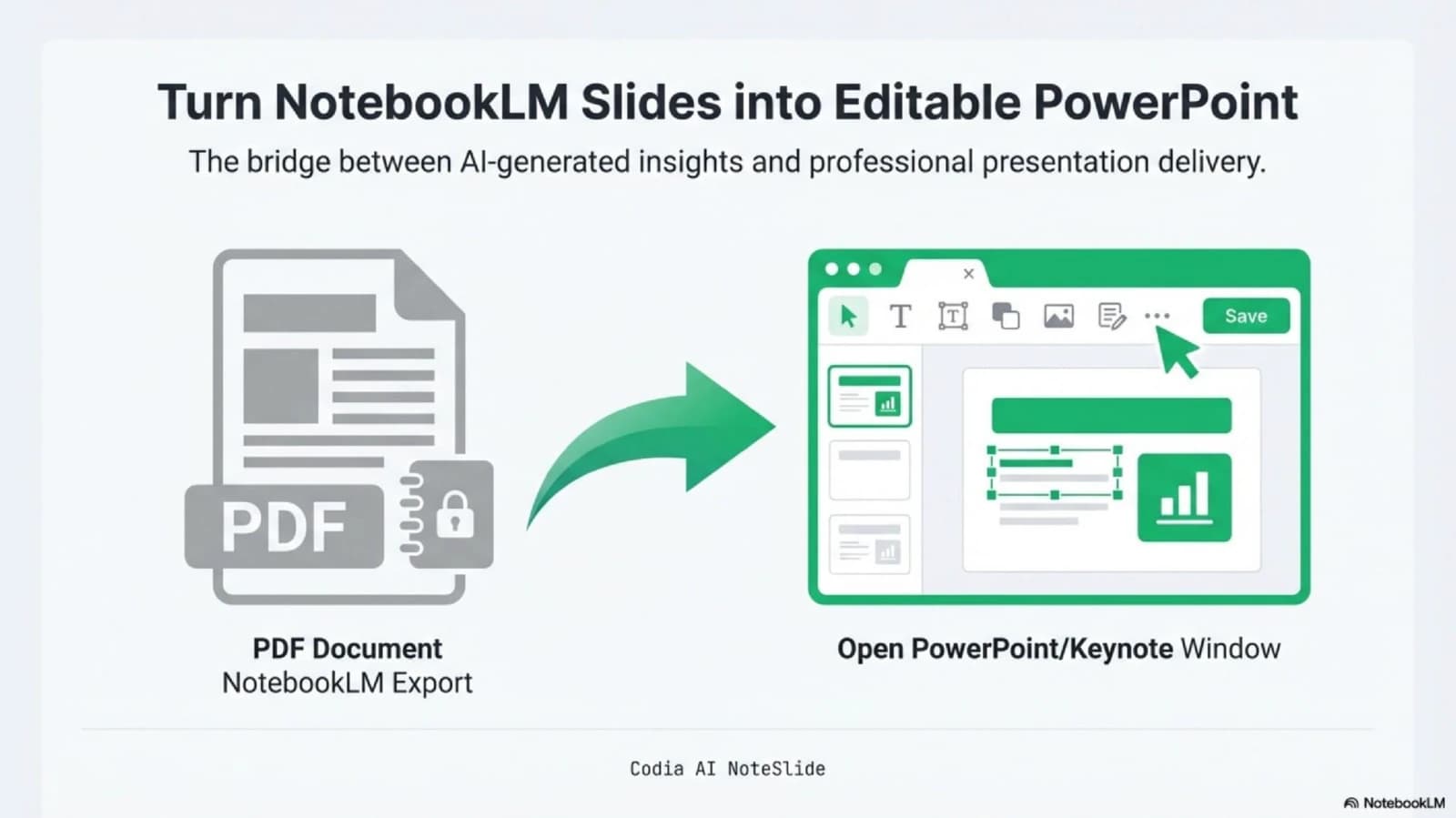
Cocok untuk slide dari
- NotebookLM
- Gemini Notebook
- Nano Banana
- Gambar ChatGPT
- PowerPoint
Teks asli
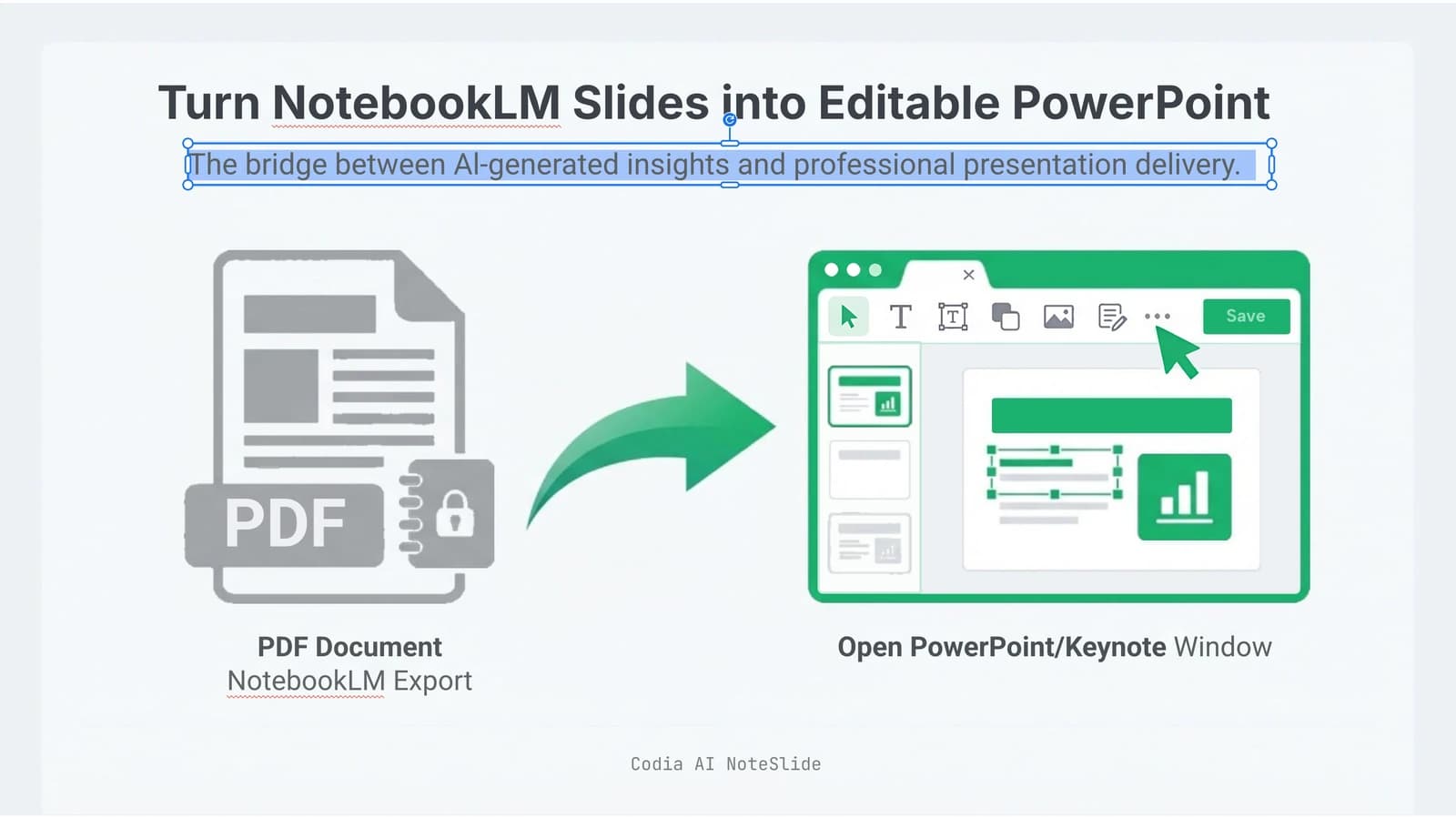
Edit seperti slide biasa
Teks, bentuk, dan gambar kembali sebagai objek asli Google Slides yang bisa diketik ulang, diatur gayanya, dan diterjemahkan.
Cara menggunakan
- 1
Instal
Instal NoteSlide dari Google Workspace Marketplace.
- 2
Buka
Di presentasi, pilih Ekstensi → NoteSlide → Open NoteSlide.
- 3
Pilih
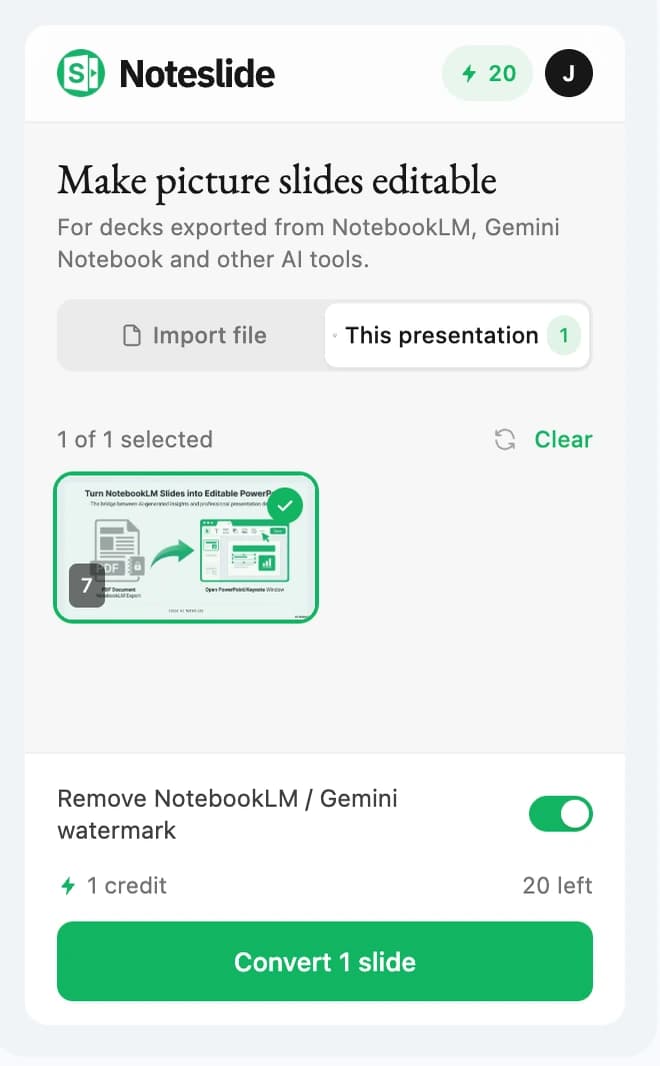
Pilih slide atau file yang akan dikonversi dan cek kreditnya.
- 4
Edit
Slide yang bisa diedit langsung muncul di presentasi Anda.
Konversi di tempat
Pilih slide yang hanya berupa gambar
NoteSlide otomatis mendeteksi slide satu gambar di presentasi terbuka Anda, seperti ekspor NotebookLM atau Gemini Notebook.
Transparan
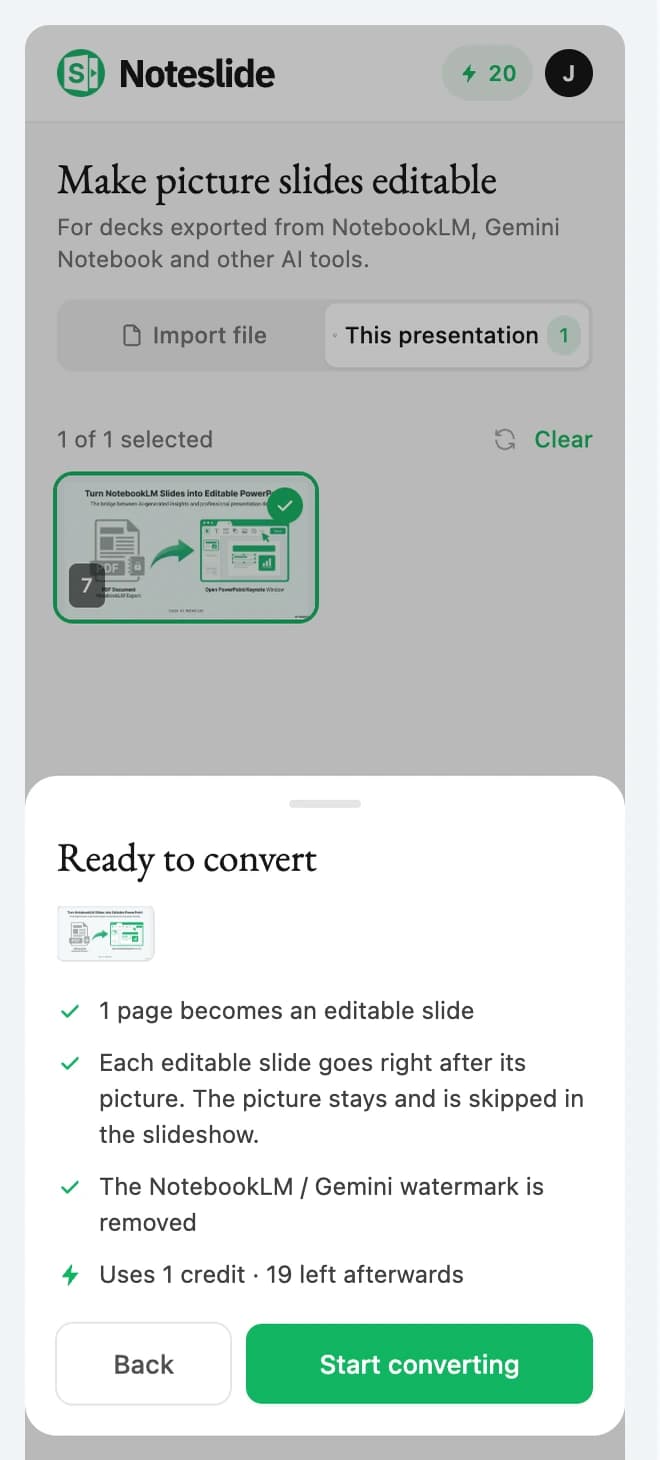
Lihat biaya kredit sebelum mulai
Setiap konversi menampilkan biaya kredit terlebih dahulu. Slide yang bisa diedit disisipkan tepat setelah gambar aslinya.
Impor file
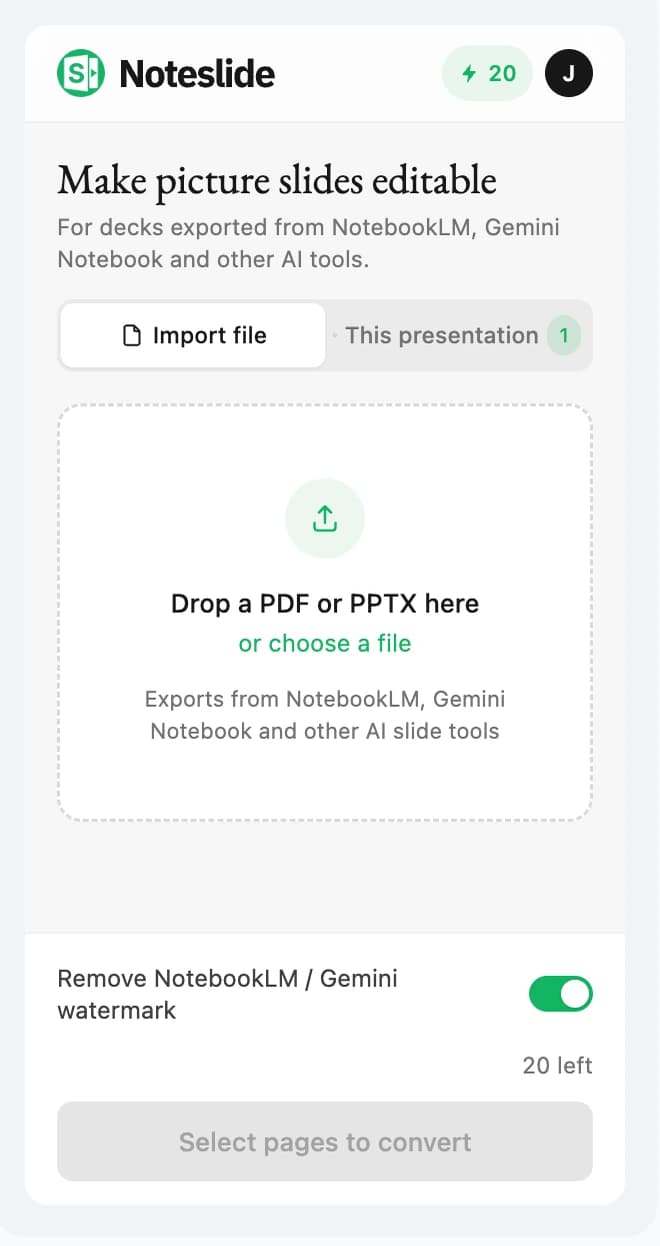
Impor PDF atau PowerPoint
Unggah PDF atau PPTX ekspor NotebookLM ke sidebar untuk membuat presentasi baru di Drive atau sisipkan langsung ke Google Slides yang sedang dibuka dengan satu klik.
Mengapa konversi langsung di Google Slides
Tanpa bolak-balik
Tidak perlu ekspor, konversi di situs lain, lalu impor ulang. Slide yang dapat diedit langsung masuk ke presentasi Anda.
Gambar asli tetap aman
Setiap gambar asli tetap di tempatnya (dilewati saat slideshow) sehingga mudah dibandingkan kapan saja.
Hapus watermark otomatis
Hilangkan watermark NotebookLM atau Gemini Notebook di sudut kanan bawah saat konversi.
Berbagai bahasa
Sidebar tersedia dalam 15 bahasa, dan teks Indonesia, Mandarin, Jepang, Thailand, atau Arab tetap bisa diedit.
Harga
Mulai gratis dengan 5 kredit untuk akun NoteSlide baru. Tiap slide konversi memerlukan 1 kredit dan ditampilkan sebelum konfirmasi.
Lihat paketPertanyaan umum
Bagaimana cara mengubah slide NotebookLM menjadi Google Slides yang bisa diedit?
Instal add-on NoteSlide dari Google Workspace Marketplace, buka Google Slides lalu pilih Ekstensi → NoteSlide → Open NoteSlide. Pilih slide gambar atau unggah PDF NotebookLM lalu klik Konversi.
Bisakah saya menyisipkan PDF atau PowerPoint hasil konversi langsung ke Google Slides yang sedang dibuka?
Bisa. Setelah konversi selesai di tab Impor file, klik “Sisipkan ke presentasi” untuk menambahkan semua slide yang bisa diedit langsung ke presentasi aktif Anda.
Apakah NoteSlide gratis?
Mulai gratis dengan 5 kredit saat pertama masuk. Tiap slide menggunakan 1 kredit.
Berapa batas ukuran file impor?
File PDF dan PowerPoint hingga 50 MB dan 100 halaman.
Slide apa saja yang bisa dikonversi?
Slide satu gambar penuh seperti ekspor dari NotebookLM atau Gemini Notebook.
Saya masuk ke beberapa akun Google. Mengapa NoteSlide meminta ganti akun?
Google menjalankan add-on dengan akun default browser. Buka presentasi dengan akun default atau jendela satu akun.
Bahasa apa saja yang didukung?
Sidebar tersedia dalam 15 bahasa dan teks hasil konversi tetap bisa diedit dalam berbagai aksara.
Bagaimana cara menghapus NoteSlide?
Di Google Slides, pilih Ekstensi → Add-on → Kelola add-on lalu hapus NoteSlide.
Alat lain untuk mengedit slide NotebookLM & AI
Perlu ekspor PowerPoint, konversi PDF, atau hapus watermark di web?
NotebookLM ke PowerPoint
Ubah presentasi NotebookLM menjadi file PPTX yang bisa diedit di web.
Edit Slide NotebookLM
Ubah slide gambar NotebookLM menjadi teks, bentuk, dan grafik yang bisa diedit.
Hapus Watermark NotebookLM
Bersihkan watermark NotebookLM secara rapi saat konversi.
NotebookLM PDF ke PPTX
Unggah PDF NotebookLM dan unduh presentasi yang bisa diedit.
Gemini Notebook ke Slide
Konversi slide gambar Gemini Notebook menjadi presentasi yang bisa diedit.
PDF ke PPT yang Bisa Diedit
Bangun ulang PDF hasil pindaian atau gambar menjadi slide yang bisa diedit.
Izin dan data Anda
NoteSlide meminta izin Google berikut dan menggunakan masing-masing hanya untuk tujuan yang tercantum:
- Hanya slide atau file yang Anda pilih yang diunggah melalui HTTPS di bawah tautan unik yang tidak dipublikasikan.
- Kami tidak menjual data pengguna Google atau menggunakannya untuk iklan maupun pelatihan model AI.
- Anda dapat menghapus hasil konversi kapan saja, meminta penghapusan akun di privacy@codia.ai, dan mencabut akses di Akun Google.
Penggunaan dan transfer informasi dari Google API oleh NoteSlide mematuhi Google API Services User Data Policy, termasuk persyaratan Limited Use.
Melihat, mengedit, membuat, dan menghapus presentasi Google Slides Anda
Membaca presentasi terbuka untuk mendeteksi slide gambar, menyisipkan hasil konversi, dan membuka file sementara untuk menyalin slide.
Hanya mengakses file Google Drive yang digunakan dengan aplikasi ini
Membuat presentasi baru saat mengimpor file dan file sementara untuk menyalin. Tidak melihat file Drive lainnya.
Menampilkan konten web pihak ketiga di sidebar aplikasi Google
Menampilkan sidebar NoteSlide di dalam Google Slides.
Melihat alamat email utama Akun Google Anda
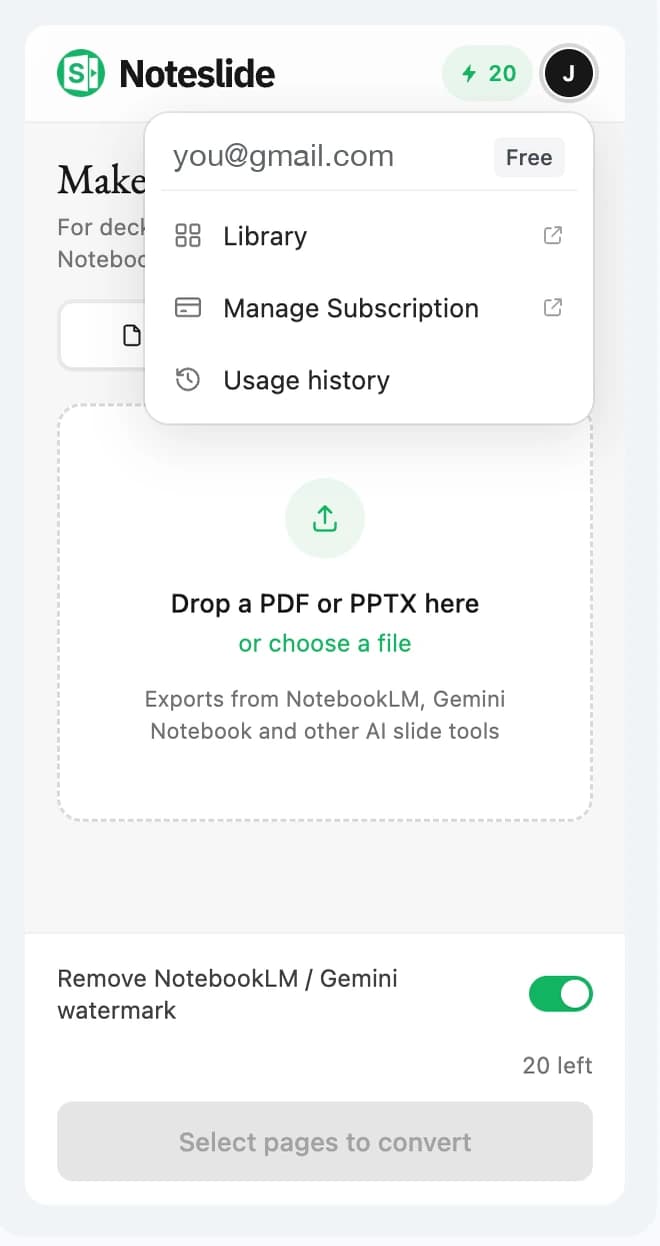
Masuk ke akun NoteSlide Anda untuk menyimpan hasil konversi dan kredit.
Google, Google Slides, Google Drive, NotebookLM, dan Gemini adalah merek dagang Google LLC. PowerPoint adalah merek dagang Microsoft Corporation. NoteSlide dikembangkan oleh Codia AI dan tidak berafiliasi dengan Google atau Microsoft.