
Ubah Screenshot Menjadi Figma yang Bisa Diedit: Alur Kerja Praktis untuk Referensi UI
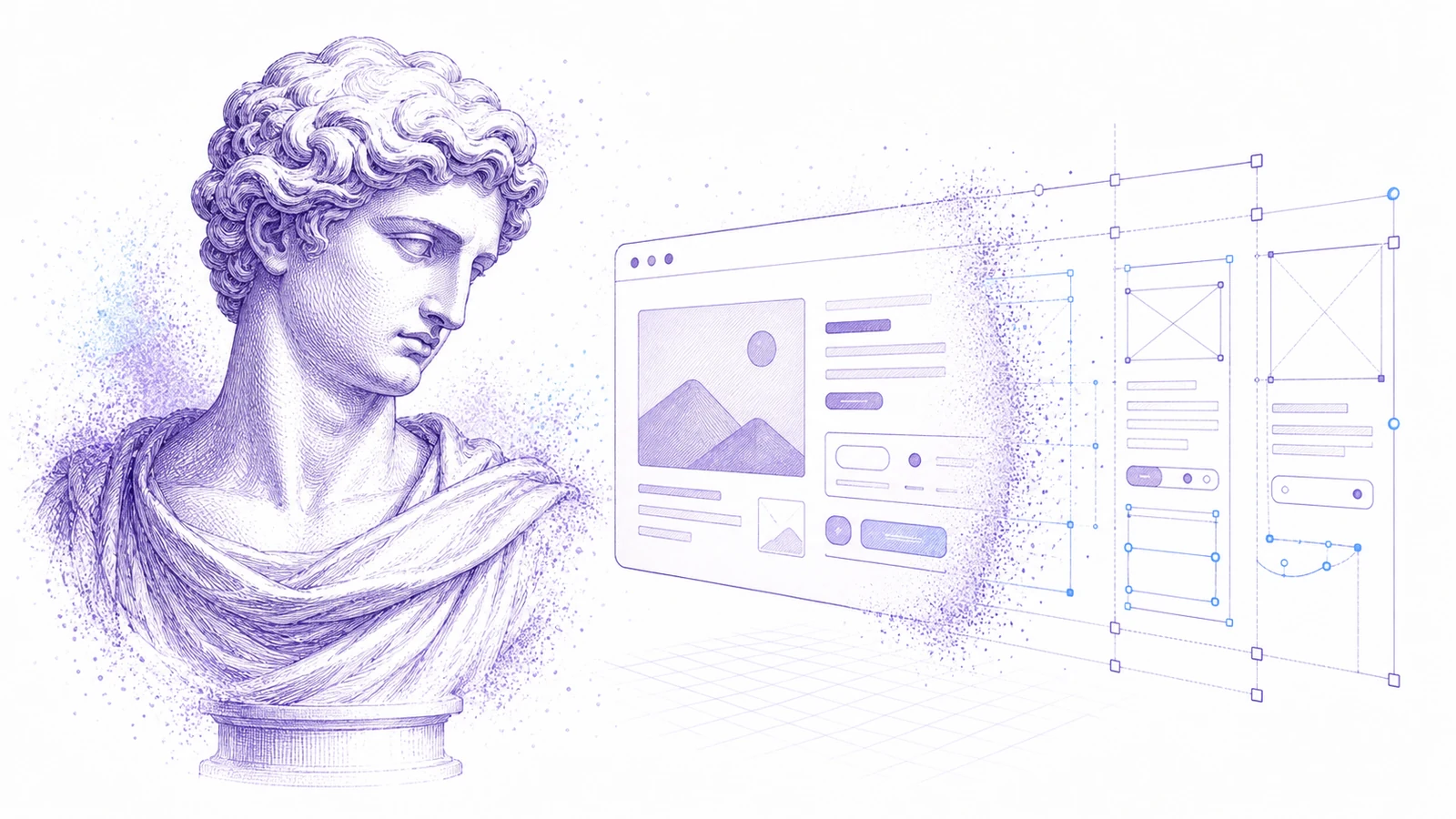
Banyak proyek desain dimulai dari screenshot, bukan file sumber. Seorang pemangku kepentingan mengirim referensi kompetitor. Klien punya produk lama tanpa file Figma. Seorang developer butuh baseline editable cepat untuk ide UI. Seorang desainer ingin membandingkan beberapa alur tanpa menelusuri setiap layar secara manual.
Screenshot bukan material sumber yang ideal, tetapi sering kali itulah sumber yang benar-benar dimiliki orang.
Tujuannya bukan menyalin screenshot secara buta. Tujuannya adalah mengubah referensi statis menjadi struktur yang bisa diedit agar Anda bisa menganalisis, menyesuaikan, dan mendesain ulang lebih cepat.
Kapan Screenshot ke Figma Membantu
Gunakan Codia Screenshot to Figma ketika:
- File desain asli hilang.
- UI produksi tidak lagi cocok dengan desain sumber.
- Anda perlu mengevaluasi layout kompetitor.
- Seorang pemangku kepentingan memberi screenshot sebagai referensi.
- Anda ingin membangun ulang layar lama sebelum mendesain ulang.
- Anda membutuhkan titik awal terstruktur untuk generasi code atau review desain.
Ini paling berguna ketika screenshot punya struktur UI yang jelas: navigasi, kartu, form, tabel, button, ikon, dan teks yang terbaca.
Ambil Screenshot yang Lebih Baik
Kualitas input penting. Sebelum mengonversi:
- Gunakan viewport yang tepat yang ingin Anda lihat.
- Sembunyikan chrome browser jika bukan bagian dari UI.
- Hapus widget chat, banner cookie, dan pop-up.
- Ambil dengan resolusi tinggi.
- Hindari gambar terkompresi dari aplikasi pesan.
- Ambil setiap state secara terpisah jika UI punya overlay atau menu.
Screenshot yang bersih memberi model konversi informasi visual yang lebih andal.
Alur Kerja Langkah demi Langkah
1. Konversi Screenshot
Unggah gambar ke Screenshot to Figma. Codia menganalisis layout, teks, warna, dan elemen UI, lalu menghasilkan layer Figma yang bisa diedit.
2. Tinjau Baseline
Jangan anggap hasilnya final. Periksa dulu:
- Pengenalan teks
- Kontainer layout utama
- Batas button dan input
- Baris atau kartu berulang
- Konsistensi warna
- Rekonstruksi ikon
3. Rapikan Fondasi
Perbaiki bagian struktural yang memengaruhi semuanya:
- Skala tipografi
- Grid dan spasi
- Navigasi
- Komponen berulang
- Area konten utama
- Aksi utama dan sekunder
Ini mengubah hasil konversi menjadi file desain yang berguna.
4. Tentukan Apa yang Dipertahankan
Tandai layar referensi dalam tiga kategori:
- Pertahankan: pola yang bekerja
- Ubah: bagian yang perlu disesuaikan
- Hapus: detail lama atau spesifik kompetitor yang tidak boleh dibawa
Langkah ini yang memisahkan redesign dari penjiplakan.
5. Terapkan Design System Anda
Ganti elemen hasil rekonstruksi dengan komponen, variabel, warna, dan tipografi milik Anda. Screenshot memberi Anda struktur; sistem Anda yang membuatnya cocok dengan produk.
Contoh Penggunaan yang Baik
Redesign UI Lama
Saat file Figma lama hilang, konversi screenshot produksi menjadi baseline, lalu bangun ulang dengan komponen modern.
Analisis Kompetitor
Konversi beberapa layar kompetitor dan bandingkan layout, alur, hierarki, dan kepadatan informasi di Figma.
Referensi Developer
Developer bisa mengubah referensi visual menjadi layer terstruktur sebelum membuat atau menulis frontend code.
Arah dari Klien
Saat klien berkata "buat sesuatu seperti ini," konversi referensinya, beri anotasi, dan jelaskan dulu apa maksud sebenarnya sebelum mendesain.
Penggunaan yang Bertanggung Jawab
Screenshot-to-Figma seharusnya mendukung analisis, pembelajaran, redesign, dan percepatan alur kerja internal. Jangan gunakan ini untuk menyalin desain terlindungi milik produk lain secara penuh. Gunakan referensi untuk memahami pola, lalu buat karya orisinal yang cocok untuk produk dan pengguna Anda.
Coba Sekarang
Mulai dengan satu screenshot UI yang bersih lalu unggah ke Codia Screenshot to Figma. Jika baseline itu menghemat waktu tracing manual, konversikan alur lainnya.
FAQ
Bisakah screenshot menjadi file Figma yang nyata?
Ya. Codia merekonstruksi screenshot menjadi layer Figma yang bisa diedit, termasuk teks, area layout, dan elemen UI jika memungkinkan.
Apakah hasilnya sempurna?
Tidak ada konversi yang sempurna. Perlakukan hasilnya sebagai titik awal terstruktur, lalu rapikan tipografi, spasi, dan komponen.
Bisakah saya memakainya untuk analisis kompetitor?
Ya, untuk analisis dan pekerjaan redesign orisinal. Jangan menyalin desain terlindungi milik kompetitor secara penuh.
Screenshot seperti apa yang paling cocok?
Screenshot UI yang bersih, resolusi tinggi, dengan teks terbaca dan batas elemen yang terlihat adalah yang paling cocok.