
Captura de tela para Figma:
transforme qualquer imagem em camadas editáveis
Envie uma captura de tela, um PNG ou um JPG e receba um design no Figma que você consegue editar de verdade: texto real, formas, imagens e camadas agrupadas no lugar de uma única imagem achatada. Use o plugin grátis para Figma ou converta direto no navegador.
Os plugins do Figma rodam no computador. No celular, experimente primeiro a versão para navegador.
5 créditos de IA grátis todo mês · Sem cartão de crédito · Funciona no plano grátis do Figma





Sem plugin? Converta no navegador
Feito para fluxos criativos comuns
Resultados reais
Capturas de tela típicas, convertidas em camadas editáveis
Um site, um dashboard e um app mobile, cada um processado pelo mesmo mecanismo de captura de tela para design que o plugin para Figma usa. Títulos, botões, cards e fotos voltam, cada um, como uma camada própria.

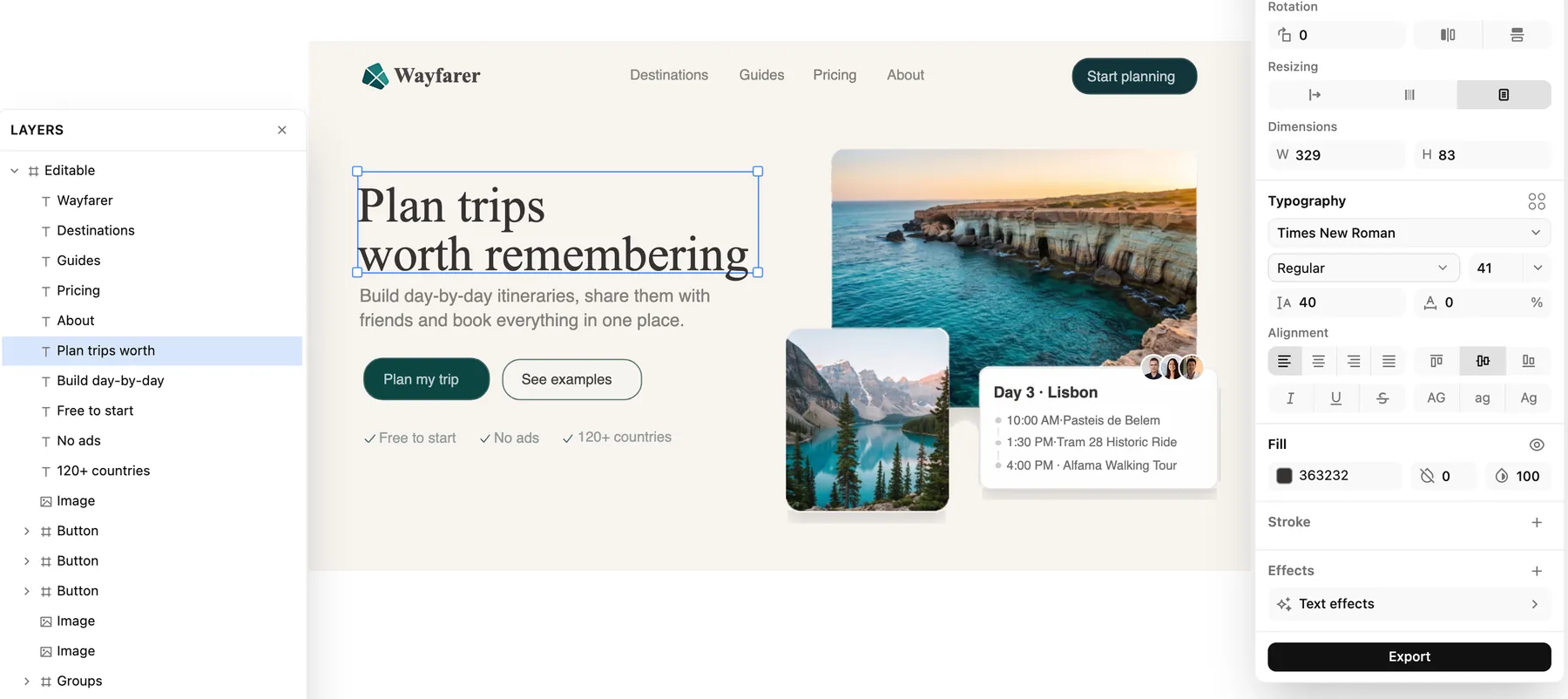
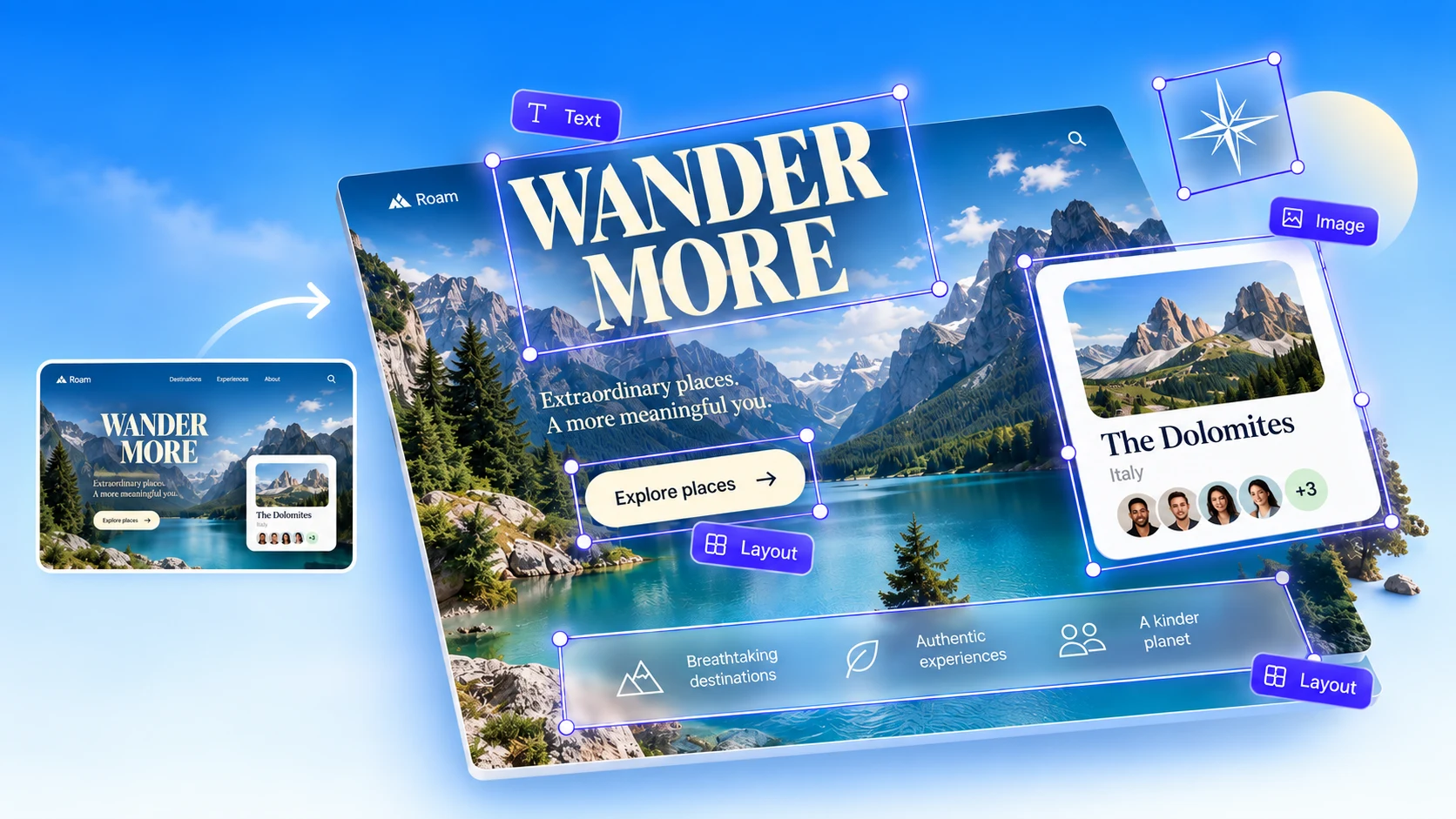
Uma landing page de viagens. Os links de navegação, os botões, as fotos e o card do roteiro são camadas separadas, e o título selecionado é texto editável.
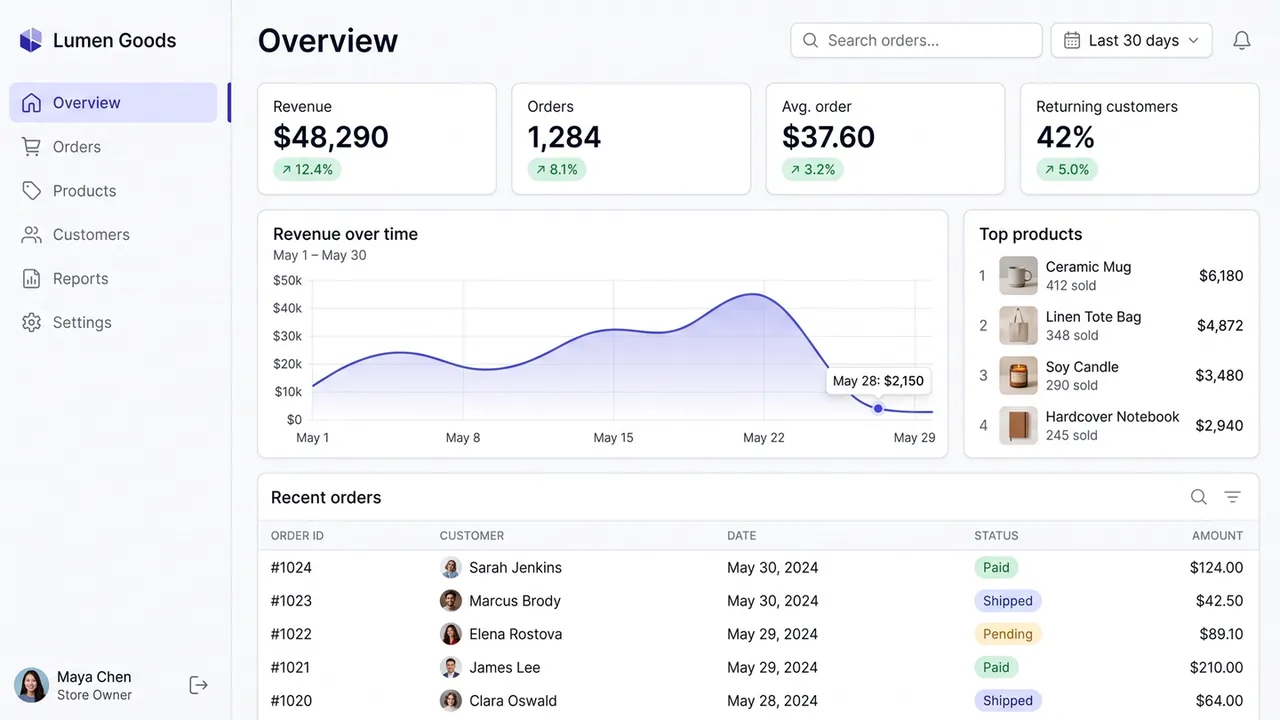
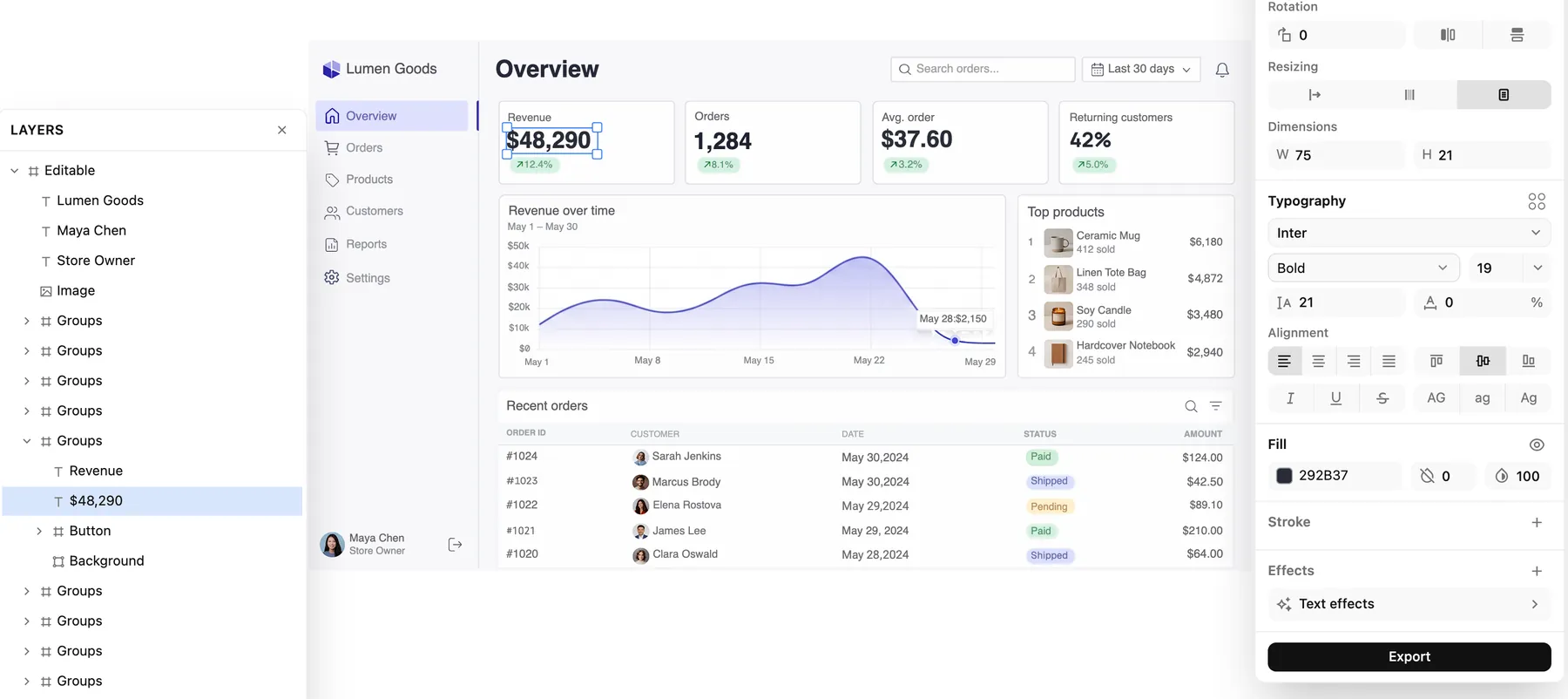
Um dashboard de analytics. Cada card de KPI é um grupo de texto, selo e fundo, e o número selecionado é texto editável em Inter Bold.

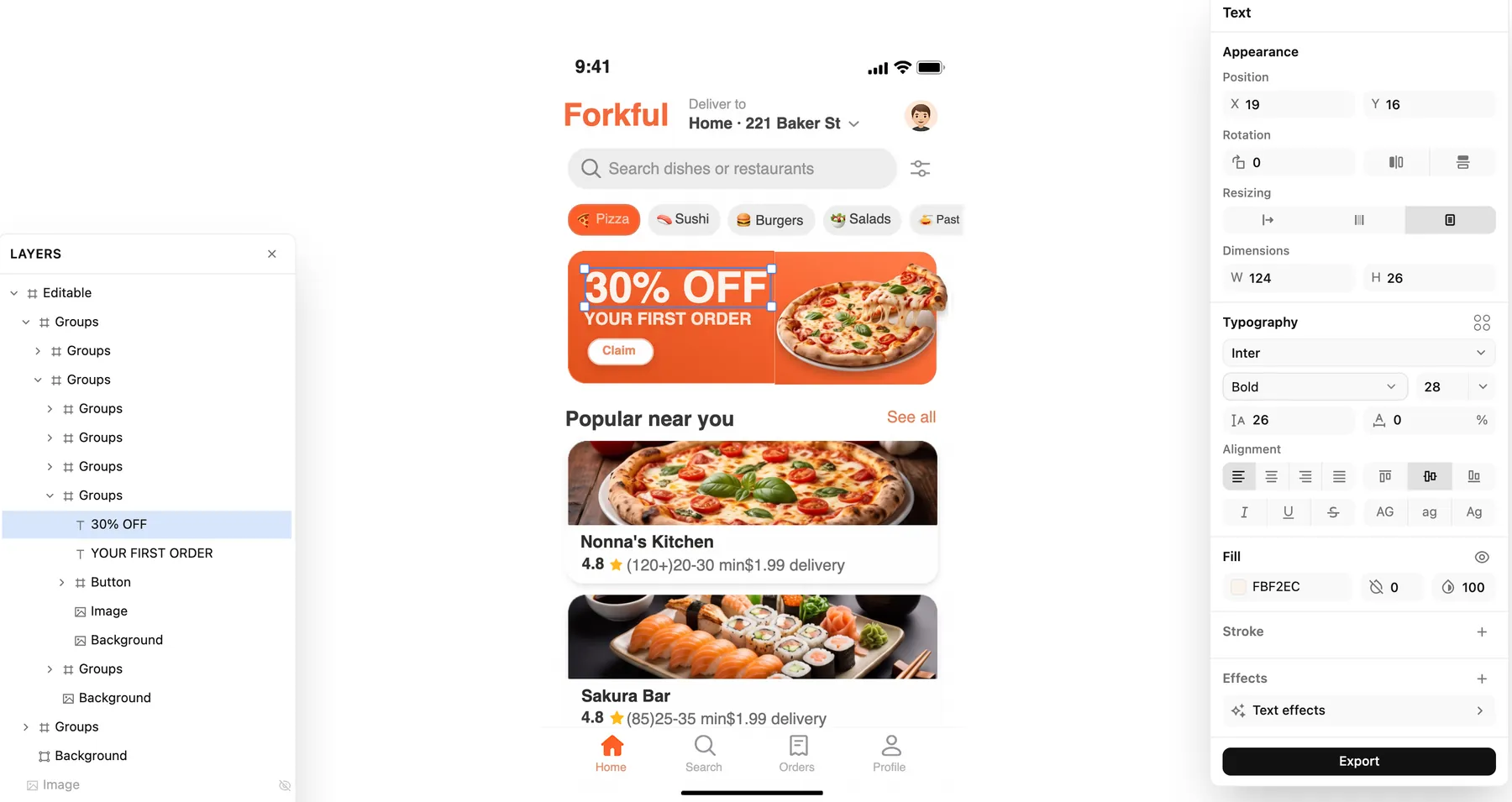
Um app de delivery de comida. O banner promocional se divide em título, subtítulo, botão e foto, e o título selecionado é texto editável em Inter Bold.
As telas de exemplo são produtos fictícios gerados para esta demonstração; as conversões são reais. Exibido no Codia Studio com o painel de camadas aberto. O plugin para Figma monta as camadas a partir da mesma conversão, e os resultados dependem da imagem de origem.
O que você pode converter
Imagem para Figma em qualquer tipo de UI
Se dá para tirar um print, dá para converter. O Codia transforma imagens PNG, JPG e WebP de produtos reais e mockups em designs no Figma.
Telas de apps iOS e Android
Reconstrua telas de apps a partir do celular, de uma build do TestFlight ou da página na loja, sem redesenhar cada componente.
Sites e landing pages
Transforme uma página web capturada em um layout editável. Para uma URL no ar, o Web to Figma importa a página diretamente.
Dashboards SaaS e painéis administrativos
Tabelas, gráficos, barras laterais e formulários densos voltam como elementos editáveis, prontos para um redesign.
Referências de design e moodboards
Transforme um print de inspiração ou uma tela de referência em camadas que você pode estudar, reestilizar e adaptar.
UI legada sem arquivos de origem
Perdeu o arquivo de design original? Recupere uma versão editável a partir de um print do produto publicado.
Imagens PNG, JPG e WebP
Qualquer imagem de UI serve, de um print rápido a um mockup exportado. Imagens mais nítidas e com maior resolução geram um texto mais limpo.
Como funciona
Como converter uma captura de tela para Figma
Três passos no plugin do Figma. A maioria das telas fica pronta para editar em minutos.
- 1
Instale o plugin grátis
Abra o Codia AI Design na Figma Community e execute-o em qualquer arquivo do Figma.
- 2
Envie sua captura de tela
Arraste um PNG, JPG ou WebP: uma tela de app, uma página web, um dashboard ou uma referência de design.
- 3
Edite as camadas geradas
O Codia reconstrói texto, formas, imagens e hierarquia de camadas no seu canvas. Edite como qualquer outro design no Figma.
Prefere o navegador?
Envie a imagem no topo desta página. O Codia Studio abre tudo como um canvas editável; clique em Copiar para o Figma e cole no seu arquivo.
O que você recebe
Camadas editáveis no Figma, não uma imagem achatada
Um print colado no Figma é só uma imagem. Uma captura de tela convertida é um design: cada parte vira uma camada própria.
Camadas de texto de verdade
Títulos, rótulos e parágrafos voltam como texto editável, então você muda o conteúdo sem redigitar a tela inteira.
Hierarquia de UI, não formas soltas
Contêineres, listas, botões e cards são agrupados em uma árvore de camadas que você pode mover, redimensionar e reestilizar.
Imagens e ícones em camadas próprias
Fotos, ilustrações e ícones ficam separados do fundo, em vez de grudados nele.
Fontes e texto em vários idiomas
A detecção de fontes mantém o visual original, e o texto é reconhecido em vários idiomas, não só em inglês.
Saída em SVG quando você precisa de vetores
Converta a mesma captura de tela em SVG escalável para ícones, ilustrações e assets que precisam continuar nítidos.
Pronto para ir do design ao código
Uma árvore de camadas estruturada é um ótimo ponto de partida para o Codia Design to Code e outras ferramentas de Figma para código.
Colar, redesenhar ou converter: três jeitos de levar um print para o Figma
Colar é instantâneo, mas deixa você com uma imagem. Redesenhar à mão é editável, mas demorado. Converter entrega as duas coisas.
| Converter com o Codia | Colar a imagem | Redesenhar à mão | |
|---|---|---|---|
| Texto editável | Sim, reconhecido como camadas de texto | Não, o texto é pixel | Sim, redigitado à mão |
| Estrutura de camadas | Camadas agrupadas e aninhadas | Uma única imagem achatada | Montada à mão |
| Fontes e cores | Detectadas na imagem | Só visíveis | Ajustadas no olho |
| Tempo por tela | Minutos, depois é só refinar | Segundos | Muitas vezes, horas |
O que os designers dizem na Figma Community
Trechos de comentários públicos na página do plugin Codia AI Design, com as palavras originais dos autores.
Very impressed! I was skeptical, having tried other 'screenshot to figma' plugins with terrible results. This Codia plugin rapidly created an almost pixel-perfect replica of the screenshots, with all the correct vectors and layers. … The free 5 credits is more than enough to test the outputs before making a purchase decision. I'm subscribing now.We tested it today. With various screen shots. Very cool. And very simple to use.It was super helpful! Codia allows you to use a free version with pre set image formats (size for example). I recommend it!Preços de captura de tela para Figma
Comece grátis com 5 créditos de IA todo mês. Faça upgrade para capturas maiores, uploads em lote e mais créditos.
Perguntas frequentes sobre captura de tela para Figma
Respostas sobre como converter capturas de tela e imagens em designs editáveis no Figma.
Ficou com alguma dúvida? Fale com a gente que ajudamos.
Falar com o suporteGuias e conversores relacionados
- Guia de captura de tela para FigmaDicas para conversões mais limpas, do print às camadas finais.
- Documentação do pluginConfigurações, limites e solução de problemas do Codia AI Design.
- Captura de tela para CanvaTransforme prints em designs editáveis no Canva.
- Captura de tela para PhotoshopReconstrua prints como camadas PSD editáveis.
- Captura de tela para SketchConverta prints em camadas do Sketch no seu Mac.
- Web to FigmaImporte uma página web no ar para o Figma a partir da URL.
- PDF para FigmaConverta páginas de PDF em frames editáveis no Figma.
- API de captura de tela para designConverta prints de UI em lote para JSON, SVG e dados do Figma.
Converta sua primeira captura de tela
para Figma de graça
Instale o plugin no Figma ou envie uma imagem pelo navegador. Toda conta recebe créditos de IA grátis todo mês.
Sem cartão de crédito · Arquivos não usados para treino · 5 créditos de IA grátis todo mês