
Сделайте слайды-картинки редактируемыми, прямо в Google Slides
Презентации из NotebookLM, Gemini Notebook и других ИИ-инструментов часто приходят в виде одной картинки на слайд. NoteSlide воссоздаёт каждую страницу из нативного текста, фигур и изображений Google Slides.
- 5 кредитов бесплатно на старте
- Интерфейс на 15 языках
- Ваши слайды не используются для обучения ИИ
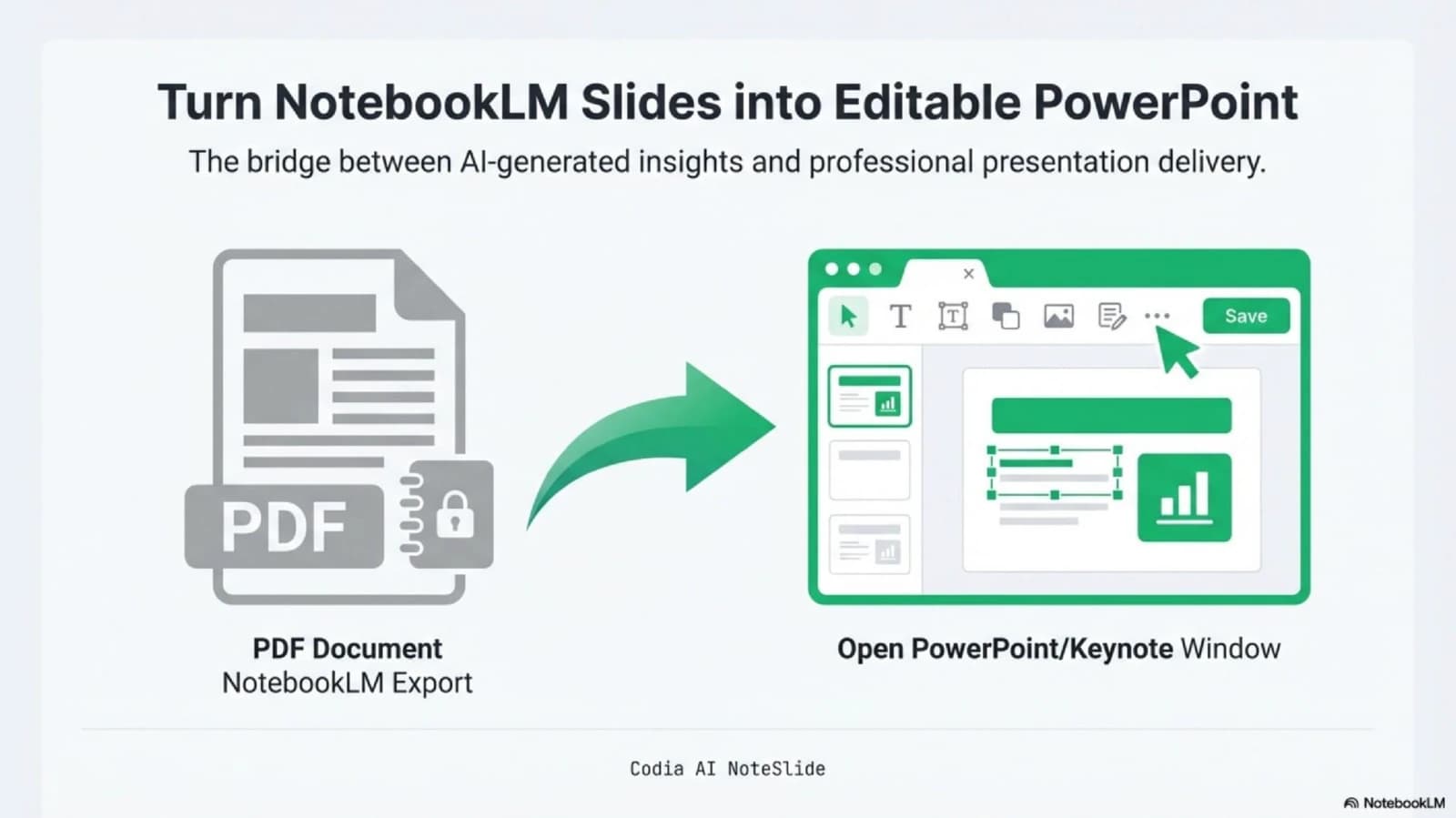
Работает со слайдами из
- NotebookLM
- Gemini Notebook
- Nano Banana
- Изображения ChatGPT
- PowerPoint
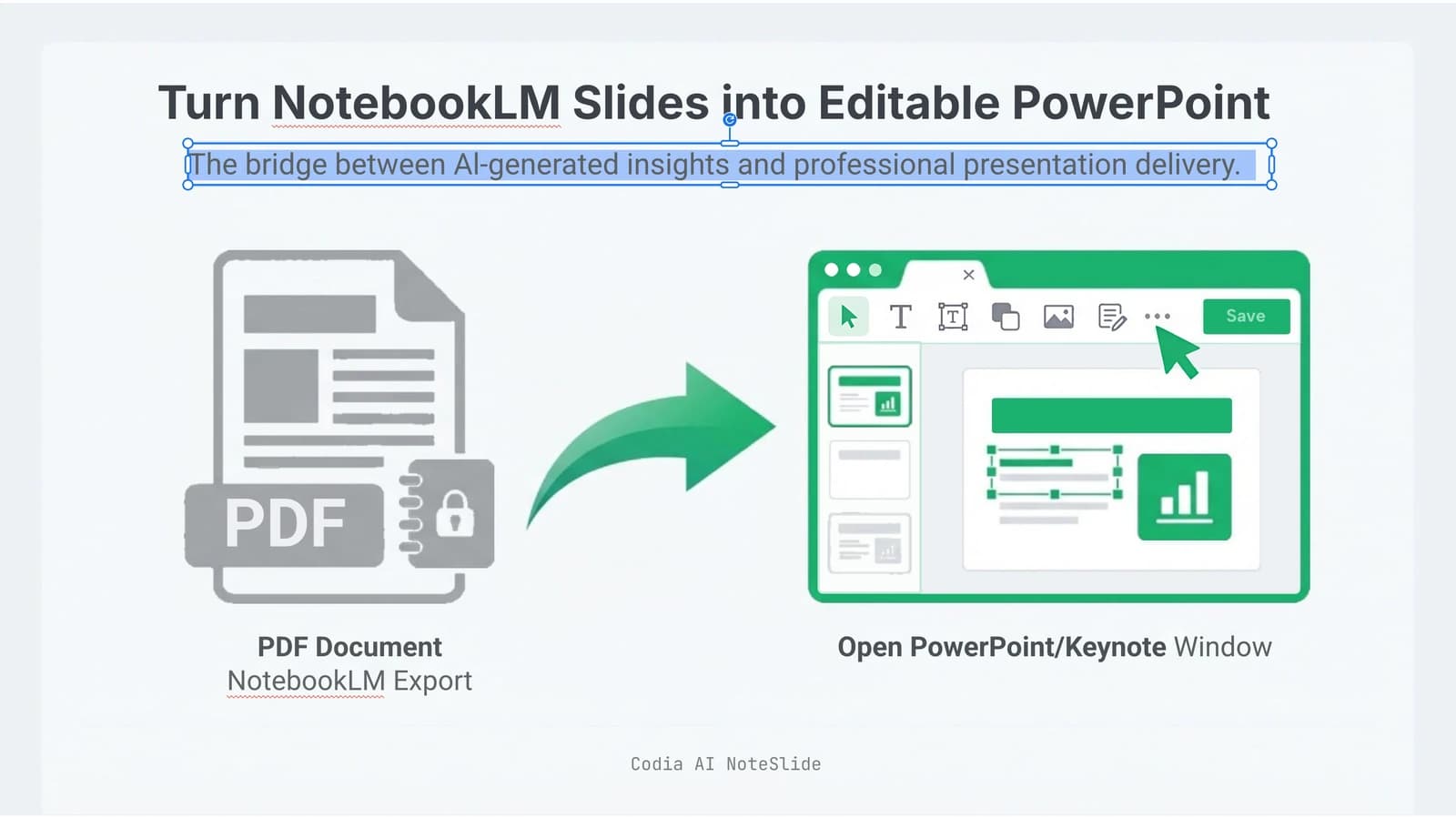
Настоящий текст
Редактируйте как обычный слайд
Текст, фигуры и изображения становятся нативными объектами Google Slides — их можно переписывать, оформлять и переводить.
Как пользоваться
- 1
Установите
Установите NoteSlide из Google Workspace Marketplace.
- 2
Откройте
В презентации выберите Расширения → NoteSlide → Open NoteSlide.
- 3
Выберите
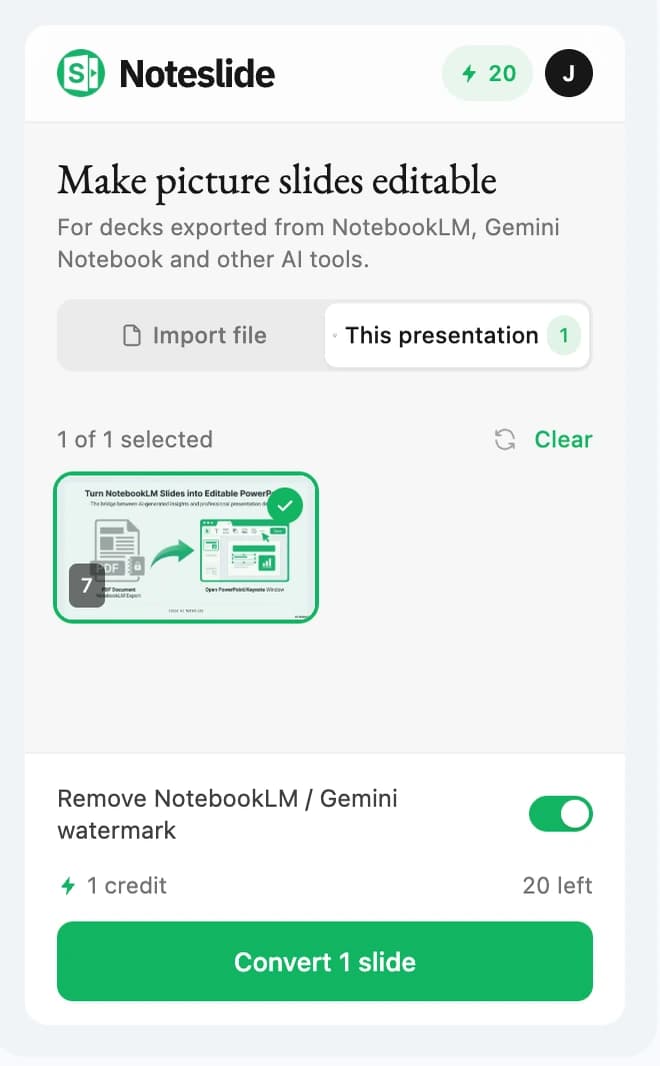
Отметьте слайды или файл и проверьте стоимость в кредитах.
- 4
Редактируйте
Редактируемые слайды появятся прямо в вашей презентации.
Конвертация на месте
Выберите слайды, состоящие из одной картинки
NoteSlide автоматически находит в открытой презентации слайды-изображения, например экспорты из NotebookLM или Gemini Notebook.
Без сюрпризов
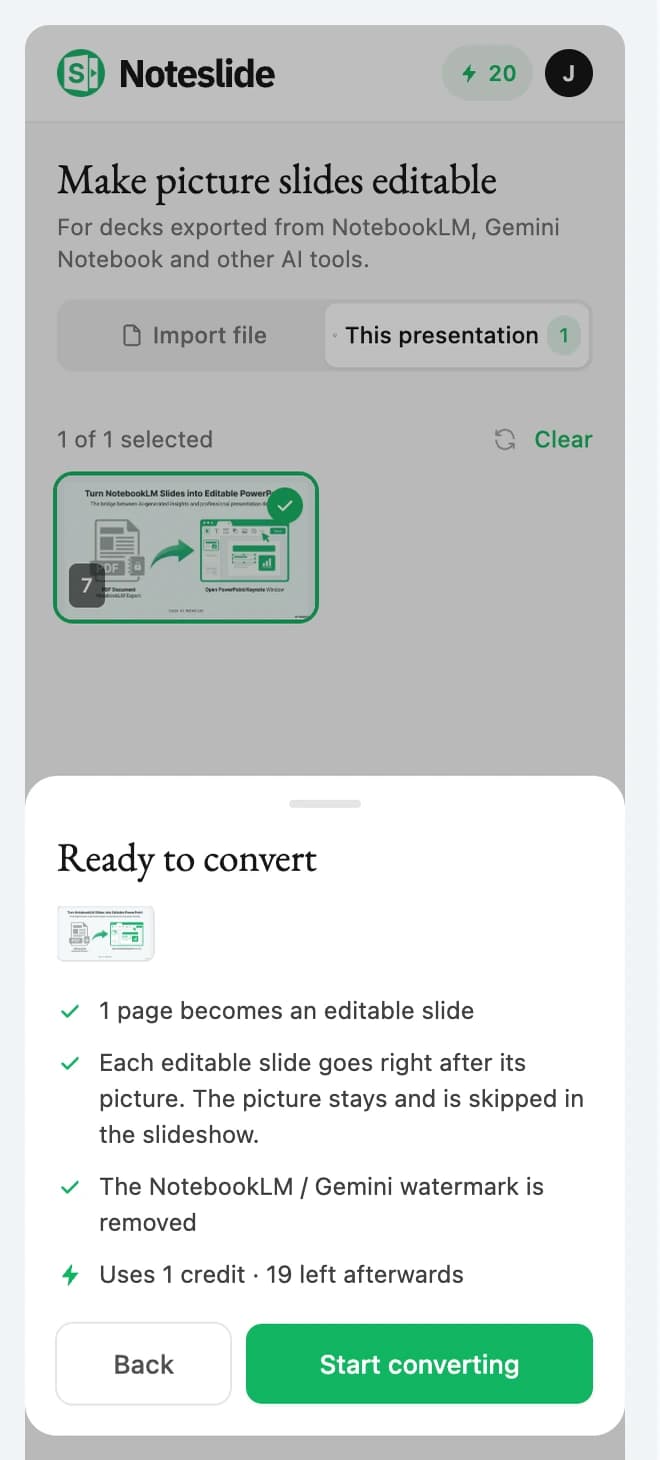
Узнайте расход кредитов заранее
Перед запуском всегда показана стоимость в кредитах. Каждый редактируемый слайд вставляется сразу после исходной картинки.
Импорт файлов
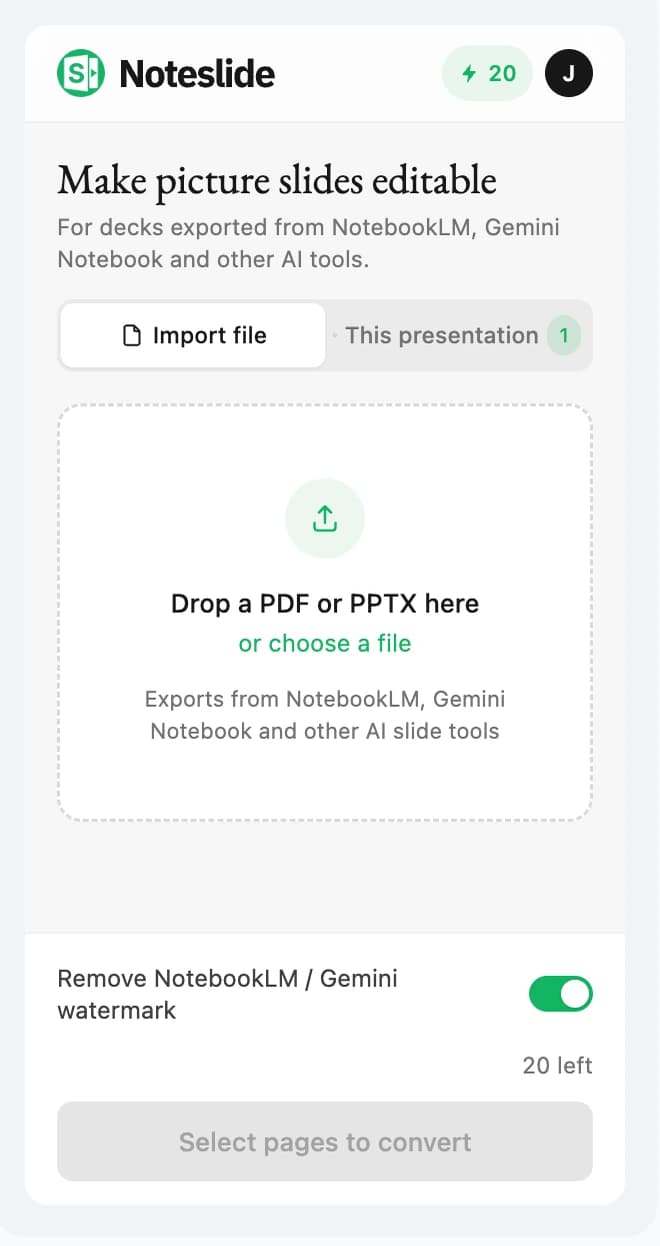
Загрузите PDF или PowerPoint
Перетащите экспортированный PDF или PPTX из NotebookLM в боковую панель, чтобы создать новую редактируемую презентацию на Диске или в один клик вставить слайды прямо в текущий Google Slides.
Зачем конвертировать прямо в Google Slides
Без лишних переходов
Не нужно скачивать, конвертировать на другом сайте и загружать обратно — редактируемые слайды появляются в открытой презентации.
Оригинал сохраняется
Исходное изображение остаётся на месте (скрытым при показе), чтобы можно было сравнить или вернуться к нему.
Без водяного знака
Автоматически удаляйте водяной знак NotebookLM или Gemini Notebook в правом нижнем углу при конвертации.
Любой язык
Боковая панель переведена на 15 языков, а текст на русском, китайском, японском, тайском и арабском остаётся редактируемым.
Тарифы
Бесплатный старт: 5 кредитов новому аккаунту NoteSlide. Конвертация стоит 1 кредит за слайд и показывается до подтверждения.
Смотреть тарифыЧастые вопросы
Как перевести слайды NotebookLM в редактируемые Google Slides?
Установите дополнение NoteSlide из Google Workspace Marketplace, откройте Google Slides и выберите Расширения → NoteSlide → Open NoteSlide. Выберите слайды-картинки или загрузите PDF из NotebookLM и нажмите «Конвертировать».
Можно ли вставить конвертированный PDF или PowerPoint прямо в текущий Google Slides?
Да. После конвертации на вкладке импорта нажмите «Вставить в презентацию», чтобы добавить все редактируемые слайды в открытый файл.
NoteSlide бесплатный?
Начать можно бесплатно — при первом входе начисляются 5 кредитов. Один слайд стоит 1 кредит.
Какой максимальный размер файла?
Файлы PDF и PowerPoint до 50 МБ и до 100 страниц.
Какие слайды поддерживает NoteSlide?
Слайды с одним полностраничным изображением, например экспорты NotebookLM или Gemini Notebook.
У меня открыто несколько аккаунтов Google. Почему NoteSlide просит переключиться?
Google запускает дополнения от имени основного аккаунта браузера. Откройте файл в основном аккаунте или в окне с одним аккаунтом.
Какие языки поддерживаются?
Боковая панель доступна на 15 языках, редактируемый текст работает с кириллицей, CJK, тайским и арабским.
Как удалить NoteSlide?
В Google Slides откройте Расширения → Дополнения → Управление дополнениями и удалите NoteSlide.
Другие инструменты для слайдов NotebookLM и ИИ
Нужен экспорт в PowerPoint, конвертация PDF или удаление водяных знаков в браузере?
NotebookLM в PowerPoint
Конвертируйте презентации NotebookLM в редактируемый PPTX онлайн.
Редактировать слайды NotebookLM
Преобразуйте картинки NotebookLM в редактируемый текст, фигуры и графики.
Удалить водяной знак NotebookLM
Аккуратно удаляйте водяной знак NotebookLM при конвертации.
NotebookLM PDF в PPTX
Загрузите PDF из NotebookLM и скачайте редактируемую презентацию.
Gemini Notebook в слайды
Конвертируйте слайды-картинки Gemini Notebook в редактируемый формат.
PDF в редактируемый PPT
Восстанавливайте сканы и PDF-картинки в редактируемые слайды.
Разрешения и ваши данные
NoteSlide запрашивает у Google следующие разрешения и использует их строго по назначению:
- По HTTPS загружаются только выбранные вами слайды или файлы по уникальной неиндексируемой ссылке.
- Мы не продаём данные пользователей Google и не используем их для рекламы или обучения ИИ.
- Вы можете удалить конвертации в любой момент, запросить удаление аккаунта на privacy@codia.ai и отозвать доступ в настройках аккаунта Google.
Использование и передача данных, полученных NoteSlide от Google API, соответствуют Google API Services User Data Policy, включая требования Limited Use.
Просмотр, редактирование, создание и удаление презентаций Google Slides
Читает открытую презентацию для поиска слайдов-картинок, вставляет результат и открывает временный файл для копирования слайдов.
Доступ только к файлам Google Диска, используемым этим приложением
Создаёт новую презентацию при импорте файла и временную копию. Другие ваши файлы на Диске недоступны.
Отображение стороннего веб-контента на боковых панелях приложений Google
Показывает боковую панель NoteSlide внутри Google Slides.
Просмотр основного адреса электронной почты аккаунта Google
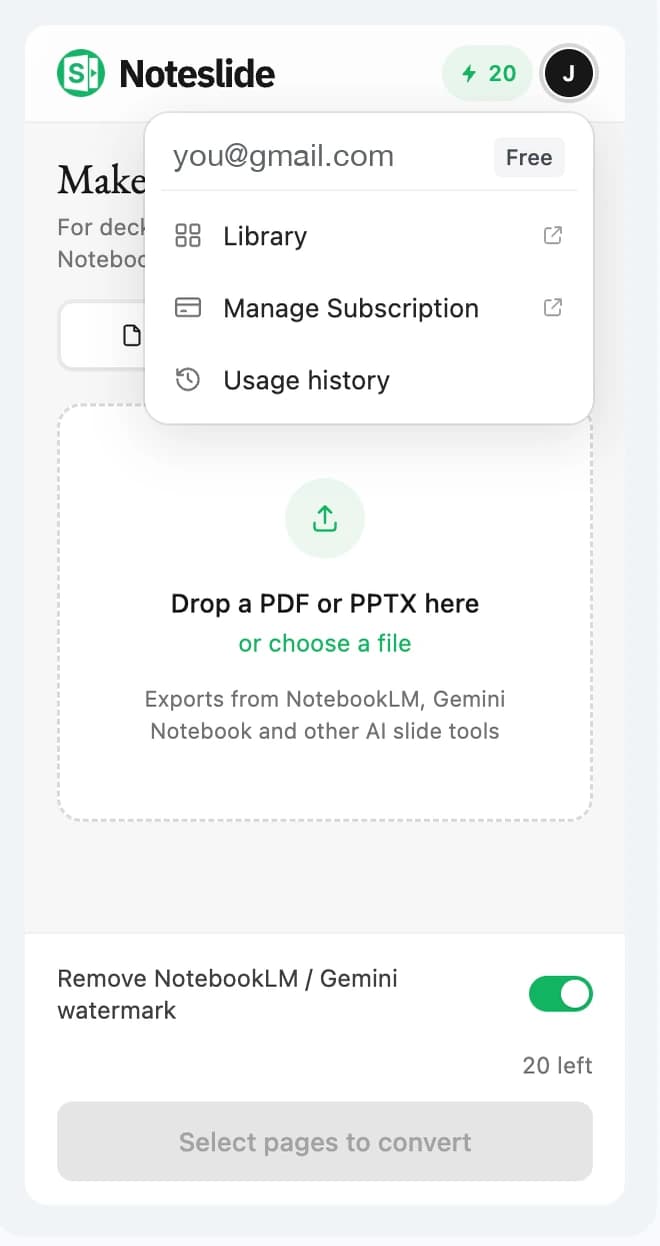
Выполняет вход в NoteSlide через Google для сохранения результатов и учёта кредитов.
Google, Google Slides, Google Drive, NotebookLM и Gemini являются товарными знаками Google LLC. PowerPoint — товарный знак Microsoft Corporation. NoteSlide разработан Codia AI и не связан с Google или Microsoft.